
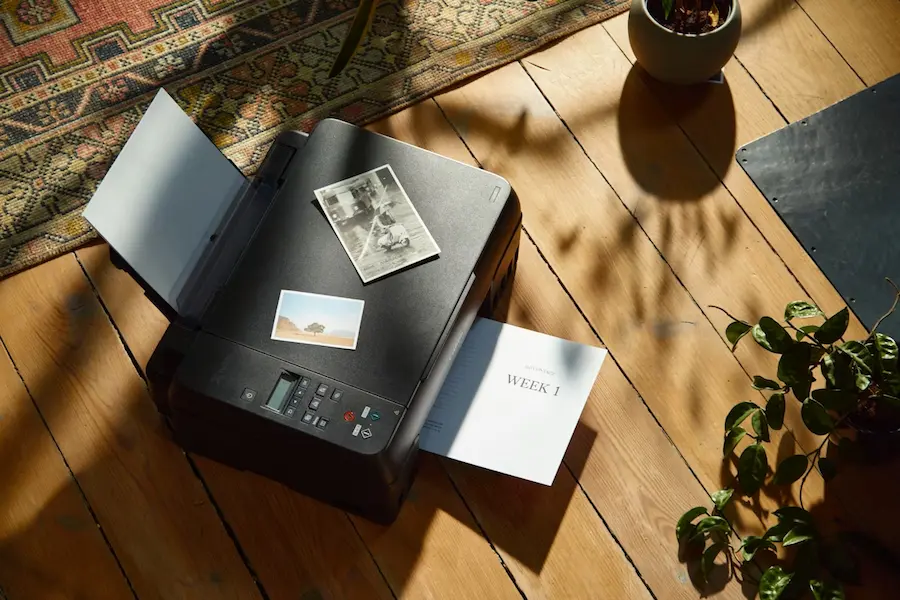

Si tu ordenador no encuentra la impresora, lo primero es ir al panel correcto: en Windows está en Configuración > Bluetooth y dispositivos > Impresoras y escáneres, mientras que en Mac se consulta desde menú Apple > Ajustes del Sistema > Impresoras y escáneres. Ahí aparecen las impresoras ya vinculadas por USB, Wi-Fi, Bluetooth o red.
La clave está en distinguir si la impresora ya está añadida y solo necesitas localizar su nombre, o si el sistema todavía no la ha detectado. Parece una tontería, pero más de una batalla tecnológica empieza por una impresora escondida en un menú, como si estuviera usando el modo sigilo de un videojuego.
Dónde ver las impresoras conectadas en Windows y Mac
En Windows 11, abre el menú Inicio, entra en Configuración y selecciona Bluetooth y dispositivos. Después, pulsa en Impresoras y escáneres. La lista de equipos disponibles aparece justo debajo de la opción para añadir una nueva impresora o escáner. Si utilizas Windows 10, la ruta cambia ligeramente: entra en Configuración, ve a Dispositivos y después a Impresoras y escáneres. También puedes abrir Configuración rápidamente con el atajo Windows + I, un pequeño clásico para quienes prefieren ir directos al panel de control moderno.
En un Mac, el recorrido es igual de sencillo. Haz clic en el menú Apple de la esquina superior izquierda, abre Ajustes del Sistema y busca Impresoras y escáneres en la barra lateral. Puede que tengas que desplazarte un poco hasta encontrarlo. Bajo el apartado de impresoras verás los dispositivos ya conectados al equipo.
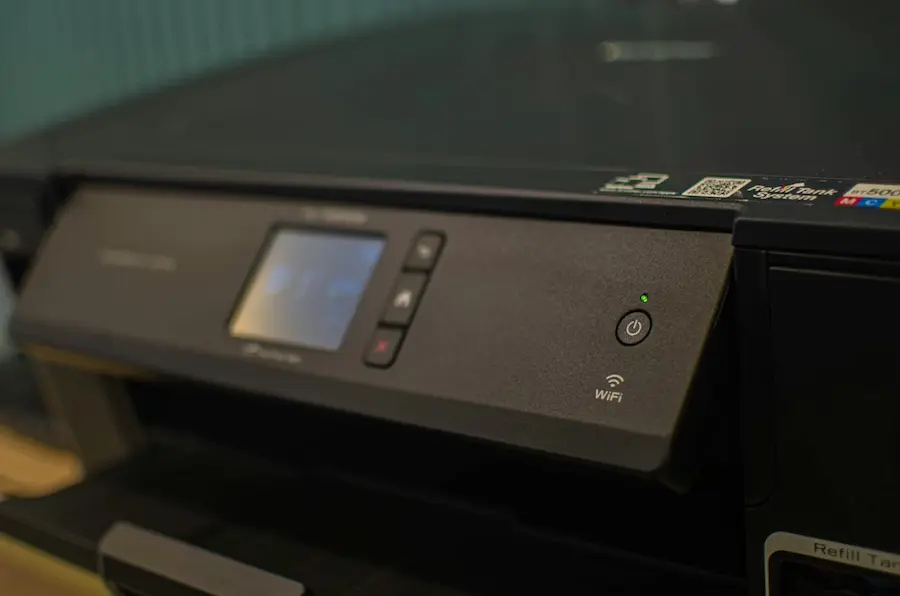
Si el nombre de tu impresora aparece en esa lista, el ordenador la tiene registrada. Si no aparece, no significa necesariamente que haya un fallo grave: probablemente solo hay que añadirla de nuevo o ayudar al sistema a detectarla.
Cómo añadir una impresora que no aparece
En Windows, desde Impresoras y escáneres, pulsa Agregar dispositivo. El sistema buscará impresoras conectadas por cable, Wi-Fi o Bluetooth, y mostrará los modelos disponibles en la red o vinculados al equipo. Cuando aparezca la tuya, selecciona Agregar dispositivo y debería quedar instalada automáticamente. En Windows 10 verás una opción similar con el símbolo + junto a “Agregar una impresora o un escáner”.
Cuando Windows no localiza la impresora, conviene usar la instalación manual. La opción puede tardar unos segundos en mostrarse y suele aparecer como Agregar un nuevo dispositivo manualmente o La impresora que quiero no está en la lista. Desde ahí puedes elegir alternativas como buscar una impresora antigua, añadir una impresora compartida por nombre o conectarte mediante una dirección IP. Esta última vía resulta especialmente útil en algunos equipos con arquitectura ARM o cuando la impresora está en red.
En Mac, entra en Ajustes del Sistema > Impresoras y escáneres y pulsa Añadir impresora, escáner o fax. Si se trata de una impresora Wi-Fi, Bluetooth o de red, debería aparecer en la ventana emergente. Selecciónala y confirma con Añadir. Si es USB, asegúrate primero de que el cable está conectado. Si tampoco aparece, puedes añadirla desde la pestaña con el icono de globo introduciendo su dirección IP.
Qué revisar si el ordenador no detecta la impresora
Cuando una impresora inalámbrica se resiste, el primer sospechoso suele ser la red. El ordenador y la impresora deben estar conectados a la misma Wi-Fi. Puedes comprobar la red del PC desde el icono de Wi-Fi de la barra de tareas de Windows, y en Mac desde el icono de Wi-Fi de la barra de menús. La propia impresora suele mostrar su estado de conexión en la pantalla integrada.
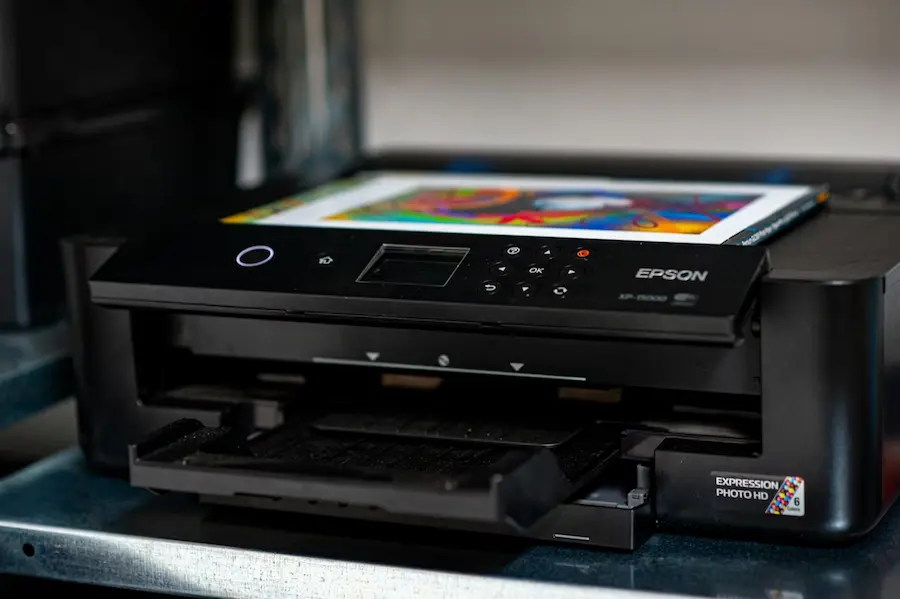
También puede ocurrir que una impresora Wi-Fi necesite una primera configuración por USB antes de funcionar sin cables. Conectarla temporalmente al ordenador puede bastar para que el sistema la reconozca y complete la instalación. Después, si todo queda bien configurado, deberías poder retirar el cable y seguir imprimiendo por red.
Si el modelo usa Bluetooth, verifica que Bluetooth está activado en el ordenador y que la impresora está preparada para emparejarse. En Windows puedes abrir los ajustes rápidos con Windows + A; en Mac, usa el icono de Bluetooth de la barra de menús o el Centro de control. Algunas impresoras requieren un modo de emparejamiento específico, así que el manual puede ser más útil de lo que parece.
En conexiones USB, revisa que el cable esté firme y en buen estado. Probar otro cable puede ahorrar una tarde de pruebas absurdas. En Mac con un único puerto USB-C, Apple recomienda utilizar un adaptador multipuerto y conectarlo a la corriente para evitar un consumo excesivo de batería.
Por último, hay impresoras que dependen del software del fabricante o de un perfil de configuración, sobre todo en entornos de red administrados. Si el sistema operativo o los controladores están desactualizados, también pueden aparecer problemas de detección. Mantener Windows o macOS al día no convierte una impresora en un gadget inteligente de última generación, pero ayuda bastante a que deje de comportarse como tecnología de otra era.


