
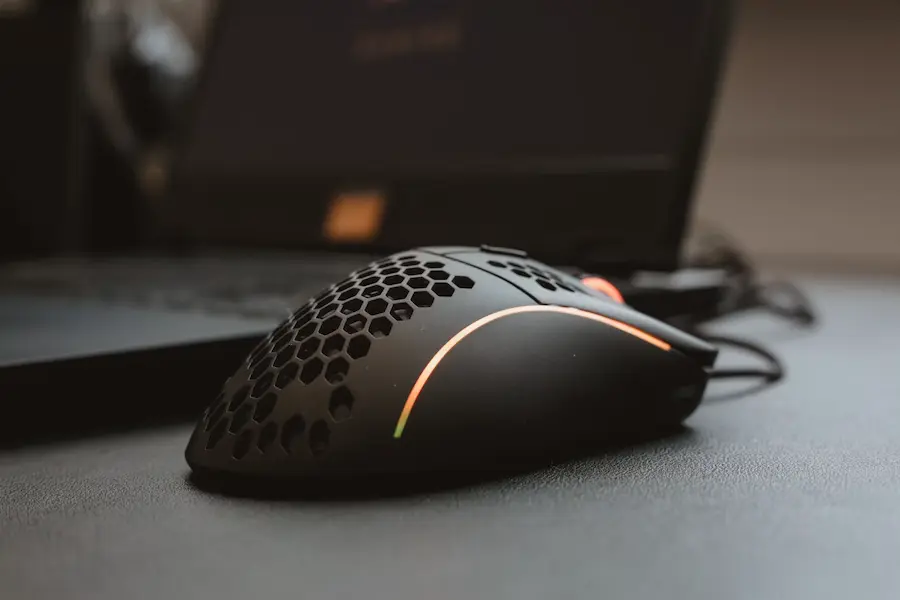

Cambiar el botón principal del ratón en Windows es una de esas opciones pequeñas que pueden transformar bastante la forma en la que usamos el PC, sobre todo si eres zurdo, si compartes ordenador con otra persona o si simplemente quieres adaptar el periférico a tu manera de trabajar. En Windows, el clic principal viene asignado al botón izquierdo por defecto, es decir, el que se usa para seleccionar, abrir menús, pulsar botones y hacer casi todo lo que damos por hecho cuando navegamos por el sistema.
La buena noticia es que no hace falta instalar controladores raros, comprar un ratón especial ni entrar en menús ocultos dignos de BIOS antigua. Windows permite invertir el botón principal y el secundario desde Configuración, que es la vía más directa en Windows 11 y Windows 10, o desde el clásico Panel de control, que sigue ahí para quien prefiere los ajustes de toda la vida. ¿Tiene sentido cambiarlo? Si vas a usar el ratón con la mano izquierda, probablemente sí; aunque el diseño físico del propio ratón puede influir bastante en la comodidad.
Cambiar el botón principal desde Configuración
El método más rápido pasa por abrir la aplicación de Configuración de Windows. Puedes hacerlo con el atajo Win + I, que es la ruta de power user sin rodeos, aunque también sirve hacer clic derecho sobre el icono de Windows en la barra de tareas y elegir Configuración, o entrar desde el menú Inicio. Una vez dentro, el camino cambia ligeramente según la versión del sistema.
En Windows 11 hay que ir a Bluetooth y dispositivos y después entrar en Mouse. En Windows 10, el apartado equivalente se encuentra dentro de Dispositivos y luego en Mouse. Allí aparece la opción dedicada al botón principal del ratón, normalmente con un menú desplegable en la parte superior de la pantalla. Si quieres que el botón derecho pase a ser el principal, solo tienes que seleccionar Derecho.
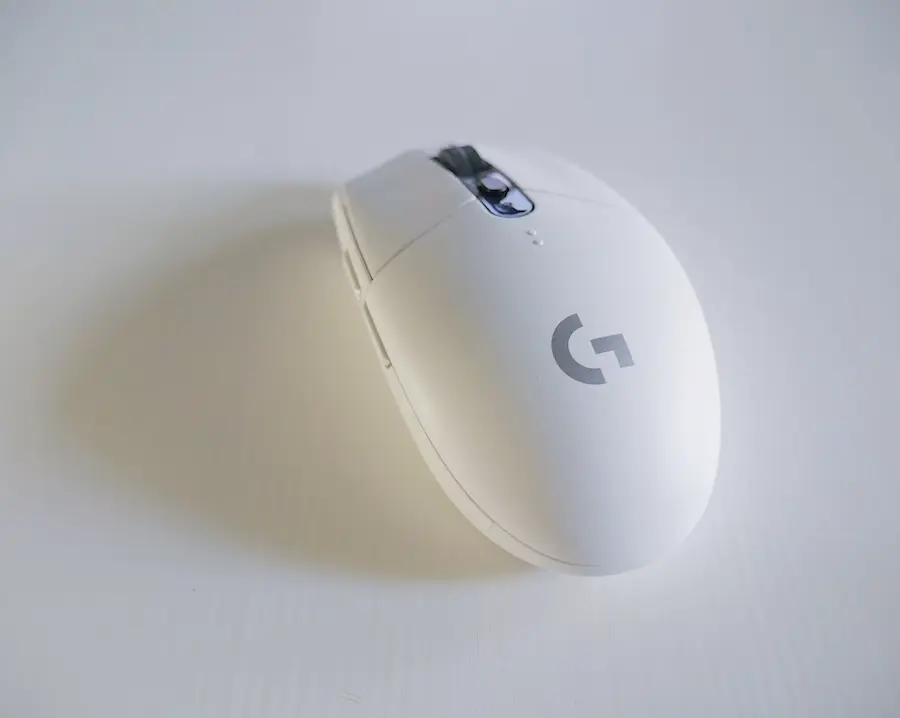
El cambio se aplica al instante y Windows guarda la configuración automáticamente, así que no hay que buscar un botón de guardar ni reiniciar el equipo. Eso sí, desde ese momento la lógica de clics se invierte: el botón derecho físico hará las funciones del clic principal, mientras que el izquierdo pasará a comportarse como secundario. Si quieres volver al esquema habitual, entra de nuevo en el mismo desplegable y selecciona Izquierdo, teniendo en cuenta que ya estarás interactuando con los botones intercambiados.
Usar el Panel de control para invertir los botones
El Panel de control también permite hacer exactamente lo mismo, y puede resultar útil si estás acostumbrado a las ventanas clásicas de Windows o si la app de Configuración no es tu punto de partida natural. Para abrirlo, escribe Panel de control en la barra de búsqueda de la barra de tareas y selecciona el resultado correspondiente cuando aparezca en el menú Inicio.
Una vez dentro, conviene cambiar la vista desde el menú de la esquina superior derecha. Si está organizada por categorías, selecciona Iconos grandes o Iconos pequeños; así verás el acceso directo a Mouse de forma más clara. Al abrirlo aparecerá la ventana de propiedades del ratón, normalmente situada ya en la pestaña Botones. Si no es así, basta con entrar manualmente en esa pestaña.
Dentro de la configuración de botones encontrarás una casilla para intercambiar los botones primario y secundario. Al marcarla, el clic izquierdo y el clic derecho cambian sus funciones de inmediato. Para confirmar el ajuste, pulsa Aceptar y cierra el Panel de control. Si más adelante quieres deshacer el cambio, tendrás que volver a esa misma casilla y desmarcarla, recordando que el clic principal ya estará asignado al botón contrario. Pequeño detalle, pero suficiente para que parezca que Windows se ha puesto en modo travieso durante unos segundos.

Cuándo conviene cambiarlo y qué debes tener en cuenta
No necesitas un ratón especial para modificar el botón principal en Windows. El sistema permite hacerlo con el periférico que ya estés usando, así que la opción sirve tanto para ratones sencillos como para modelos más completos. La cuestión práctica está en la ergonomía: si tu ratón tiene una forma muy marcada para diestros, invertir los botones puede funcionar a nivel de software, pero quizá no resulte cómodo al usarlo con la mano izquierda durante mucho tiempo. Si lo estás haciendo por comodidad o accesibilidad, también puede tener sentido revisar ajustes como el alto contraste en Windows.
En esos casos, la fuente apunta a una alternativa bastante lógica: usar un ratón para zurdos o un modelo más plano y universal. No es imprescindible, pero puede encajar mejor si el cambio no es algo puntual, sino parte de tu configuración diaria. Windows pone fácil la parte digital; la comodidad física, como suele pasar con teclados, sillas y demás objetos de escritorio, depende del hardware que tengas delante.
También es una opción práctica para ajustar rápidamente un PC compartido. Si cada persona usa su propia cuenta, cambiar el nombre de usuario en Windows es otro ajuste sencillo dentro de ese mismo escenario. Si una persona usa el ratón con la izquierda y otra con la derecha, bastan unos pocos clics para alternar entre ambos modos desde Configuración o el Panel de control. No hay magia, ni software adicional, ni una curva de aprendizaje seria: solo un ajuste del sistema que, bien usado, hace que el ordenador se adapte mejor al usuario en lugar de obligar al usuario a adaptarse al ordenador.


