
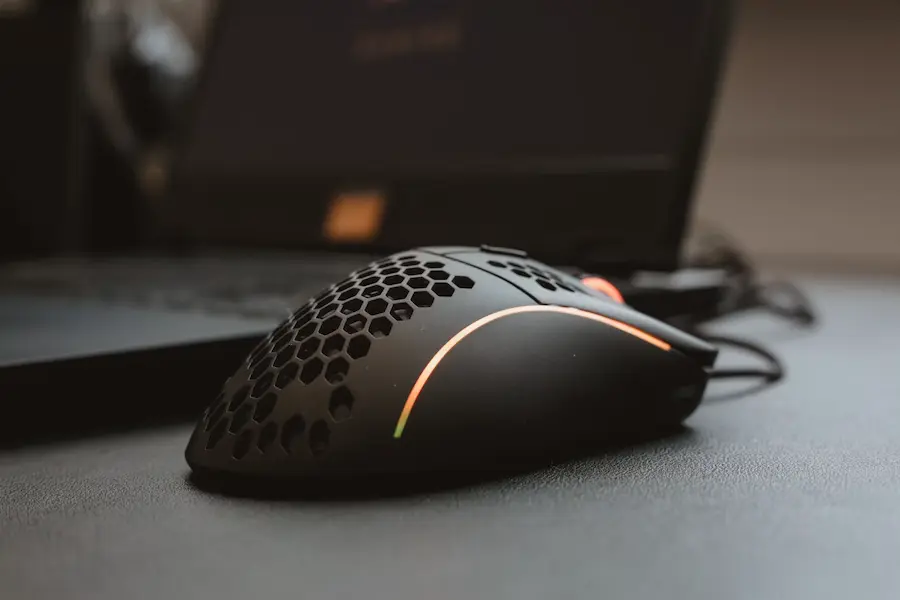

Die primäre Maustaste in Windows zu ändern, gehört zu den kleinen Optionen, die die Nutzung des PCs spürbar verändern können – vor allem, wenn Sie Linkshänder sind, den Computer mit einer anderen Person teilen oder die Maus einfach besser an Ihre Arbeitsweise anpassen möchten. In Windows ist der primäre Klick standardmäßig der linken Maustaste zugewiesen, also der Taste, mit der man Elemente auswählt, Menüs öffnet, Schaltflächen anklickt und praktisch all das erledigt, was beim Navigieren durch das System selbstverständlich wirkt.
Die gute Nachricht: Dafür müssen Sie keine ungewöhnlichen Treiber installieren, keine spezielle Maus kaufen und sich auch nicht durch versteckte Menüs kämpfen, die an ein altes BIOS erinnern. Windows erlaubt es, die primäre und die sekundäre Maustaste direkt über die Einstellungen zu vertauschen – der naheliegendste Weg unter Windows 11 und Windows 10 – oder über die klassische Systemsteuerung, die weiterhin für alle verfügbar ist, die die traditionellen Windows-Optionen bevorzugen. Ist diese Änderung sinnvoll? Wenn Sie die Maus mit der linken Hand verwenden, sehr wahrscheinlich; allerdings kann das physische Design der Maus erheblich beeinflussen, wie komfortabel die Bedienung tatsächlich ist.
Primäre Maustaste über die Einstellungen ändern
Der schnellste Weg führt über die Einstellungen-App von Windows. Sie können sie mit der Tastenkombination Win + I öffnen, dem direkten Power-User-Weg ohne Umwege. Alternativ klicken Sie mit der rechten Maustaste auf das Windows-Symbol in der Taskleiste und wählen Einstellungen aus oder öffnen sie über das Startmenü. Danach unterscheidet sich der Pfad je nach Windows-Version leicht.
Unter Windows 11 gehen Sie zu Bluetooth und Geräte und öffnen anschließend Maus. In Windows 10 befindet sich der entsprechende Bereich unter Geräte und danach ebenfalls unter Maus. Dort finden Sie die Option für die primäre Maustaste, meist als Dropdown-Menü im oberen Bereich des Fensters. Wenn die rechte Maustaste zur primären Taste werden soll, wählen Sie einfach Rechts aus.
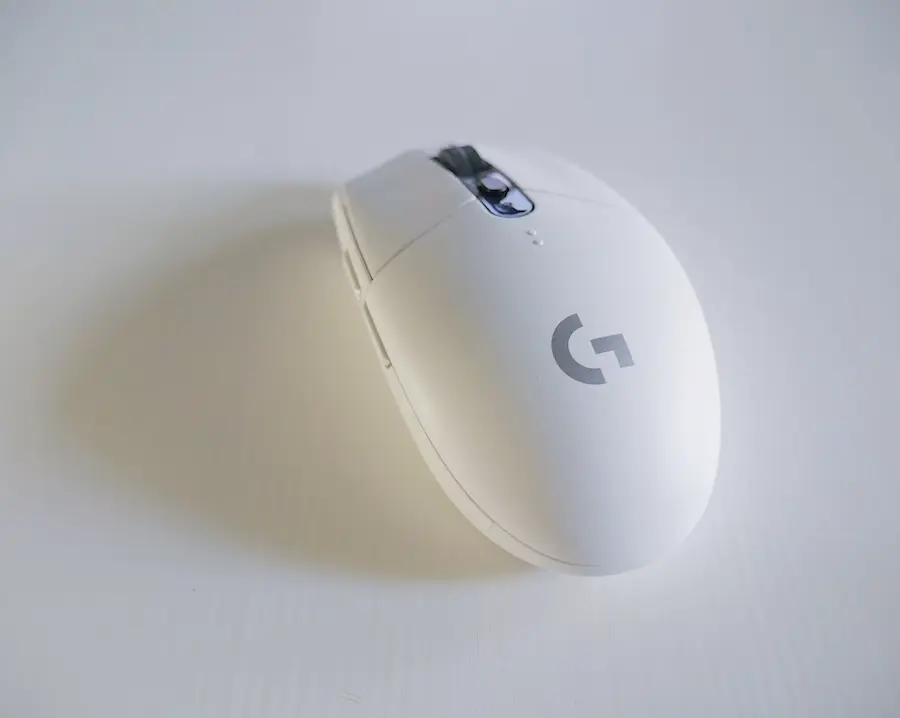
Die Änderung wird sofort übernommen, und Windows speichert die Einstellung automatisch. Sie müssen also weder nach einer Speichern-Schaltfläche suchen noch den Computer neu starten. Ab diesem Moment ist die Klicklogik allerdings umgekehrt: Die physische rechte Maustaste übernimmt die Funktion des primären Klicks, während sich die linke Taste wie die sekundäre verhält. Wenn Sie zum gewohnten Schema zurückkehren möchten, öffnen Sie dasselbe Dropdown-Menü erneut und wählen Links aus – dabei sollten Sie bedenken, dass Sie bereits mit vertauschten Maustasten arbeiten.
Die Systemsteuerung zum Vertauschen der Tasten verwenden
Auch über die Systemsteuerung lässt sich genau dasselbe erreichen. Das kann praktisch sein, wenn Sie an die klassischen Windows-Fenster gewöhnt sind oder die Einstellungen-App nicht Ihr natürlicher Ausgangspunkt ist. Um sie zu öffnen, geben Sie Systemsteuerung in die Suchleiste der Taskleiste ein und wählen den entsprechenden Treffer aus, sobald er im Startmenü erscheint.
In der Systemsteuerung empfiehlt es sich, zunächst die Ansicht über das Menü oben rechts zu ändern. Wenn sie nach Kategorien organisiert ist, wählen Sie Große Symbole oder Kleine Symbole; so sehen Sie die Verknüpfung zu Maus deutlich schneller. Nach dem Öffnen erscheint das Fenster mit den Mauseigenschaften, in der Regel bereits auf der Registerkarte Tasten. Falls nicht, wechseln Sie einfach manuell zu dieser Registerkarte.
In der Tastenkonfiguration finden Sie ein Kontrollkästchen zum Vertauschen der primären und sekundären Taste. Sobald Sie es aktivieren, tauschen linker und rechter Mausklick unmittelbar ihre Funktionen. Um die Einstellung zu bestätigen, klicken Sie auf OK und schließen die Systemsteuerung. Wenn Sie die Änderung später rückgängig machen möchten, müssen Sie zu demselben Kontrollkästchen zurückkehren und es deaktivieren – mit dem Hinweis, dass der primäre Klick dann bereits der jeweils anderen Taste zugewiesen ist. Ein kleines Detail, aber genug, damit es für ein paar Sekunden so wirkt, als hätte Windows in den Schabernack-Modus geschaltet.

Wann sich die Änderung lohnt und was Sie beachten sollten
Sie benötigen keine spezielle Maus, um die primäre Maustaste in Windows zu ändern. Das System erlaubt dies mit dem Eingabegerät, das Sie bereits verwenden; die Option funktioniert also sowohl mit einfachen Mäusen als auch mit umfangreicher ausgestatteten Modellen. Der praktische Punkt ist die Ergonomie: Wenn Ihre Maus stark für Rechtshänder geformt ist, kann das Vertauschen der Tasten softwareseitig zwar funktionieren, bei längerer Nutzung mit der linken Hand aber möglicherweise unbequem sein. Wenn Sie die Änderung aus Komfort- oder Barrierefreiheitsgründen vornehmen, kann es außerdem sinnvoll sein, Einstellungen wie den hohen Kontrast in Windows zu prüfen.
In solchen Fällen verweist die Quelle auf eine naheliegende Alternative: eine Maus für Linkshänder oder ein flacheres, universelleres Modell. Zwingend erforderlich ist das nicht, es kann aber besser passen, wenn die Umstellung keine gelegentliche Ausnahme ist, sondern Teil Ihrer täglichen Konfiguration. Windows macht den digitalen Teil einfach; der physische Komfort hängt – wie so oft bei Tastaturen, Stühlen und anderen Schreibtischgegenständen – von der Hardware ab, die Sie vor sich haben.
Auch für die schnelle Anpassung eines gemeinsam genutzten PCs ist diese Option praktisch. Wenn jede Person ein eigenes Konto verwendet, ist das Ändern des Benutzernamens in Windows eine weitere einfache Einstellung in demselben Nutzungsszenario. Verwendet eine Person die Maus mit der linken und eine andere mit der rechten Hand, reichen wenige Klicks aus, um über die Einstellungen oder die Systemsteuerung zwischen beiden Modi zu wechseln. Keine Magie, keine zusätzliche Software und keine ernsthafte Lernkurve: nur eine Systemeinstellung, die – richtig genutzt – dafür sorgt, dass sich der Computer besser an den Nutzer anpasst, statt den Nutzer zu zwingen, sich an den Computer anzupassen.


