
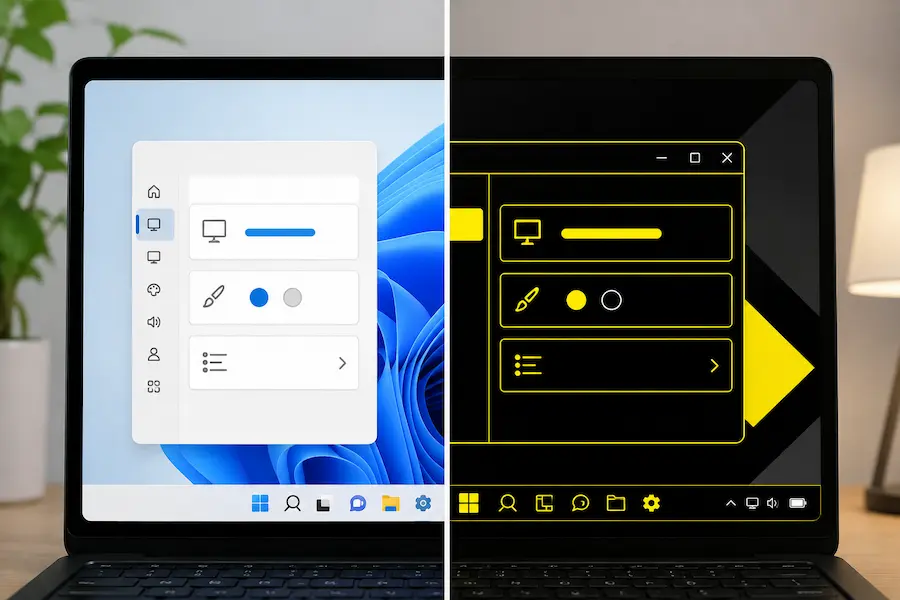

Der Modus „Hoher Kontrast“ in Windows gehört zu den Barrierefreiheitsfunktionen, die oft unbemerkt bleiben, bis man sie wirklich braucht: Er verändert die Darstellung des Systems, damit Texte, Links, Schaltflächen und andere Elemente der Benutzeroberfläche auf dem Bildschirm besser voneinander zu unterscheiden sind. Wenn du wissen möchtest, wie du ihn schnell aktivierst oder wieder ausschaltest, lautet die Kurzantwort: In Windows 11 und Windows 10 kannst du ihn mit der Tastenkombination linke Alt-Taste + linke Umschalttaste + Druck umschalten, sofern die Option verfügbar ist und deine Tastatur dies unterstützt.
Der entscheidende Punkt ist, dass Microsoft diese Funktion nicht als einfachen visuellen Filter versteht, sondern als Kontrastdesign, das auf das gesamte System angewendet und in einigen Fällen angepasst werden kann. Es ist nicht unbedingt die Art von Einstellung, die man aus reinem Geek-Prestige ausprobiert, auch wenn sie sicher schon manche versehentlich aktiviert haben und kurz dachten, Windows sei gerade in einen Cyberpunk-Modus gewechselt. Wer hat nicht schon einmal eine mysteriöse Tastenkombination gedrückt und für eine halbe Sekunde das Schlimmste erwartet?
Die schnellste Tastenkombination zum Aktivieren oder Deaktivieren des hohen Kontrasts
Der direkteste Weg funktioniert sowohl unter Windows 11 als auch unter Windows 10: Halte zunächst die linke Alt-Taste gedrückt, dann die linke Umschalttaste und drücke anschließend Druck. Auf manchen Tastaturen ist diese Taste als PrtSc, Prt Scr oder Print Screen beschriftet, daher lohnt es sich, sie erst zu suchen, bevor man dem Betriebssystem die Schuld gibt. Wenn diese Taste eine Funktion mit einer anderen teilt, etwa Einfügen oder rechte Umschalttaste, musst du möglicherweise zusätzlich die Fn-Taste gedrückt halten.
Ein kleines, aber nützliches Detail: Die Reihenfolge kann den Unterschied machen. Empfohlen wird die Kombination linke Alt-Taste, danach linke Umschalttaste und zuletzt Druck; falls Fn nötig ist, kommt sie vor Druck hinzu. Wenn du die Tasten loslässt, kann Windows den hohen Kontrast direkt aktivieren oder deaktivieren oder ein Pop-up-Fenster zur Bestätigung der Änderung anzeigen. Diese Nachfrage verhindert Überraschungen, besonders wenn du den Computer mit anderen teilst oder deine Tastatur gefühlt mehr Ebenen hat als ein High-End-Mainboard.
Wenn die Tastenkombination nicht reagiert, bedeutet das nicht zwangsläufig, dass etwas defekt ist. In Windows 11 kann die Tastenkombination für Kontrastdesigns deaktiviert sein; in diesem Fall musst du den Weg über die Einstellungen nehmen. Außerdem lassen sich visuelle Hinweise oder ein Signalton aktivieren, wenn die Tastenkombination verwendet wird – ein ziemlich eindeutiges Zeichen dafür, dass die Änderung übernommen wurde.
So richtest du die Funktion in Windows 11 Schritt für Schritt ein
In Windows 11 wird der hohe Kontrast über die Kontrastdesigns im Bereich Barrierefreiheit verwaltet. Am schnellsten gelangst du dorthin, indem du mit Windows + i die Einstellungen öffnest. Gehe anschließend zu Barrierefreiheit und dann zu Kontrastdesigns. Auf dieser Seite siehst du verschiedene Optionen in einem Dropdown-Menü, inklusive Vorschauen, die dir bei der Auswahl helfen, bevor du die Änderung anwendest.
Wenn du ein Design ausgewählt hast, klicke auf Anwenden. Es ist normal, dass Windows einige Sekunden benötigt, um das Erscheinungsbild des Systems zu ändern; während dieses kurzen Moments kann der Bildschirm so wirken, als würde er die Umstellung verarbeiten. Sobald das Design angewendet wurde, kann es über die zuvor erwähnte Tastenkombination umgeschaltet werden, was deutlich praktischer ist, wenn du den hohen Kontrast regelmäßig ein- und ausschalten musst.
Um ihn über das Menü zu deaktivieren, gehst du einfach wieder zu Einstellungen, öffnest Barrierefreiheit, wählst Kontrastdesigns und stellst im Dropdown-Menü Keine ein. Das passt recht gut zum modernen Windows-Ansatz: weniger einzelne Schalter und mehr nach Zweck gruppierte Einstellungen, auch wenn man sich dafür manchmal etwas tiefer durch die Menüs klicken muss.
Im selben Bereich kannst du prüfen, ob die Tastenkombination für Kontrastdesigns aktiviert ist. Außerdem kannst du eine Benachrichtigung beim Verwenden der Tastenkombination einschalten und einen Ton festlegen, der beim Aktivieren oder Deaktivieren abgespielt wird. Das ist sicher nicht die glamouröseste Einstellung im Bedienfeld, aber bei Barrierefreiheit ist Vorhersehbarkeit wichtiger als jede hübsche Animation.
Optionen in Windows 10 und Zugriff über den Anmeldebildschirm
In Windows 10 ist der Weg etwas anders, weil Microsoft diese Funktionen noch im Bereich Erleichterte Bedienung gebündelt hat. Öffne die Einstellungen mit Windows + i, gehe zu Erleichterte Bedienung und wähle im Seitenmenü Hoher Kontrast. Dort findest du den Schalter zum Aktivieren der Funktion. Nach dem Einschalten kann für einige Sekunden ein Wartebildschirm erscheinen, bevor das neue Erscheinungsbild vollständig übernommen wird.

Neben dem Ein- und Ausschalten des hohen Kontrasts erlaubt Windows 10 auch die Auswahl eines Designs über ein Dropdown-Menü. Wenn die Standarddarstellung nicht zu deinen Anforderungen passt, kannst du sie ändern und konkrete Farben für Elemente wie Text, Schaltflächen oder Links anpassen. Danach musst du auf Anwenden klicken, um die Änderungen zu speichern; auch hier kann es einen kurzen Moment dauern, bis das System die Oberfläche aktualisiert hat.
Zum Ausschalten ist der Vorgang genauso einfach: Kehre zu Einstellungen zurück, öffne Erleichterte Bedienung, gehe zu Hoher Kontrast und deaktiviere den entsprechenden Schalter. Sobald ein Design ausgewählt wurde, kannst du es ebenfalls per Tastenkombination umschalten und musst nicht jedes Mal den gesamten Pfad erneut durchlaufen. Genau das macht den Unterschied zwischen einer in Menüs versteckten Funktion und einem wirklich praktischen Werkzeug.
Ein weiterer interessanter Punkt gilt sowohl für Windows 11 als auch für Windows 10: Der hohe Kontrast lässt sich auch über den Anmeldebildschirm aktivieren. In Windows 11 geschieht das über das Barrierefreiheitssymbol in Form einer Person; in Windows 10 über das Symbol für Erleichterte Bedienung. Von dort aus kannst du die Option ein- oder ausschalten, noch bevor du dich bei deinem Konto anmeldest – besonders hilfreich, wenn der Bildschirm von Anfang an schwer zu lesen ist.
Kurz gesagt: Wenn es schnell gehen soll, ist die Tastenkombination linke Alt-Taste + linke Umschalttaste + Druck der effizienteste Weg. Wenn du ein Design auswählen, Hinweise steuern oder Farben anpassen möchtest, führt der Weg über die Einstellungen. Du musst nichts installieren und keine erweiterten Optionen verändern: Windows bringt das Werkzeug bereits mit, und zu wissen, wo es sich befindet, kann dir viele Klicks ersparen, wenn die Lesbarkeit auf dem Bildschirm gerade nicht optimal ist.


