
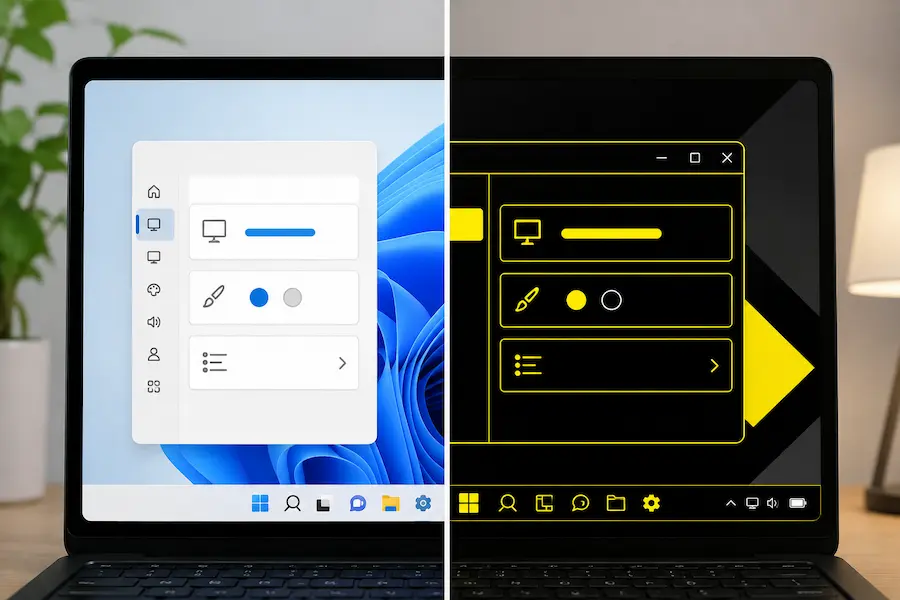

Le mode de contraste élevé de Windows fait partie de ces fonctions d’accessibilité que l’on remarque à peine jusqu’au jour où l’on en a vraiment besoin : il modifie l’apparence du système afin que les textes, liens, boutons et autres éléments de l’interface se distinguent mieux à l’écran. Si vous cherchez comment l’activer ou le retirer rapidement, la réponse courte est simple : sous Windows 11 comme sous Windows 10, vous pouvez l’activer ou le désactiver avec le raccourci Alt gauche + Maj gauche + Impr écran, à condition que l’option soit disponible et que votre clavier le permette.
L’intérêt, c’est que Microsoft ne le présente pas comme un simple filtre visuel, mais comme un thème de contraste pouvant s’appliquer à l’ensemble du système et, dans certains cas, être personnalisé. Ce n’est pas le genre de réglage que l’on active pour se donner un style geek, même si plus d’un utilisateur l’a déjà déclenché par erreur en pensant que Windows venait de basculer en mode cyberpunk. Qui n’a jamais appuyé sur une combinaison de touches mystérieuse en s’attendant au pire pendant une demi-seconde ?
Le raccourci le plus rapide pour activer ou désactiver le contraste élevé
La méthode la plus directe fonctionne aussi bien sous Windows 11 que sous Windows 10 : maintenez Alt gauche enfoncée, puis Maj gauche, et appuyez ensuite sur Impr écran. Sur certains claviers, cette touche peut apparaître sous la forme PrtSc, Prt Scr ou Print Screen ; mieux vaut donc la repérer avant d’accuser le système d’exploitation. Si cette touche partage une fonction avec une autre, comme Insert ou Maj droite, vous devrez peut-être aussi maintenir la touche Fn enfoncée.
Un détail subtil, mais utile : l’ordre peut faire la différence. La combinaison recommandée consiste à appuyer sur Alt gauche, puis Maj gauche, et enfin Impr écran ; si la touche Fn est nécessaire, elle intervient avant Impr écran. Lorsque vous relâchez les touches, Windows peut activer ou désactiver directement le contraste élevé, ou afficher une fenêtre contextuelle pour confirmer le changement. Cet avertissement évite les frayeurs, surtout si vous partagez l’ordinateur ou si votre clavier semble avoir plus de couches qu’une carte mère haut de gamme.
Si le raccourci ne répond pas, cela ne signifie pas forcément que quelque chose est cassé. Sous Windows 11, le raccourci clavier associé aux thèmes de contraste peut être désactivé, auquel cas il faut passer par les Paramètres. Il est également possible d’activer des notifications visuelles ou un son lorsque le raccourci est utilisé, un signal assez clair pour savoir que le changement a bien été appliqué.
Comment le configurer dans Windows 11, étape par étape
Dans Windows 11, le contraste élevé se gère depuis les thèmes de contraste, dans la section consacrée à l’accessibilité. Le moyen le plus rapide d’y accéder consiste à appuyer sur Windows + i pour ouvrir les Paramètres. Ensuite, allez dans Accessibilité, puis dans Thèmes de contraste. Sur cet écran, vous verrez différentes options accessibles depuis un menu déroulant, avec des aperçus qui aident à choisir avant d’appliquer le changement.
Une fois un thème sélectionné, cliquez sur Appliquer. Il est normal que Windows mette quelques secondes à modifier l’apparence du système ; pendant ce court intervalle, l’écran peut rester en cours de traitement. Une fois appliqué, ce thème peut être activé ou désactivé avec le raccourci clavier mentionné plus haut, ce qui est bien plus pratique si vous devez entrer et sortir fréquemment du mode de contraste élevé.
Pour le désactiver depuis le menu, il suffit de retourner dans Paramètres, d’ouvrir Accessibilité, puis Thèmes de contraste, et de choisir Aucun dans le menu déroulant. C’est une approche assez cohérente avec le Windows moderne : moins d’interrupteurs isolés et davantage de réglages regroupés par intention, même s’il faut parfois fouiller un peu plus que nécessaire.
Dans cette même zone, vous pouvez vérifier si le raccourci clavier des thèmes de contraste est activé. Vous pouvez aussi activer une notification lorsqu’il est utilisé depuis le clavier et configurer un son pour signaler l’activation ou la désactivation. Ce n’est pas le réglage le plus glamour du panneau, mais en matière d’accessibilité, la prévisibilité vaut mieux que n’importe quelle jolie animation.
Options dans Windows 10 et accès depuis l’écran de connexion
Dans Windows 10, le chemin est légèrement différent, car Microsoft utilisait encore la section Options d’ergonomie pour regrouper ces fonctions. Ouvrez les Paramètres avec Windows + i, entrez dans Options d’ergonomie et sélectionnez Contraste élevé dans le menu latéral. Vous y trouverez l’interrupteur permettant d’activer la fonction. Une fois activée, un écran d’attente peut apparaître pendant quelques secondes avant que la nouvelle apparence ne soit entièrement appliquée.

En plus d’activer ou de désactiver le contraste élevé, Windows 10 permet de choisir un thème depuis un menu déroulant. Si l’apparence par défaut ne correspond pas à vos besoins, vous pouvez la modifier et ajuster des couleurs précises pour des éléments comme le texte, les boutons ou les liens. Il faut ensuite cliquer sur Appliquer pour enregistrer les changements ; là encore, une brève attente peut survenir pendant que le système met l’interface à jour.
Pour le retirer, le processus est tout aussi simple : retournez dans Paramètres, entrez dans Options d’ergonomie, ouvrez Contraste élevé et désactivez l’interrupteur correspondant. Une fois un thème choisi, vous pouvez aussi l’activer ou le désactiver avec le raccourci clavier, ce qui évite de refaire tout le parcours à chaque fois. C’est ce qui fait la différence entre une fonction cachée dans des menus et un outil réellement pratique.
Autre point intéressant, valable aussi bien sous Windows 11 que sous Windows 10 : le contraste élevé peut également être activé depuis l’écran de connexion. Dans Windows 11, cela se fait depuis l’icône d’accessibilité, en forme de personne ; dans Windows 10, depuis l’icône des Options d’ergonomie. Vous pouvez ainsi activer ou désactiver l’option avant même d’entrer dans votre compte, ce qui se révèle particulièrement utile si l’écran est difficile à lire dès le départ.
En résumé, si vous cherchez la rapidité, le raccourci Alt gauche + Maj gauche + Impr écran est la méthode la plus efficace. Si vous voulez choisir un thème, contrôler les notifications ou personnaliser les couleurs, il faudra passer par les Paramètres. Il n’y a rien à installer ni d’options avancées à modifier : Windows intègre déjà l’outil, et savoir où il se trouve peut vous éviter de nombreux clics lorsque la lisibilité de l’écran n’est pas au rendez-vous.


