
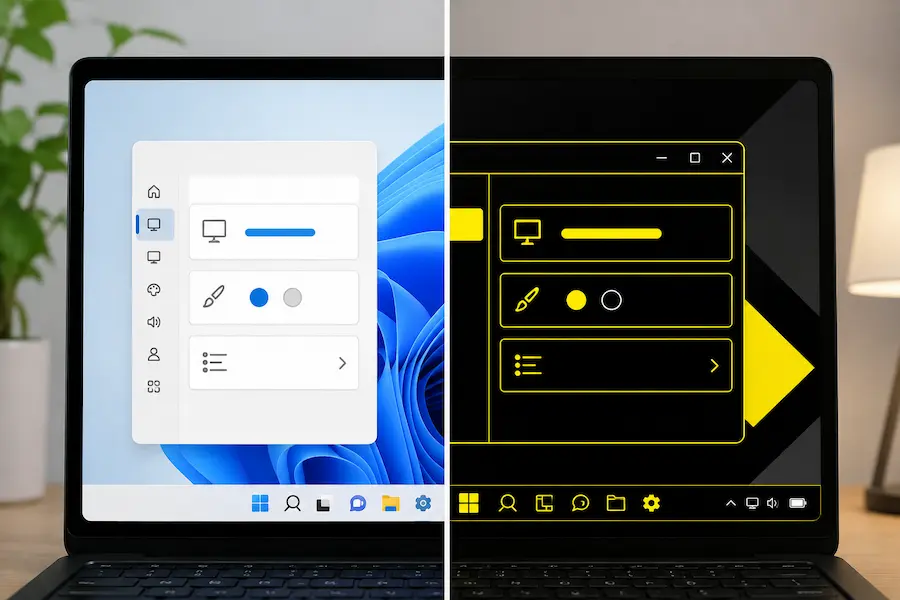

O modo de alto contraste do Windows é uma daquelas funções de acessibilidade que passam despercebidas até você realmente precisar delas: ele muda a aparência do sistema para que textos, links, botões e outros elementos da interface fiquem mais fáceis de distinguir na tela. Se você chegou aqui procurando como ativar ou remover isso rapidamente, a resposta curta é simples: no Windows 11 e no Windows 10, é possível alternar com o atalho Alt esquerdo + Shift esquerdo + Print Screen, desde que a opção esteja disponível e o teclado permita.
O interessante é que a Microsoft não trata isso como um simples filtro visual, mas como um tema de contraste que pode ser aplicado ao sistema inteiro e, em alguns casos, personalizado. Não é aquele ajuste típico que alguém mexe só por pose geek, embora muita gente já tenha ativado sem querer e pensado que o Windows tinha acabado de entrar em modo ciberpunk. Quem nunca apertou uma combinação misteriosa de teclas e esperou o pior por meio segundo?
O atalho mais rápido para ativar ou remover o alto contraste
O caminho mais direto funciona tanto no Windows 11 quanto no Windows 10: mantenha pressionado Alt esquerdo, depois Shift esquerdo e, em seguida, pressione Print Screen. Em alguns teclados, essa tecla aparece como PrtSc, Prt Scr ou Print Screen, então vale a pena localizá-la antes de culpar o sistema operacional. Se essa tecla compartilhar função com outra, como Insert ou Shift direito, talvez você também precise manter pressionada a tecla Fn.
Um detalhe pequeno, mas útil: a ordem pode fazer diferença. A combinação recomendada é Alt esquerdo, depois Shift esquerdo e, por fim, Print Screen; se for necessário usar Fn, ela entra antes de Print Screen. Ao soltar as teclas, o Windows pode ativar ou desativar o alto contraste diretamente, ou exibir uma janela pop-up para confirmar a mudança. Esse aviso evita sustos, especialmente se você compartilha o computador ou se o teclado parece ter mais camadas do que uma placa-mãe de alto desempenho.
Se o atalho não responder, isso não significa necessariamente que algo esteja quebrado. No Windows 11, o atalho de teclado para os temas de contraste pode estar desativado e, nesse caso, é preciso passar pelas Configurações. Também existe a possibilidade de ativar avisos visuais ou um som quando o atalho é usado, um sinal bem evidente de que a alteração foi aplicada.
Como configurar no Windows 11 passo a passo
No Windows 11, o alto contraste é gerenciado pelos temas de contraste, dentro da seção de acessibilidade. A forma mais rápida de entrar é pressionar Windows + i para abrir as Configurações. A partir daí, vá em Acessibilidade e depois em Temas de contraste. Nessa tela, você verá diferentes opções disponíveis em um menu suspenso, com pré-visualizações que ajudam a escolher antes de aplicar a mudança.
Quando selecionar um tema, pressione Aplicar. É normal que o Windows leve alguns segundos para modificar a aparência do sistema; durante esse breve intervalo, a tela pode ficar processando a alteração. Depois de aplicado, esse tema fica pronto para ser alternado com o atalho de teclado mencionado antes, o que é muito mais prático se você precisa entrar e sair do modo de alto contraste com frequência.
Para desativá-lo pelo menu, basta voltar a Configurações, entrar em Acessibilidade, abrir Temas de contraste e escolher Nenhum no menu suspenso. É uma abordagem bastante coerente com o Windows moderno: menos interruptores soltos e mais ajustes agrupados por finalidade, ainda que às vezes seja preciso procurar um pouco mais do que gostaríamos.
Nessa mesma área, você pode verificar se o atalho de teclado para os temas de contraste está ativado. Também é possível habilitar uma notificação ao usá-lo pelo teclado e configurar um som para avisar quando ele for ativado ou desativado. Não é o ajuste mais glamouroso do painel, mas, quando o assunto é acessibilidade, previsibilidade vale mais do que qualquer animação bonita.
Opções no Windows 10 e acesso pela tela inicial
No Windows 10, o caminho muda um pouco, porque a Microsoft ainda usava a seção Facilidade de Acesso para reunir essas funções. Abra as Configurações com Windows + i, entre em Facilidade de Acesso e selecione Alto contraste no menu lateral. Ali você encontrará o interruptor para ativar a função. Ao fazer isso, pode aparecer uma tela de espera por alguns segundos antes que o novo visual seja aplicado por completo.

Além de ativar ou desligar o alto contraste, o Windows 10 permite escolher um tema em um menu suspenso. Se a aparência padrão não atender ao que você precisa, é possível alterá-la e ajustar cores específicas para elementos como texto, botões ou links. Depois, é necessário pressionar Aplicar para salvar as mudanças, e novamente pode surgir uma breve espera enquanto o sistema atualiza a interface.
Para removê-lo, o processo é igualmente simples: volte a Configurações, entre em Facilidade de Acesso, abra Alto contraste e desative o interruptor correspondente. Depois de escolher um tema, você também pode alterná-lo pelo atalho de teclado, evitando repetir todo o caminho a cada vez. É a diferença entre ter uma função escondida em menus e transformá-la em uma ferramenta realmente prática.
Há outro ponto interessante tanto no Windows 11 quanto no Windows 10: o alto contraste também pode ser ativado na tela de login. No Windows 11, isso é feito pelo ícone de acessibilidade, em formato de pessoa; no Windows 10, pelo ícone de Facilidade de Acesso. Por ali, você pode ligar ou desligar a opção antes mesmo de entrar na sua conta, algo especialmente útil se a tela já estiver difícil de ler desde o primeiro momento.
Em resumo, se você busca rapidez, o atalho Alt esquerdo + Shift esquerdo + Print Screen é o caminho mais eficiente. Se quiser escolher um tema, controlar avisos ou personalizar cores, será preciso passar pelas Configurações. Não é necessário instalar nada nem mexer em opções avançadas: o Windows já inclui a ferramenta, e saber onde ela fica pode economizar muitos cliques quando a visibilidade da tela não ajuda.


