
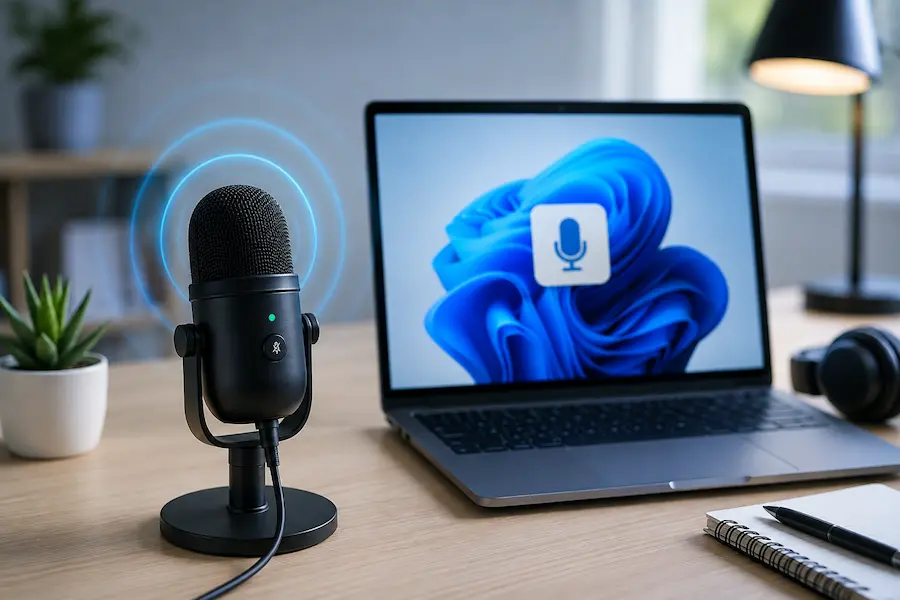

Se o microfone do seu PC parou de funcionar de repente, principalmente dentro de um aplicativo específico, o primeiro suspeito nem sempre é o hardware ou aquele cabo USB que já sobrevive há anos em cima da mesa. No Windows 10 e no Windows 11, as permissões de privacidade podem bloquear o acesso ao microfone no nível do sistema, dos aplicativos modernos e também dos programas de desktop. Assim, uma chamada no Microsoft Teams, uma partida com chat de voz no Discord ou uma gravação rápida podem ficar sem som mesmo que o dispositivo esteja perfeitamente conectado.
O segredo é revisar essas permissões antes de sair reinstalando meio sistema. Não parece suspeito o microfone funcionar em um app e, em outro, parecer ter entrado em modo furtivo? Esse comportamento combina bastante com uma restrição de privacidade mal configurada. Vamos organizar o diagnóstico do mais provável ao mais técnico, sem transformar tudo em uma masmorra de menus do Windows, embora um chefe final chamado Gerenciador de Dispositivos apareça lá no fim.
Revise primeiro as permissões do microfone no Windows
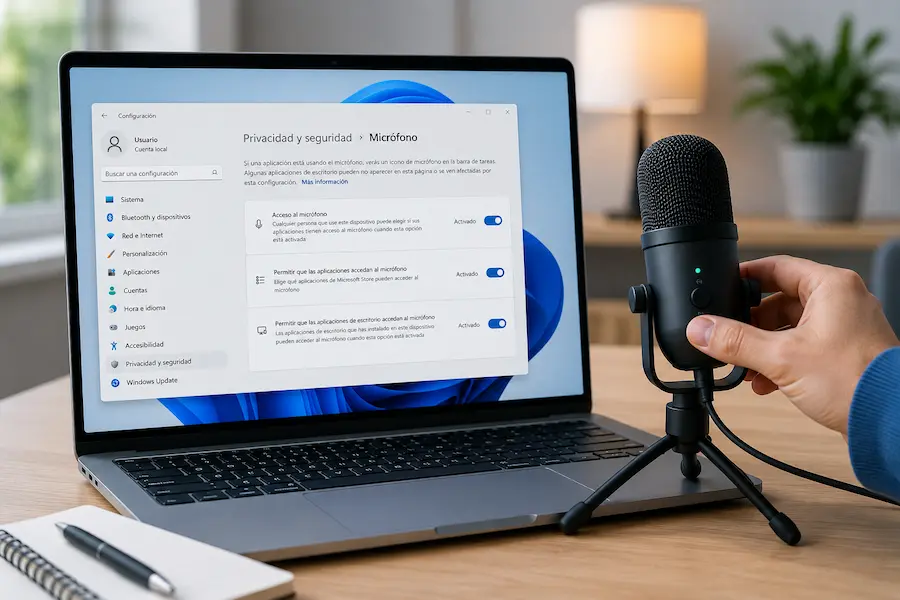
No Windows 11, abra as Configurações com o atalho Win + I e entre em Privacidade e segurança. Dentro da seção de permissões de aplicativos, procure por Microfone. Ali, vale conferir três opções: Acesso ao microfone, Permitir que aplicativos acessem o microfone e Permitir que aplicativos da área de trabalho acessem o microfone. Se a primeira estiver desativada, o PC não poderá usar o microfone; se a segunda estiver bloqueada, apps como Câmera, Copilot, Microsoft Teams, Ferramenta de Captura ou Gravador de Som ficarão sem entrada de áudio; e, se a terceira estiver desligada, programas de desktop como navegadores, Discord ou jogos também não conseguirão ouvir você.
No Windows 10, o caminho muda um pouco, mas a lógica é a mesma. Abra as Configurações com Win + I, entre em Privacidade e selecione Microfone na barra lateral. Na parte superior, você verá se o acesso ao microfone para o dispositivo está ativado ou não; se aparecer desativado, clique em Alterar e habilite. Depois, confira a opção que permite aos aplicativos acessar o microfone, porque não basta o dispositivo ter permissão geral se os apps continuarem bloqueados.
Essa primeira revisão costuma resolver o caso mais comum: o Windows reconhece o microfone, mas alguma camada de privacidade o mantém isolado do programa que você realmente quer usar.
Confira o aplicativo, o navegador e o dispositivo de entrada
Se as permissões de privacidade estão ativadas e, mesmo assim, ninguém ouve você, é hora de descer um nível. O mais básico, embora pareça pouco glamouroso, é verificar se o microfone não está silenciado por um botão físico ou dentro do próprio programa. Muitos apps de voz e videochamada têm seu próprio controle de mute, e um clique acidental pode parecer uma falha do sistema quando, na verdade, é só a interface aprontando das suas.
Também vale conferir a conexão. Se você usa um microfone com fio, desconecte e conecte novamente, garantindo que o conector entre completamente na porta ou entrada correspondente, sem forçar. Depois, abra as configurações de som do Windows e verifique se esse microfone está selecionado como dispositivo de entrada padrão. Esse ponto é especialmente importante se você tem vários periféricos conectados, principalmente se algum deles depende de Bluetooth no Windows, porque o Windows pode escolher outra origem de áudio e deixar o seu microfone bom no banco de reservas.
A mesma verificação deve ser feita dentro do aplicativo que você está usando. Alguns programas permitem escolher um dispositivo de entrada diferente do padrão do sistema, então você pode ter o Windows bem configurado e, ainda assim, estar usando o microfone errado dentro do app.
Se o problema aparece em um site, o navegador adiciona outra camada de permissões. Entre nas configurações do navegador, procure a configuração de microfone e veja quais sites têm autorização para usá-lo. Se uma página específica estiver bloqueada, adicione-a à lista de permitidos. É uma daquelas pequenas portas de segurança que são bem-vindas para a privacidade, mas que podem atrapalhar uma reunião justamente quando você já repetiu várias vezes aquele clássico acho que vocês não estão me ouvindo. Se, além disso, a chamada falhar por causa da conexão, vale revisar as opções do adaptador de rede no Windows.
Quando o Windows não detecta o microfone
Se o microfone nem sequer aparece como opção, a abordagem muda: já não estamos falando apenas de permissões, mas da detecção do dispositivo. Nesse caso, abra o Gerenciador de Dispositivos clicando com o botão direito no ícone do Windows na barra de tarefas e selecionando essa ferramenta. Depois, expanda Controladores de som, vídeo e jogos e procure seu microfone. Se ele não aparecer com o nome correto, veja se está listado como dispositivo desconhecido, porque o Windows pode não tê-lo reconhecido corretamente durante a instalação.
Uma possível solução é reinstalar o driver. Clique com o botão direito sobre o microfone, escolha Desinstalar dispositivo e marque a opção para remover também o software do driver, se ela estiver disponível. Em seguida, reinicie o computador e conecte novamente o microfone, caso ele ainda não estivesse conectado. O Windows tentará instalá-lo de novo automaticamente. Se não conseguir, volte ao Gerenciador de Dispositivos, clique com o botão direito na seção de som e use a opção de procurar alterações de hardware.
Você também pode atualizar o driver pelo mesmo menu de contexto do dispositivo, deixando o Windows buscar uma versão nova automaticamente ou selecionando um driver baixado do site do fabricante. Esse passo fica para o final porque é mais invasivo do que ativar uma permissão, mas faz sentido quando o sistema simplesmente não sabe o que está conectado.
Há um último detalhe útil: se o microfone faz parte de uma webcam, confira também as permissões da câmera. No Windows 11, elas ficam em Configurações, Privacidade e segurança, Câmera; no Windows 10, em Configurações, Privacidade, Câmera. Ative o acesso correspondente e teste novamente. Com esses passos, o diagnóstico fica bem delimitado: permissões do sistema, permissões dos apps, navegador, entrada padrão ou drivers.


