
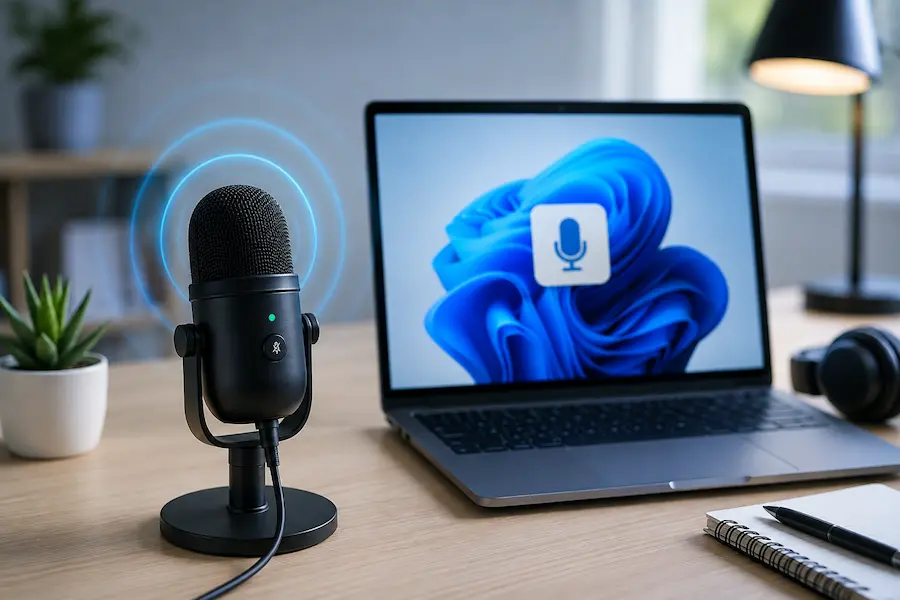

Si el micrófono de tu PC ha dejado de funcionar de repente, sobre todo dentro de una aplicación concreta, el primer sospechoso no siempre es el hardware ni ese cable USB que lleva años sobreviviendo en la mesa. En Windows 10 y Windows 11, los permisos de privacidad pueden cortar el acceso al micrófono a nivel del sistema, de las aplicaciones modernas y también de los programas de escritorio, así que una llamada en Microsoft Teams, una partida con chat de voz en Discord o una grabación rápida pueden quedarse mudas aunque el dispositivo esté perfectamente conectado.
La clave está en revisar esos permisos antes de lanzarse a reinstalar medio sistema. ¿No resulta sospechoso que el micrófono funcione en una app y en otra parezca haber entrado en modo sigilo? Ese comportamiento encaja bastante con una restricción de privacidad mal configurada. Vamos a ordenar el diagnóstico de lo más probable a lo más técnico, sin convertirlo en una mazmorra de menús de Windows, aunque algún jefe final llamado Administrador de dispositivos aparecerá al final.
Revisa primero los permisos del micrófono en Windows
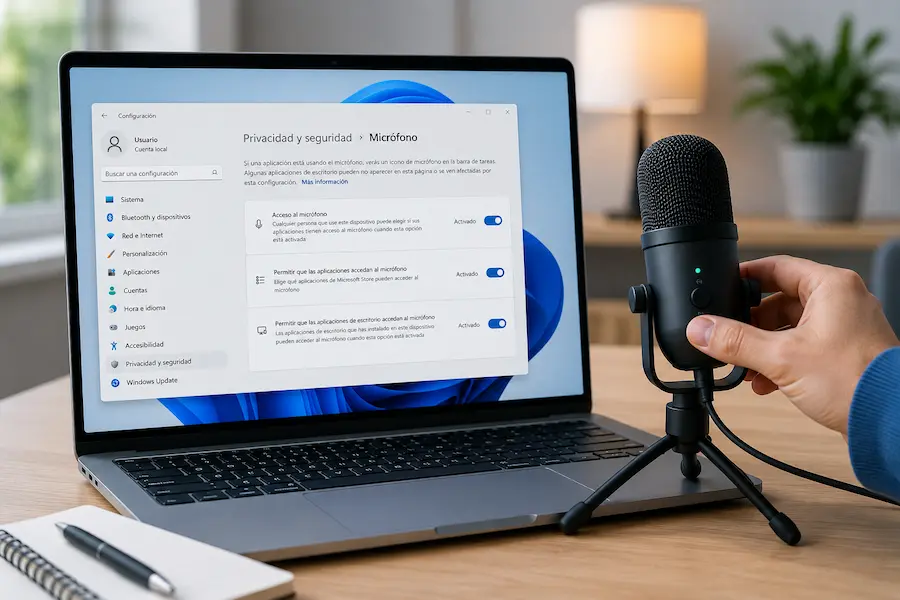
En Windows 11, abre Configuración con el atajo Win + I y entra en Privacidad y seguridad. Dentro del apartado de permisos de aplicaciones, busca Micrófono. Ahí conviene comprobar tres interruptores: Acceso al micrófono, Permitir que las aplicaciones accedan al micrófono y Permitir que las aplicaciones de escritorio accedan al micrófono. Si el primero está desactivado, el PC no podrá usar el micrófono; si el segundo falla, apps como Cámara, Copilot, Microsoft Teams, Recortes o Grabadora de sonidos se quedarán sin entrada de audio; y si el tercero está apagado, programas de escritorio como navegadores, Discord o juegos tampoco podrán escucharte.
En Windows 10 la ruta cambia un poco, pero la lógica es la misma. Abre Configuración con Win + I, entra en Privacidad y selecciona Micrófono en la barra lateral. En la parte superior verás si el acceso al micrófono para el dispositivo está activado o no; si aparece desactivado, pulsa Cambiar y habilítalo. Después revisa la opción que permite a las aplicaciones acceder al micrófono, porque no basta con que el dispositivo tenga permiso general si las apps siguen bloqueadas.
Este primer repaso suele resolver el caso más habitual: Windows reconoce el micrófono, pero alguna capa de privacidad lo mantiene aislado del programa que realmente quieres usar.
Comprueba la aplicación, el navegador y el dispositivo de entrada
Si los permisos de privacidad están activados y aun así nadie te oye, toca bajar un nivel. Lo más básico, aunque suene poco glamuroso, es revisar que el micrófono no esté silenciado mediante un botón físico o dentro del propio programa. Muchas apps de voz y videollamada tienen su propio control de mute, y un clic accidental puede parecer un fallo del sistema cuando en realidad es una interfaz haciendo de las suyas.
También conviene mirar la conexión. Si usas un micrófono con cable, desconéctalo y vuelve a conectarlo asegurándote de que el conector entra completamente en el puerto o la toma correspondiente, sin forzarlo. Después abre la configuración de sonido de Windows y verifica que ese micrófono está seleccionado como dispositivo de entrada predeterminado. Este punto es especialmente relevante si tienes varios periféricos conectados, sobre todo si alguno depende de Bluetooth en Windows, porque Windows puede elegir otro origen de audio y dejar tu micrófono bueno mirando desde el banquillo.
La misma comprobación debe hacerse dentro de la aplicación que estés utilizando. Algunos programas permiten escoger un dispositivo de entrada distinto al predeterminado del sistema, así que puedes tener Windows bien configurado y, aun así, estar usando el micrófono equivocado dentro de la app.
Si el problema aparece en una web, el navegador añade otra capa de permisos. Entra en los ajustes del navegador, busca la configuración de micrófono y revisa qué sitios tienen permiso para usarlo. Si una página concreta está bloqueada, añádela a la lista de permitidos. Es una de esas pequeñas puertas de seguridad que se agradecen por privacidad, pero que pueden fastidiar una reunión justo cuando ya has dicho varias veces aquello de creo que no me escucháis. Si además la llamada falla por conexión, conviene revisar las opciones del adaptador de red en Windows.
Cuando Windows no detecta el micrófono
Si el micrófono ni siquiera aparece como opción, el enfoque cambia: ya no hablamos solo de permisos, sino de detección del dispositivo. En ese caso, abre el Administrador de dispositivos haciendo clic derecho sobre el icono de Windows en la barra de tareas y seleccionando esa herramienta. Después despliega Controladoras de sonido y vídeo y dispositivos de juego y busca tu micrófono. Si no aparece con su nombre, revisa si figura como dispositivo desconocido, porque Windows puede no haberlo reconocido correctamente durante la instalación.
Una posible solución es reinstalar el controlador. Haz clic derecho sobre el micrófono, elige Desinstalar dispositivo y marca la opción para eliminar también el software del controlador si aparece disponible. Luego reinicia el ordenador y conecta de nuevo el micrófono si no lo estaba ya. Windows intentará instalarlo otra vez automáticamente. Si no lo consigue, vuelve al Administrador de dispositivos, haz clic derecho en el apartado de sonido y usa la opción de buscar cambios de hardware.
También puedes actualizar el controlador desde el mismo menú contextual del dispositivo, dejando que Windows busque una versión nueva automáticamente o seleccionando un controlador descargado desde la web del fabricante. Este paso queda para el final porque es más invasivo que activar un permiso, pero tiene sentido cuando el sistema directamente no sabe qué tiene conectado.
Hay un último matiz útil: si el micrófono forma parte de una webcam, revisa también los permisos de cámara. En Windows 11 están en Configuración, Privacidad y seguridad, Cámara; en Windows 10, en Configuración, Privacidad, Cámara. Activa el acceso correspondiente y vuelve a probar. Con estos pasos, el diagnóstico queda bastante acotado: permisos del sistema, permisos de apps, navegador, entrada predeterminada o controladores.


