
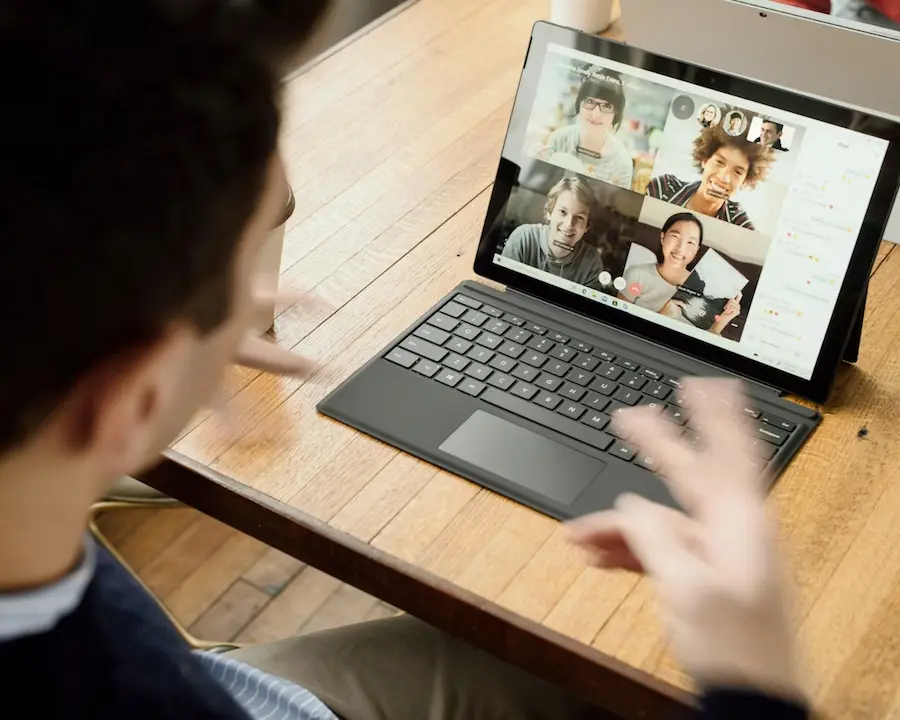

Que el micrófono falle en Windows 11 es uno de esos problemas que parecen pequeños hasta que entras en una videollamada, abres Zoom, Google Meet o Discord y descubres que el sistema te oye menos que un móvil de 2012 dentro de un cajón. La buena noticia es que, en la mayoría de casos, el origen suele estar en tres frentes muy concretos: permisos bloqueados, selección incorrecta del dispositivo de entrada o un controlador de audio que se ha torcido por el camino.
Si lo que buscas es recuperar el micrófono cuanto antes, conviene empezar por lo básico: comprobar si Windows 11 detecta el dispositivo, si está elegido como entrada principal y si la aplicación donde lo vas a usar tiene permiso para acceder a él. Ese primer filtro ahorra mucho tiempo y, de paso, evita ponerse a tocar ajustes más profundos cuando el problema era simplemente un interruptor desactivado en Configuración.
Comprueba permisos y el micrófono activo en Windows 11
El primer paso está en Configuración > Sistema > Sonido. Dentro del apartado Entrada, Windows 11 muestra los micrófonos disponibles, incluidos los integrados del portátil, los de unos auriculares o un modelo USB o Bluetooth. Si tienes varios conectados, asegúrate de que está seleccionado el correcto, porque no sería la primera vez que el sistema decide priorizar el micrófono menos útil de todos, como si tuviera una afición secreta por complicar reuniones.

Desde esa misma pantalla puedes abrir el dispositivo, subir el volumen de entrada al máximo y hacer una prueba de voz. Si Windows no registra sonido, conviene revisar algo tan simple como el botón físico de silencio o el control de volumen del propio micrófono o del auricular. En muchos headsets, ese pequeño interruptor manda más que cualquier ajuste del sistema.
Si el micrófono funciona en Windows pero no aparece en una aplicación, toca revisar los permisos. En Configuración > Privacidad y seguridad > Micrófono deben estar activados tanto Acceso al micrófono como Permitir que las aplicaciones accedan al micrófono. Después hay que comprobar qué apps concretas tienen acceso habilitado, además de activar Permitir que las aplicaciones de escritorio accedan al micrófono, algo clave para programas como Zoom, Slack o el navegador.
En algunos casos también conviene revisar el permiso de la cámara, sobre todo si usas una webcam con micrófono integrado. Y si el problema aparece dentro del navegador, fíjate en el icono del micrófono junto a la barra de direcciones: si está bloqueado, la web no podrá capturar audio aunque todo lo demás esté bien configurado.
Qué hacer si Windows 11 no detecta el micrófono
Cuando el problema no está en una app, sino en que Windows 11 ni siquiera detecta el micrófono, el foco pasa a los controladores. Para ello hay que abrir el Administrador de dispositivos, desplegar Controladoras de sonido y vídeo y dispositivos de juego y desinstalar los dispositivos o drivers de audio que aparezcan. Es un paso más drástico, sí, pero precisamente por eso suele resolver conflictos internos bastante persistentes (si necesitas una guía más amplia, aquí tienes cómo arreglar problemas de sonido en Windows 11).
Tras desinstalarlos, hay que reiniciar el equipo. Al arrancar de nuevo, Windows reinstala automáticamente los controladores por defecto de los dispositivos conectados. Después merece la pena volver al Administrador de dispositivos y usar la opción de buscar cambios de hardware, que fuerza una nueva detección y ayuda a que el sistema recupere el audio correctamente.
Con eso hecho, todavía queda una capa más: actualizar los controladores desde el propio Administrador de dispositivos. Si hay una versión más reciente disponible, Windows podrá instalarla. En un escenario ideal, todo debería quedar resuelto ahí, sin necesidad de peregrinar por menús como si estuviéramos desbloqueando una misión secundaria.

Si usas un micrófono USB o Bluetooth, también conviene volver a conectarlo. En el caso de Bluetooth, revisa que esté emparejado y activo en Bluetooth y dispositivos. Si no aparece, habrá que ponerlo otra vez en modo de emparejamiento y añadirlo desde cero. Si te está dando guerra, puede venirte bien esta guía para arreglar el Bluetooth en Windows 11. Y si sigue sin detectarse, lo más razonable es probar otro micrófono para descartar un fallo físico o una incompatibilidad con el equipo.
Si te oyen bajo o no te escuchan en llamadas
Hay situaciones en las que Windows sí reconoce el micrófono, pero en las llamadas nadie escucha nada o el volumen llega demasiado bajo. Ahí conviene revisar, de nuevo, el estado físico del dispositivo: conexión USB bien asentada, auriculares correctamente enchufados o Bluetooth conectado con el indicador activo. Cambiar de puerto USB también puede ayudar si la conexión está dando problemas.
Después vuelve a Configuración > Sistema > Sonido, entra en el micrófono correspondiente y sube el nivel de entrada. Desde esa misma ficha puedes iniciar una prueba, hablar unos segundos y reproducir la grabación para comprobar si el volumen ya es correcto. ¿No se escucha nada incluso ahí? Entonces toca ejecutar el solucionador de problemas de grabación, disponible en el apartado avanzado de sonido, dentro de la opción para resolver problemas comunes de entrada.
Por último, no hay que olvidar la configuración de cada aplicación. Google Meet permite cambiar de micrófono desde la propia reunión, y Zoom ofrece una sección específica de audio donde elegir el dispositivo y probarlo antes de entrar. Si la app está apuntando al micrófono equivocado, da igual que Windows lo tenga todo perfecto.
En resumen, para arreglar un micrófono que no funciona en Windows 11 lo más efectivo es seguir este orden: comprobar selección y volumen, revisar permisos, verificar bloqueos físicos, reinstalar y actualizar controladores, volver a emparejar o conectar el dispositivo y, solo al final, revisar la app concreta. No es el fallo más glamuroso del ecosistema PC, pero al menos suele tener arreglo sin dramas. Si el problema te pasa específicamente con auriculares, también puede interesarte si tus auriculares Bluetooth se oyen solo por un lado en Windows.


