
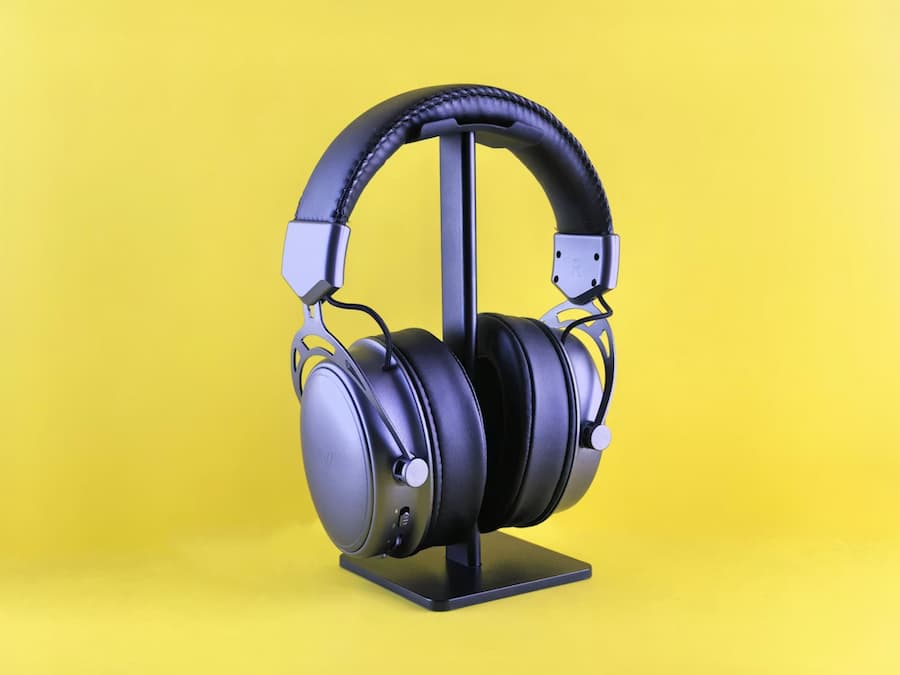

Que el audio deje de funcionar en Windows 11 es de esos fallos que parecen dramáticos durante cinco minutos y bastante rutinarios en cuanto sabes por dónde empezar. Si no se oye nada al reproducir un vídeo, abrir un juego o conectar unos auriculares, lo más habitual es que el problema esté en la salida seleccionada, en la conexión del dispositivo o en un controlador que se ha torcido más de la cuenta. La buena noticia es que Windows 11 ofrece varias vías bastante directas para recuperarlo.
Antes de meterse en menús menos obvios, conviene ir a lo básico: revisar el icono del altavoz en la barra de tareas, comprobar que el volumen no está al mínimo ni silenciado y verificar también los controles físicos del propio dispositivo de audio, si los tiene. Parece el típico paso que nadie quiere admitir, pero entre botones táctiles en auriculares y sensores que reaccionan con alegría, no sería la primera vez que el silencio viene de ahí.
Revisa la salida de audio y la conexión del dispositivo
El siguiente punto clave está en la configuración de sonido de Windows 11. En Configuración > Sistema > Sonido, el sistema muestra los dispositivos disponibles en el apartado de salida. Si el PC está enviando el sonido al monitor en vez de a unos auriculares, o a un dispositivo Bluetooth que ya no estás usando, el audio puede parecer desaparecido cuando en realidad solo está yendo al lugar equivocado. Desde ahí también se puede entrar en el dispositivo concreto, comprobar que no esté desactivado y usar el botón de prueba para confirmar si responde.
Si el dispositivo que quieres usar ni siquiera aparece, entonces toca mirar la conexión. En altavoces o cascos con cable, lo lógico es desconectar y volver a conectar, e incluso probar otro puerto USB o de audio si está disponible. En equipos inalámbricos, además de asegurarse de que están encendidos y con batería, puede ser necesario eliminar el emparejamiento Bluetooth y vincularlos de nuevo desde Bluetooth y dispositivos. Para casos similares, también puede venir bien esta guía para arreglar fallos de audio Bluetooth. Una reconexión limpia suele resolver esos casos en los que Windows “recuerda” el accesorio, pero ya no se entiende con él.
También hay una comprobación muy útil para separar el problema: probar esos mismos auriculares, altavoces o casco en otro ordenador, móvil o tablet. Si tampoco funcionan allí, el origen no está en Windows 11, sino en el propio dispositivo. Y sí, a veces la investigación termina antes de llegar al nivel modo ingeniero de la Enterprise.
Ajusta el formato de audio y usa las herramientas de Windows
Cuando la salida está bien seleccionada y aun así no se escucha nada, merece la pena entrar en la configuración avanzada del dispositivo y cambiar el formato de audio. En esa misma ruta de sonido, Windows permite escoger distintas combinaciones de profundidad y frecuencia, como 24 bits y 48000 Hz. Probar otras opciones puede devolver el sonido si hay un conflicto entre el dispositivo y la configuración activa. Si ninguna funciona, lo prudente es volver al formato original.
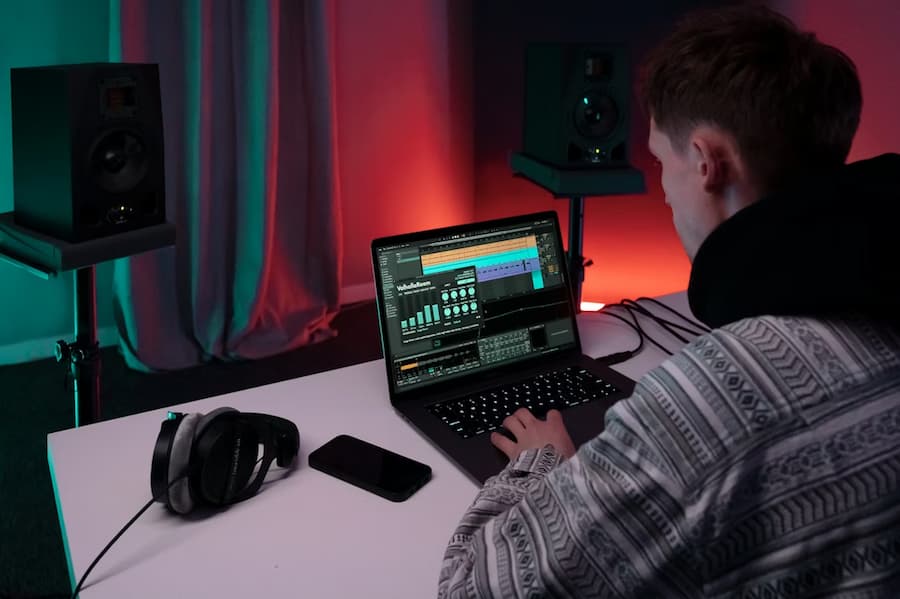
En ese menú también conviene desactivar temporalmente los efectos predeterminados del dispositivo y, si el sonido espacial está activado, probar con él desactivado. Estas funciones pueden mejorar la experiencia cuando todo va bien, pero también introducir incompatibilidades, especialmente en determinados auriculares o tarjetas de sonido. ¿Quién no ha visto una mejora “inteligente” complicar lo que antes funcionaba sin drama?
Si el fallo persiste, Windows 11 incorpora un solucionador de problemas específico para audio en Configuración > Sistema > Solucionar problemas > Otros solucionadores de problemas. Al ejecutarlo, el sistema intenta detectar el origen del error y aplicar correcciones automáticas o, al menos, orientar el siguiente paso. No siempre obra milagros, pero sí puede ahorrar tiempo cuando el problema está en un ajuste interno relativamente común.
Otra medida útil es reiniciar los servicios de audio desde la herramienta de servicios de Windows. Los tres que conviene reiniciar son Windows Audio, Windows Audio Endpoint Builder y Remote Procedure Call (RPC). Si alguno se ha quedado atascado, el audio puede volver simplemente con ese reinicio, algo menos espectacular que reinstalar media máquina, pero bastante más eficiente.
Actualiza controladores y deja el reinicio del sistema para el final
Si el icono del sonido muestra una X roja o nada de lo anterior ha funcionado, el foco pasa a los controladores. Desde Administrador de dispositivos, en el apartado Controladoras de sonido y vídeo y dispositivos de juego, se puede buscar una actualización automática para la tarjeta de sonido, que en muchos equipos será de Realtek, aunque también puede corresponder a Intel, Creative o Qualcomm. Si Windows encuentra un controlador nuevo, lo instalará y, tras reiniciar, es posible que el audio vuelva con normalidad.
Cuando no hay actualizaciones disponibles o el controlador está dañado, una opción más contundente consiste en desinstalar el dispositivo, marcando la casilla para intentar quitar también el controlador, y reiniciar el ordenador. Al arrancar de nuevo, Windows reinstala una copia limpia del driver. Si el resultado sigue sin convencer, todavía queda usar un controlador genérico desde la lista disponible en el propio sistema, una solución menos elegante sobre el papel, pero efectiva en algunos equipos.
Hay además un caso concreto: los ordenadores con IDT High Definition Audio CODEC. En ellos puede ser necesario sustituir ese controlador por High Definition Audio Device, la alternativa estándar de Windows. No aplica a todos los PC, pero cuando aparece ese codec en el Administrador de dispositivos, conviene tenerlo en el radar.
Además de los drivers manuales, no hay que olvidar Windows Update. Algunas actualizaciones de audio llegan por esa vía, incluidas las opcionales dentro de actualizaciones de controladores. Instalar todo lo pendiente y reiniciar puede corregir errores que parecían más complejos de lo que realmente eran.
Solo si el problema continúa después de revisar volumen, salida, conexión, formato, servicios, actualizaciones y controladores, queda el recurso más profundo: restablecer Windows 11 conservando los archivos. Esa opción permite devolver el sistema a un estado limpio sin borrar los documentos personales, aunque obliga a reinstalar aplicaciones y reconfigurar ajustes. En ese punto también puede ser útil revisar opciones de arranque y diagnóstico con MSConfig en Windows 10 y 11. Si el equipo usa BitLocker, además, hace falta disponer de la clave de recuperación antes de empezar. No es el primer paso, ni debería serlo, pero sí el cierre lógico cuando todo lo anterior ya ha quedado descartado.


