
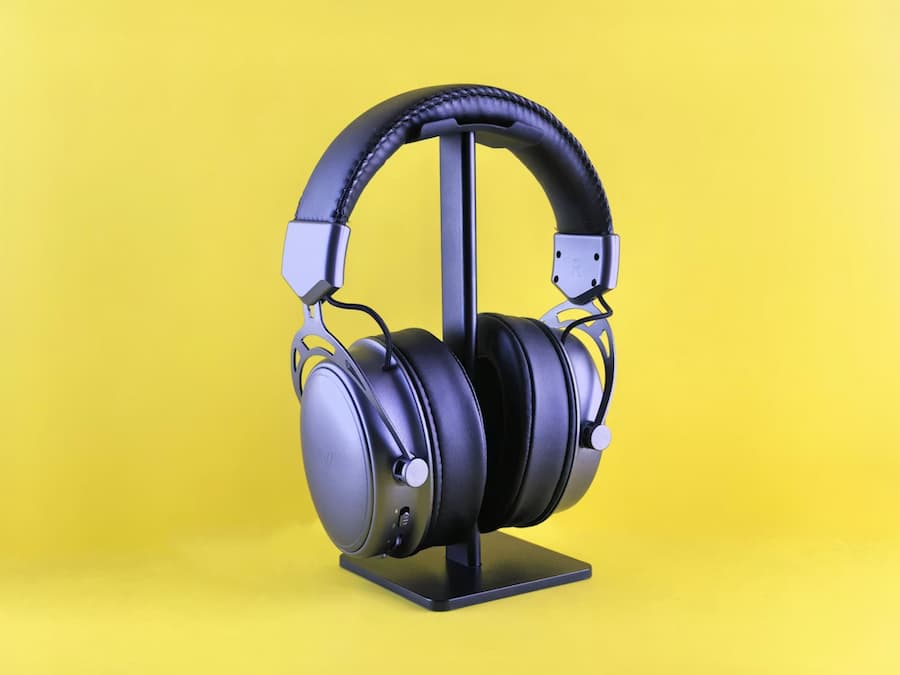

O áudio parar de funcionar no Windows 11 é daqueles problemas que parecem dramáticos por cinco minutos e bem rotineiros assim que você sabe por onde começar. Se não sai som ao reproduzir um vídeo, abrir um jogo ou conectar um fone de ouvido, o mais comum é que a questão esteja na saída selecionada, na conexão do dispositivo ou em algum driver que deu mais problema do que deveria. A boa notícia é que o Windows 11 oferece vários caminhos bem diretos para recuperar o som.
Antes de entrar em menus menos óbvios, vale ir ao básico: conferir o ícone do alto-falante na barra de tarefas, checar se o volume não está no mínimo ou no mudo e verificar também os controles físicos do próprio dispositivo de áudio, se existirem. Parece aquele passo que ninguém quer admitir, mas entre botões sensíveis ao toque em fones e sensores que reagem com facilidade, não seria a primeira vez que o silêncio vem daí.
Revise a saída de áudio e a conexão do dispositivo
O próximo ponto-chave está nas configurações de som do Windows 11. Em Configurações > Sistema > Som, o sistema mostra os dispositivos disponíveis na seção de saída. Se o PC estiver enviando o som para o monitor em vez de para os fones, ou para um dispositivo Bluetooth que você já não usa, o áudio pode parecer “sumido” quando, na verdade, só está indo para o lugar errado. Ali também dá para entrar no dispositivo específico, conferir se ele não está desativado e usar o botão de teste para confirmar se responde.
Se o dispositivo que você quer usar nem aparece, então é hora de olhar a conexão. Em caixas de som ou fones com cabo, o caminho mais lógico é desconectar e conectar de novo, e até testar outra porta USB ou de áudio, se houver. Em dispositivos sem fio, além de garantir que estão ligados e com bateria, pode ser necessário remover o pareamento Bluetooth e vinculá-los novamente em Bluetooth e dispositivos. Para situações parecidas, esta guia para corrigir falhas de áudio via Bluetooth também pode ajudar. Uma reconexão “limpa” costuma resolver casos em que o Windows “lembra” do acessório, mas já não consegue se entender com ele.
Outra verificação bem útil para separar o problema é testar esses mesmos fones, caixas de som ou headset em outro computador, celular ou tablet. Se também não funcionarem lá, a origem não está no Windows 11, e sim no próprio dispositivo. E sim: às vezes a investigação termina antes de chegar ao nível “modo engenheiro” da Enterprise.
Ajuste o formato de áudio e use as ferramentas do Windows
Quando a saída está selecionada corretamente e, mesmo assim, não sai som, vale a pena entrar nas configurações avançadas do dispositivo e mudar o formato de áudio. Nessa mesma rota de som, o Windows permite escolher diferentes combinações de profundidade e taxa de amostragem, como 24 bits e 48000 Hz. Testar outras opções pode trazer o som de volta se houver um conflito entre o dispositivo e a configuração atual. Se nenhuma funcionar, o mais prudente é voltar ao formato original.
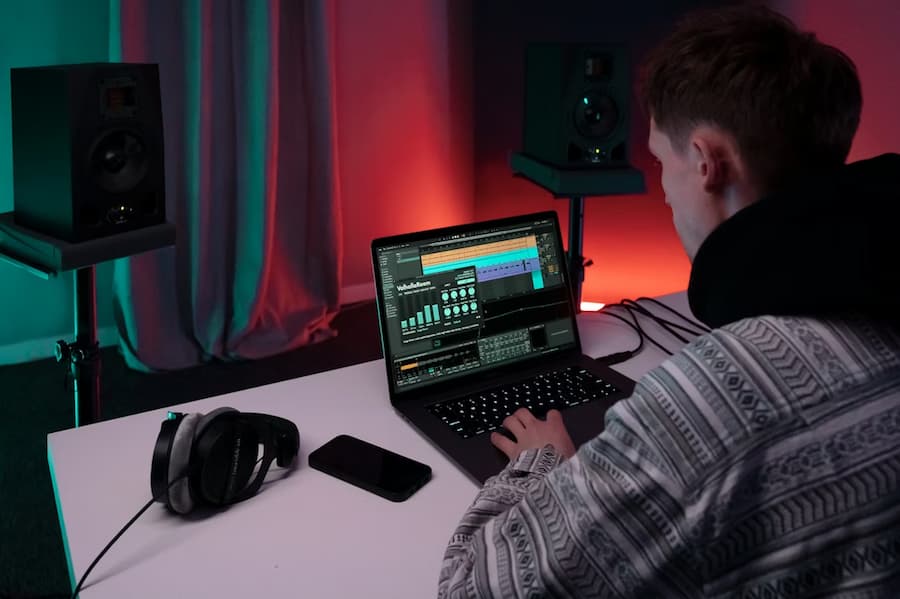
Nesse menu, também vale desativar temporariamente os efeitos padrão do dispositivo e, se o som espacial estiver ativado, testar com ele desativado. Esses recursos podem melhorar a experiência quando tudo está funcionando, mas também podem gerar incompatibilidades, especialmente com determinados fones ou placas de som. Quem nunca viu uma “melhoria inteligente” complicar o que antes rodava sem drama?
Se a falha persistir, o Windows 11 inclui um solucionador de problemas específico para áudio em Configurações > Sistema > Solução de problemas > Outros solucionadores de problemas. Ao executá-lo, o sistema tenta detectar a origem do erro e aplicar correções automáticas ou, pelo menos, indicar o próximo passo. Nem sempre faz milagre, mas pode economizar tempo quando o problema está em algum ajuste interno relativamente comum.
Outra medida útil é reiniciar os serviços de áudio pela ferramenta de serviços do Windows. Os três que vale reiniciar são Windows Audio, Windows Audio Endpoint Builder e Remote Procedure Call (RPC). Se algum deles ficou travado, o áudio pode voltar simplesmente com esse reinício — bem menos espetacular do que reinstalar metade da máquina, mas muito mais eficiente.
Atualize drivers e deixe a reinicialização do sistema para o final
Se o ícone de som mostra um X vermelho ou nada do que você tentou até aqui funcionou, o foco passa para os drivers. No Gerenciador de Dispositivos, na seção Controladores de som, vídeo e jogos, dá para buscar uma atualização automática para a placa de som — que, em muitos PCs, será da Realtek, embora também possa ser Intel, Creative ou Qualcomm. Se o Windows encontrar um driver novo, ele vai instalar e, após reiniciar, é possível que o som volte ao normal.
Quando não há atualizações disponíveis ou o driver está corrompido, uma opção mais “forte” é desinstalar o dispositivo, marcando a opção para tentar remover também o driver, e reiniciar o computador. Ao iniciar de novo, o Windows reinstala uma cópia limpa do driver. Se o resultado ainda não ficar bom, ainda dá para usar um driver genérico a partir da lista disponível no próprio sistema — uma solução menos elegante no papel, mas eficaz em alguns equipamentos.
Há ainda um caso específico: computadores com IDT High Definition Audio CODEC. Neles, pode ser necessário substituir esse driver por High Definition Audio Device, a alternativa padrão do Windows. Não se aplica a todo PC, mas quando esse codec aparece no Gerenciador de Dispositivos, vale manter isso no radar.
Além dos drivers manuais, não dá para esquecer do Windows Update. Algumas atualizações de áudio chegam por essa via, inclusive as opcionais dentro de atualizações de driver. Instalar tudo o que estiver pendente e reiniciar pode corrigir erros que pareciam bem mais complexos do que eram.
Só se o problema continuar depois de revisar volume, saída, conexão, formato, serviços, atualizações e drivers, fica o recurso mais profundo: redefinir o Windows 11 mantendo os arquivos. Essa opção permite devolver o sistema a um estado limpo sem apagar documentos pessoais, mas exige reinstalar aplicativos e reconfigurar ajustes. Nesse ponto, também pode ser útil revisar opções de inicialização e diagnóstico com MSConfig no Windows 10 e 11. Se o PC usa BitLocker, além disso, é preciso ter a chave de recuperação antes de começar. Não é o primeiro passo — e nem deveria ser —, mas é o fechamento lógico quando tudo o que veio antes já foi descartado.


