
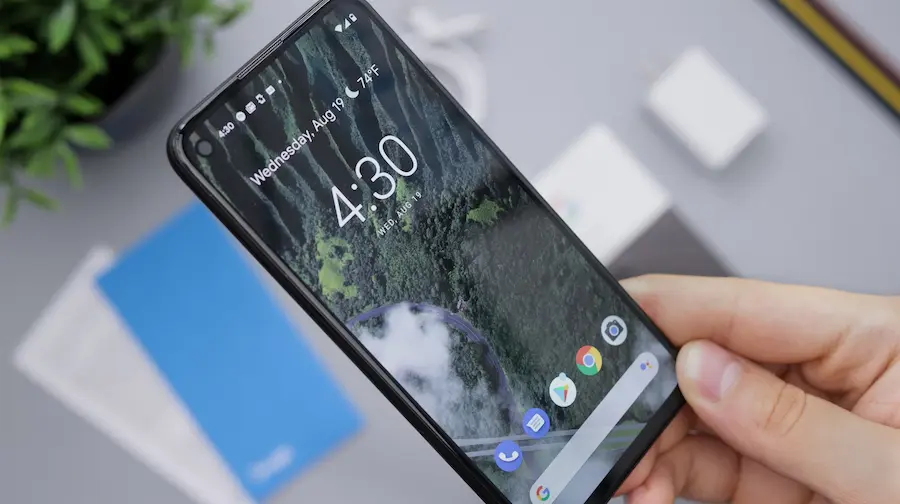

Ocultar aplicativos no Android continua sendo uma daquelas funções que muita gente procura por privacidade, por organização ou, simplesmente, para que certas ferramentas não fiquem expostas na gaveta de apps. A boa notícia é que não existe um único jeito de fazer isso: tudo depende bastante da marca do celular, da versão do sistema e do nível de “ocultação” que você precisa. Não é a mesma coisa esconder um ícone e isolar completamente um app dentro de um espaço protegido.
Nos celulares Android mais recentes, o caminho mais direto costuma estar nos próprios ajustes do sistema. Alguns fabricantes incluem uma opção para ocultar apps da tela inicial e do menu de aplicativos, fazendo com que elas sumam da vista sem precisar instalar nada extra. Se o seu aparelho tem esse recurso, ele geralmente aparece nas configurações da tela inicial. Basta selecionar os apps que você quer esconder e confirmar as mudanças. É rápido, limpo e evita depender de soluções externas — algo que sempre ajuda quando você não quer transformar o celular em um pequeno laboratório de launchers.
Agora, essa opção não está disponível em todos os aparelhos. O Android, como bom ecossistema, segue sendo muito flexível e um pouco caótico ao mesmo tempo. Por isso, vale diferenciar entre ocultar ícones, criar um espaço privado ou recorrer a ferramentas de terceiros, porque cada método atende a uma necessidade diferente.
As melhores opções nativas de acordo com o seu celular
Se você tem um dispositivo com Android puro ou bem próximo do Google, os modelos compatíveis com o Private Space oferecem uma solução bem mais robusta do que simplesmente esconder um atalho. Esse espaço privado funciona como um perfil separado dentro do telefone, permitindo instalar aplicativos de forma independente e protegê-los com um bloqueio próprio. Além disso, é recomendado usar uma conta do Google diferente para não misturar dados com o espaço principal.
Mesmo assim, há limitações importantes. Os apps instalados ali deixam de funcionar quando o espaço privado é bloqueado, então não é a melhor ideia para aplicativos que dependem de processos em segundo plano ou notificações críticas. Ele também não é transferido automaticamente para um celular novo, então, se você trocar de aparelho, vai precisar configurar esse espaço novamente. Ainda assim, para guardar apps sensíveis ou manter certos conteúdos separados, é uma das soluções mais completas que o Android adicionou.
Nos Samsung Galaxy, a alternativa equivalente é a Pasta Segura. A abordagem muda um pouco, mas a lógica é a mesma: criar uma área protegida por PIN, senha, padrão ou impressão digital, onde você pode adicionar cópias de apps já instalados ou baixar novos diretamente da Google Play Store ou da Galaxy Store. Por fora, esses apps ficam fora do uso comum do telefone — e isso faz uma diferença clara em relação a apenas ocultar ícones de forma superficial.
A Huawei também tem uma função parecida via PrivateSpace, que funciona como um segundo ambiente de usuário. Nesse caso, se um app já estiver instalado no espaço principal, é preciso desinstalá-lo antes de reinstalá-lo dentro do espaço privado. A OnePlus, por sua vez, inclui um recurso específico para ocultar apps que permite acessá-los por um ícone protegido ou até por um código no discador do telefone — uma solução bem no estilo dessas interfaces que trazem ideias curiosas sem chamar muita atenção.
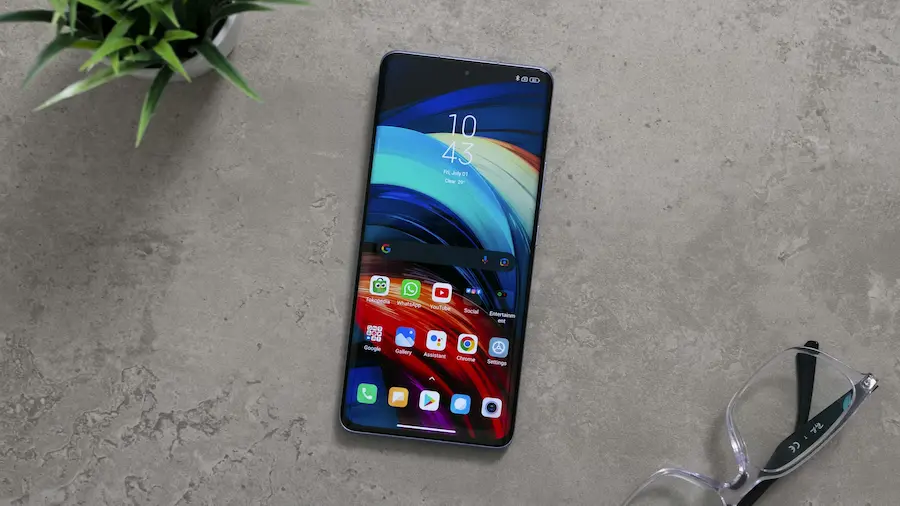
O que fazer se o seu Android não tem essa função
Quando o sistema não permite ocultar aplicativos de forma nativa, ainda existem dois caminhos comuns: usar um launcher compatível ou recorrer a um app especializado. Entre os launchers, o Nova Launcher é um dos nomes mais conhecidos, embora a opção de ocultar apps fique reservada à versão paga, o Nova Launcher Prime. A vantagem é clara: ele não cria um espaço isolado, mas permite remover aplicativos da gaveta e da tela inicial mantendo o resto da experiência intacta. Outros launchers também oferecem recursos parecidos, embora os passos possam variar.
A outra possibilidade são os chamados app hiders, aplicativos feitos para esconder outros apps dentro de uma interface camuflada, muitas vezes com aparência de calculadora. Eles geralmente pedem permissões de acesso a arquivos, permitem proteger o acesso com PIN ou impressão digital e só mostram os aplicativos ocultos quando você digita o código correto. Funciona, sim — mas aqui vale ter mais critério: no fim das contas, você está confiando a um app de terceiros justamente aquilo que queria manter fora de vista. Checar avaliações e reputação é praticamente obrigatório.
Também existe uma solução mais limitada, mas útil em alguns casos: desativar aplicativos pré-instalados. Em muitos celulares Android, dá para entrar na seção de apps, mostrar todos os aplicativos — inclusive os do sistema, se o fabricante permitir — e tocar em “Desativar”. Com isso, o app deixa de funcionar e também para de receber atualizações pela Google Play. Nem sempre ele some completamente, e nem todos os aplicativos do sistema aceitam essa opção, mas ajuda a reduzir a poluição visual e deixar o menu de apps mais limpo.
Qual método vale mais a pena de acordo com o nível de privacidade
Se a sua ideia é só organizar o celular e tirar do caminho aplicativos que você usa pouco, ocultar ícones pelos ajustes ou por um launcher costuma ser suficiente. É o método mais simples e o menos invasivo. Já se você quer uma barreira real contra olhares alheios, o mais sensato é apostar em um espaço protegido como o Private Space, a Pasta Segura ou o PrivateSpace da Huawei, porque aí os apps ficam separados e bloqueados com uma autenticação extra.
Os apps de terceiros ficam em um meio-termo: podem ser práticos, mas também exigem mais confiança em desenvolvedores externos e mais permissões no aparelho. Vale mesmo usar uma “calculadora falsa” para esconder um app que o seu celular já consegue ocultar nativamente? Em muitos casos, não.
Em resumo, o Android oferece várias formas de ocultar aplicativos, mas nem todas protegem do mesmo jeito nem servem para a mesma coisa. A opção ideal depende se você quer discrição visual, isolamento de verdade ou apenas dar uma limpada na gaveta de apps. E essa é a chave: escolher o método pelo objetivo, e não por curiosidade passageira — porque já basta a batalha diária com interfaces personalizadas que, às vezes, parecem ter sido pensadas por um comitê de vilões de ficção científica.


