
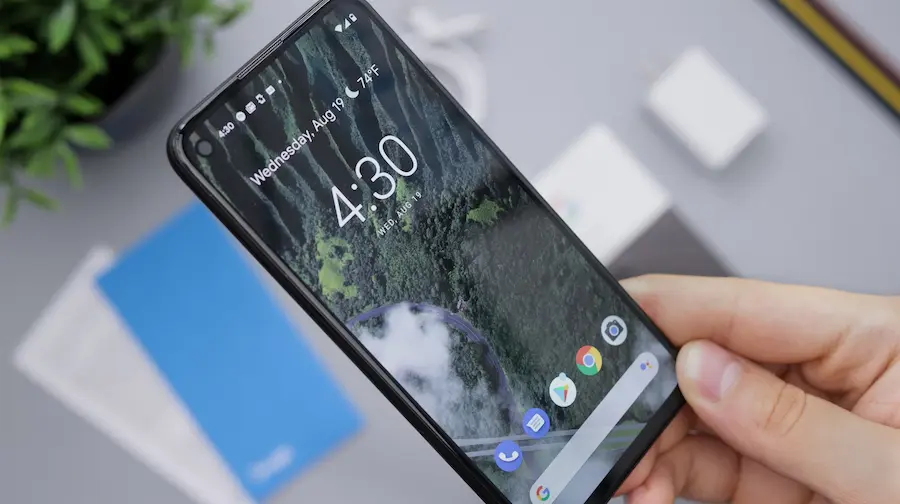

Ocultar aplicaciones en Android sigue siendo una de esas funciones que muchos buscan por privacidad, por orden o, simplemente, para que ciertas herramientas no queden a la vista en el cajón de apps. La buena noticia es que no existe una única forma de hacerlo: depende mucho de la marca del móvil, de la versión del sistema y del nivel de ocultación que necesites. No es lo mismo esconder un icono que aislar por completo una app en un espacio protegido.
En los móviles Android más recientes, la vía más directa suele estar en los propios ajustes del sistema. Algunos fabricantes incluyen una opción para ocultar apps de la pantalla de inicio y del menú de aplicaciones, de modo que desaparecen de la vista sin necesidad de instalar nada extra. Si tu móvil tiene esta función, normalmente aparece en los ajustes de pantalla de inicio. Basta con seleccionar las apps que quieres esconder y confirmar los cambios. Es rápido, limpio y evita depender de soluciones externas, algo que siempre se agradece cuando no quieres convertir tu móvil en un pequeño laboratorio de launchers.
Ahora bien, esa opción no está disponible en todos los dispositivos. Android, como buen ecosistema, sigue siendo muy flexible y un poco caótico a la vez. Por eso conviene distinguir entre ocultar iconos, crear un espacio privado o recurrir a herramientas de terceros, porque cada método resuelve una necesidad distinta.
Las mejores opciones nativas según tu móvil
Si tienes un dispositivo con Android puro o muy cercano al de Google, los modelos compatibles con Private Space ofrecen una solución bastante más sólida que esconder un simple acceso directo. Este espacio privado funciona como un perfil separado dentro del teléfono, permitiendo instalar aplicaciones de forma independiente y protegerlas con bloqueo propio. Además, se recomienda usar una cuenta de Google distinta para evitar mezclar datos con el espacio principal.
Eso sí, tiene limitaciones importantes. Las apps instaladas ahí dejan de funcionar cuando el espacio privado se bloquea, por lo que no es la mejor idea para aplicaciones que dependan de procesos en segundo plano o notificaciones críticas. Tampoco se transfieren automáticamente a un móvil nuevo, así que si cambias de dispositivo tendrás que configurar ese espacio otra vez. Aun así, para guardar apps sensibles o mantener separado cierto contenido, es una de las fórmulas más completas que ha añadido Android.
En Samsung Galaxy, la alternativa equivalente es Carpeta Segura. El planteamiento cambia un poco, pero la lógica es la misma: crear una zona protegida por PIN, contraseña, patrón o huella, donde puedes añadir copias de aplicaciones ya instaladas o descargar nuevas directamente desde Google Play Store o Galaxy Store. Desde fuera, esas apps quedan apartadas del uso habitual del teléfono, y eso marca una diferencia clara frente al ocultado superficial de iconos.
Huawei también cuenta con una función similar mediante PrivateSpace, que actúa como un segundo entorno de usuario. En este caso, si una app ya está instalada en el espacio principal, hay que desinstalarla antes de volver a instalarla dentro de ese espacio privado. OnePlus, por su parte, incorpora una función específica para ocultar apps que permite acceder a ellas desde un icono protegido o incluso mediante un código en el marcador telefónico, una solución muy en la línea de esas capas que añaden ideas curiosas sin hacer demasiado ruido.
Qué hacer si tu Android no incluye esa función
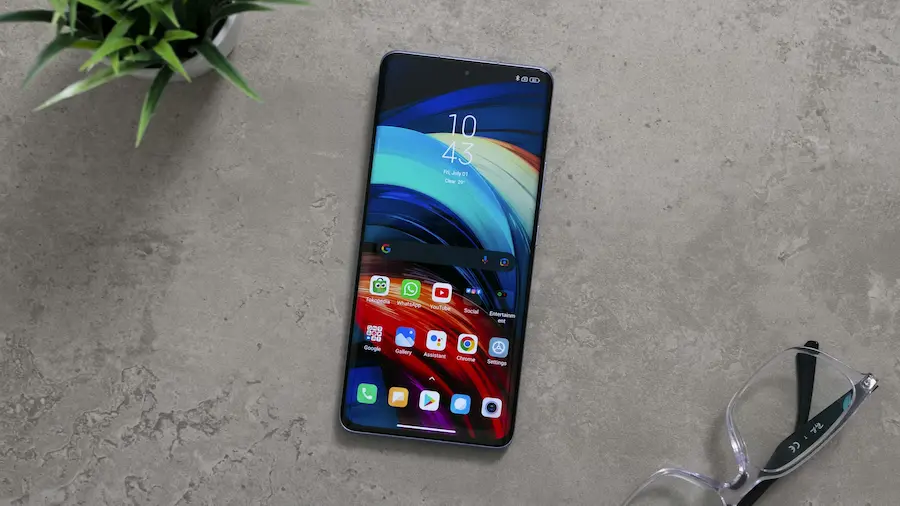
Cuando el sistema no permite ocultar aplicaciones de forma nativa, todavía hay dos caminos frecuentes: usar un launcher compatible o recurrir a una app especializada. Entre los launchers, Nova Launcher es uno de los nombres más conocidos, aunque la opción para ocultar apps está reservada a su versión de pago, Nova Launcher Prime. Su ventaja es evidente: no crea un espacio aislado, pero sí permite retirar aplicaciones del cajón y de la pantalla de inicio manteniendo intacto el resto de la experiencia. Otros launchers también ofrecen funciones parecidas, aunque los pasos pueden variar.
La otra posibilidad son los llamados app hiders, aplicaciones diseñadas para esconder otras apps dentro de una interfaz camuflada, a menudo con aspecto de calculadora. Suelen pedir permisos de acceso a archivos, permiten proteger el acceso con PIN o huella y muestran las aplicaciones ocultas solo cuando introduces el código correcto. Funcionan, sí, pero aquí conviene tener más criterio: al fin y al cabo, estás confiando a una app de terceros justo aquello que querías mantener fuera de la vista. Revisar valoraciones y reputación es casi obligatorio.
Existe además una solución más limitada pero útil en algunos casos: desactivar aplicaciones preinstaladas. En muchos móviles Android se puede entrar en el apartado de apps, mostrar todas las aplicaciones —incluidas las del sistema, si el fabricante lo permite— y tocar en “Desactivar”. Con ello la app deja de estar operativa y también deja de recibir actualizaciones desde Google Play. No siempre desaparece por completo, y no todas las aplicaciones del sistema admiten esta opción, pero sirve para reducir ruido visual y limpiar el menú de apps.
Qué método te conviene según el nivel de privacidad
Si solo quieres ordenar el móvil y quitar de en medio aplicaciones que usas poco, esconder iconos desde los ajustes o desde un launcher suele ser suficiente. Es el método más simple y el menos invasivo. En cambio, si buscas una barrera real frente a miradas ajenas, entonces lo sensato es apostar por un espacio protegido como Private Space, Carpeta Segura o PrivateSpace en Huawei, porque ahí las apps quedan separadas y bloqueadas con autenticación adicional.
Las apps de terceros quedan en un punto intermedio: pueden resultar prácticas, pero también implican más confianza en desarrolladores externos y más permisos sobre el dispositivo. ¿Compensa usar una falsa calculadora para ocultar una app que tu móvil ya puede esconder de forma nativa? En muchos casos, no.
En resumen, Android ofrece varias formas de ocultar aplicaciones, pero no todas protegen igual ni sirven para lo mismo. La opción ideal depende de si quieres discreción visual, aislamiento real o simplemente limpiar el cajón de apps. Y ahí está la clave: elegir el método por objetivo, no por curiosidad pasajera, que bastante tenemos ya con pelear cada día con capas de personalización que a veces parecen diseñadas por un comité de villanos de ciencia ficción.


