
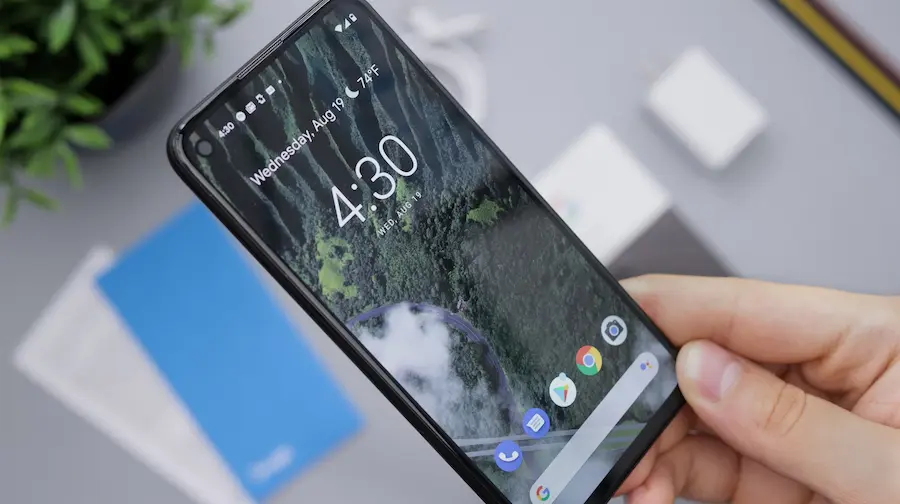

Apps auf Android zu verstecken, gehört weiterhin zu den Funktionen, nach denen viele suchen – aus Gründen der Privatsphäre, der Ordnung oder schlicht, damit bestimmte Tools nicht offen im App-Drawer sichtbar sind. Die gute Nachricht: Es gibt nicht nur einen einzigen Weg. Vieles hängt vom Hersteller, der Android-Version und davon ab, wie stark die App verborgen werden soll. Es ist eben nicht dasselbe, nur ein Symbol auszublenden oder eine Anwendung komplett in einen geschützten Bereich zu verlagern.
Auf neueren Android-Smartphones führt der direkteste Weg oft über die System-Einstellungen. Einige Hersteller bieten eine Option, um Apps vom Startbildschirm und aus dem App-Menü auszublenden, sodass sie ohne zusätzliche Installation aus der Ansicht verschwinden. Falls dein Gerät diese Funktion hat, findest du sie meist in den Einstellungen des Startbildschirms. Du wählst einfach die Apps aus, die du verbergen möchtest, und bestätigst die Änderung. Das ist schnell, aufgeräumt und spart externe Lösungen – was man gerade dann schätzt, wenn das Smartphone nicht zum Experimentierfeld für Launcher werden soll.
Allerdings ist diese Option nicht auf jedem Gerät verfügbar. Android ist als Ökosystem sehr flexibel – und gleichzeitig ein wenig chaotisch. Deshalb lohnt es sich, zwischen dem Ausblenden von Icons, dem Einrichten eines privaten Bereichs und dem Einsatz von Drittanbieter-Tools zu unterscheiden, denn jede Methode löst ein anderes Problem.
Die besten nativen Optionen je nach Smartphone
Wenn du ein Gerät mit „Stock Android“ oder einer sehr nahen Google-Version nutzt, bieten Modelle mit Private Space eine deutlich robustere Lösung als das bloße Verstecken eines Shortcuts. Dieser private Bereich funktioniert wie ein separates Profil innerhalb des Smartphones: Apps lassen sich darin unabhängig installieren und mit einer eigenen Sperre schützen. Zusätzlich wird empfohlen, ein anderes Google-Konto zu verwenden, um Daten nicht mit dem Hauptbereich zu vermischen.
Allerdings gibt es wichtige Einschränkungen. Apps, die dort installiert sind, funktionieren nicht weiter, sobald der private Bereich gesperrt ist – für Anwendungen, die Hintergrundprozesse oder kritische Benachrichtigungen benötigen, ist das daher nicht ideal. Außerdem wird der Bereich nicht automatisch auf ein neues Smartphone übertragen; bei einem Gerätewechsel musst du ihn erneut einrichten. Trotzdem ist es eine der vollständigsten Lösungen, die Android für sensible Apps oder getrennte Inhalte inzwischen bietet.
Bei Samsung Galaxy ist das Pendant Sicherer Ordner. Der Ansatz ist etwas anders, die Idee jedoch identisch: eine Zone, die per PIN, Passwort, Muster oder Fingerabdruck geschützt ist und in der du Kopien bereits installierter Apps hinzufügen oder neue direkt aus dem Google Play Store oder Galaxy Store installieren kannst. Von außen bleiben diese Apps vom normalen Gebrauch getrennt – ein klarer Unterschied zum rein kosmetischen Ausblenden von Icons.
Huawei bietet mit PrivateSpace ebenfalls eine ähnliche Funktion, die als zweite Benutzerumgebung fungiert. In diesem Fall gilt: Ist eine App bereits im Hauptbereich installiert, muss sie erst deinstalliert werden, bevor du sie innerhalb dieses privaten Bereichs erneut installierst. OnePlus wiederum integriert eine eigene Funktion zum Ausblenden von Apps, auf die du über ein geschütztes Icon oder sogar über einen Code in der Telefon-App zugreifen kannst – typisch für Oberflächen, die gerne ein paar ungewöhnliche Ideen einbauen, ohne viel Aufhebens darum zu machen.
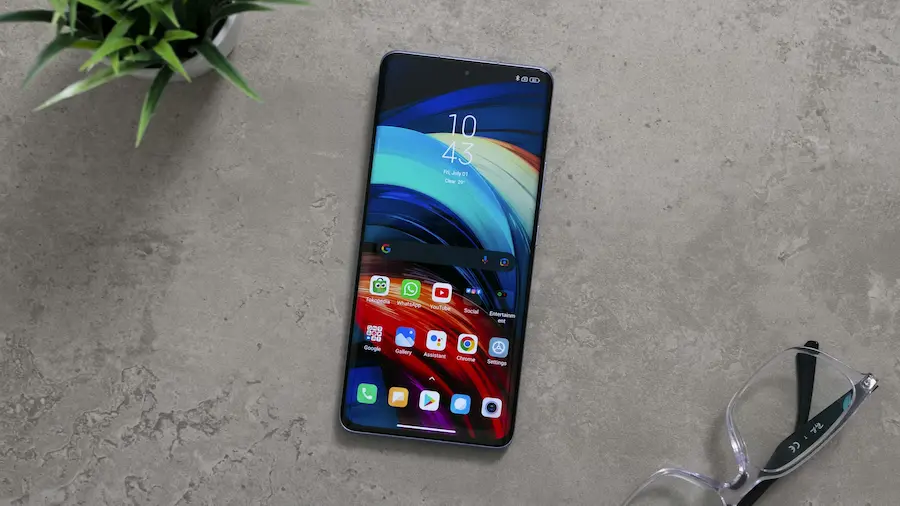
Was du tun kannst, wenn dein Android diese Funktion nicht bietet
Wenn das System das Ausblenden von Apps nicht nativ unterstützt, bleiben meist zwei gängige Wege: ein kompatibler Launcher oder eine spezielle App. Bei Launchern gehört Nova Launcher zu den bekanntesten Namen – die Funktion zum Ausblenden von Apps ist dort allerdings der kostenpflichtigen Version Nova Launcher Prime vorbehalten. Der Vorteil liegt auf der Hand: Es wird kein isolierter Bereich angelegt, aber du kannst Apps aus dem App-Drawer und vom Startbildschirm entfernen, ohne das restliche Nutzungserlebnis zu verändern. Andere Launcher bieten ähnliche Funktionen, auch wenn sich die einzelnen Schritte unterscheiden können.
Die andere Möglichkeit sind sogenannte App Hider – Anwendungen, die andere Apps in einer getarnten Oberfläche verstecken, häufig im Stil eines Taschenrechners. Sie verlangen oft Dateizugriffsrechte, ermöglichen eine Sperre per PIN oder Fingerabdruck und zeigen die versteckten Apps erst, wenn du den richtigen Code eingibst. Das funktioniert – aber hier ist mehr Urteilskraft gefragt: Schließlich vertraust du einem Drittanbieter genau das an, was du eigentlich aus dem Blickfeld halten wolltest. Bewertungen und Reputation zu prüfen, ist praktisch Pflicht.
Zusätzlich gibt es eine eingeschränktere, aber in manchen Fällen hilfreiche Lösung: vorinstallierte Apps deaktivieren. Auf vielen Android-Smartphones kannst du in den App-Bereich gehen, alle Anwendungen anzeigen lassen – einschließlich System-Apps, sofern der Hersteller das zulässt – und dann auf „Deaktivieren“ tippen. Dadurch ist die App nicht mehr aktiv und erhält auch keine Updates mehr über Google Play. Sie verschwindet nicht immer vollständig, und nicht jede System-App lässt sich so behandeln, aber es hilft, visuelles Rauschen zu reduzieren und das App-Menü aufzuräumen.
Welche Methode sich je nach gewünschter Privatsphäre lohnt
Wenn du dein Smartphone vor allem ordnen willst und selten genutzte Apps aus dem Weg räumen möchtest, reicht es meist, Icons in den Einstellungen oder über einen Launcher auszublenden. Das ist die einfachste und am wenigsten invasive Methode. Wenn du hingegen eine echte Barriere gegen neugierige Blicke brauchst, ist ein geschützter Bereich wie Private Space, Sicherer Ordner oder Huaweis PrivateSpace die sinnvollere Wahl – dort sind Apps getrennt und zusätzlich authentifiziert.
Drittanbieter-Apps liegen dazwischen: Sie können praktisch sein, erfordern aber mehr Vertrauen in externe Entwickler und meist auch mehr Berechtigungen auf dem Gerät. Lohnt es sich, einen falschen Taschenrechner zu verwenden, um eine App zu verstecken, die dein Smartphone ohnehin schon nativ ausblenden kann? In vielen Fällen eher nicht.
Unterm Strich bietet Android mehrere Wege, Apps auszublenden – aber nicht alle schützen gleich gut und nicht alle sind für denselben Zweck gedacht. Welche Option ideal ist, hängt davon ab, ob du nur optische Unauffälligkeit, echte Isolation oder einfach einen aufgeräumten App-Drawer willst. Genau darin liegt der Kern: die Methode nach Ziel wählen, nicht aus kurzfristiger Neugier – zumal wir ohnehin schon genug damit zu tun haben, uns täglich durch Anpassungsoberflächen zu kämpfen, die manchmal wirken, als wären sie von einem Komitee aus Sci-Fi-Schurken entworfen worden.


