
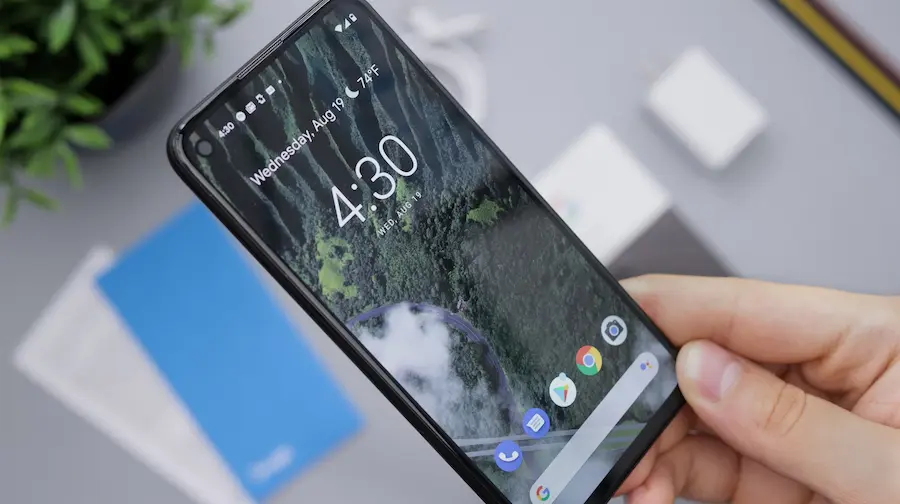

Masquer des applications sur Android reste l’une de ces fonctions que beaucoup recherchent pour la confidentialité, pour garder un téléphone plus ordonné ou, tout simplement, pour éviter que certains outils soient visibles dans le tiroir d’apps. La bonne nouvelle, c’est qu’il n’existe pas une seule manière de faire : tout dépend de la marque du smartphone, de la version du système et du niveau de masquage dont tu as besoin. Ce n’est pas la même chose de faire disparaître une icône que d’isoler complètement une app dans un espace protégé.
Sur les smartphones Android les plus récents, la voie la plus directe se trouve souvent dans les réglages du système. Certains fabricants proposent une option pour masquer des apps de l’écran d’accueil et du menu des applications, afin qu’elles disparaissent sans avoir à installer quoi que ce soit. Si ton mobile dispose de cette fonction, elle se trouve généralement dans les paramètres de l’écran d’accueil. Il suffit de sélectionner les apps à cacher et de confirmer les changements. C’est rapide, propre, et cela évite de dépendre de solutions externes — toujours appréciable quand on n’a pas envie de transformer son smartphone en petit laboratoire de launchers.
Mais cette option n’est pas disponible sur tous les appareils. Android, comme tout écosystème, reste très flexible… et un peu chaotique en même temps. D’où l’intérêt de bien distinguer le masquage d’icônes, la création d’un espace privé et l’usage d’outils tiers, car chaque méthode répond à un besoin différent.
Les meilleures options natives selon ton mobile
Si tu as un appareil avec un Android “stock” (pur) ou très proche de celui de Google, les modèles compatibles avec Private Space offrent une solution nettement plus solide que le simple masquage d’un raccourci. Cet espace privé fonctionne comme un profil séparé dans le téléphone : il permet d’installer des applications de manière indépendante et de les protéger avec son propre verrouillage. En plus, il est recommandé d’utiliser un compte Google différent pour éviter de mélanger les données avec l’espace principal.
Attention toutefois : il y a des limites importantes. Les apps installées dans cet espace cessent de fonctionner lorsque l’espace privé est verrouillé ; ce n’est donc pas l’idéal pour des applications qui reposent sur des processus en arrière-plan ou des notifications critiques. Elles ne sont pas non plus transférées automatiquement vers un nouveau mobile : si tu changes d’appareil, il faudra reconfigurer cet espace. Malgré tout, pour mettre à l’abri des apps sensibles ou garder certains contenus bien séparés, c’est l’une des formules les plus complètes ajoutées à Android.
Sur les Samsung Galaxy, l’équivalent s’appelle Dossier sécurisé. L’approche est un peu différente, mais la logique reste la même : créer une zone protégée par PIN, mot de passe, schéma ou empreinte, dans laquelle tu peux ajouter des copies d’applications déjà installées ou en télécharger de nouvelles directement depuis le Google Play Store ou le Galaxy Store. Depuis l’extérieur, ces apps sont mises à l’écart de l’usage habituel du téléphone — et c’est là une différence nette avec un simple masquage d’icônes.
Huawei propose aussi une fonction similaire via PrivateSpace, qui agit comme un second environnement utilisateur. Dans ce cas, si une app est déjà installée dans l’espace principal, il faut la désinstaller avant de la réinstaller dans cet espace privé. OnePlus, de son côté, intègre une fonction dédiée pour masquer des apps : elle permet d’y accéder via une icône protégée, ou même au moyen d’un code dans le clavier de numérotation du téléphone — une solution assez typique de ces surcouches qui ajoutent des idées curieuses sans trop en faire.
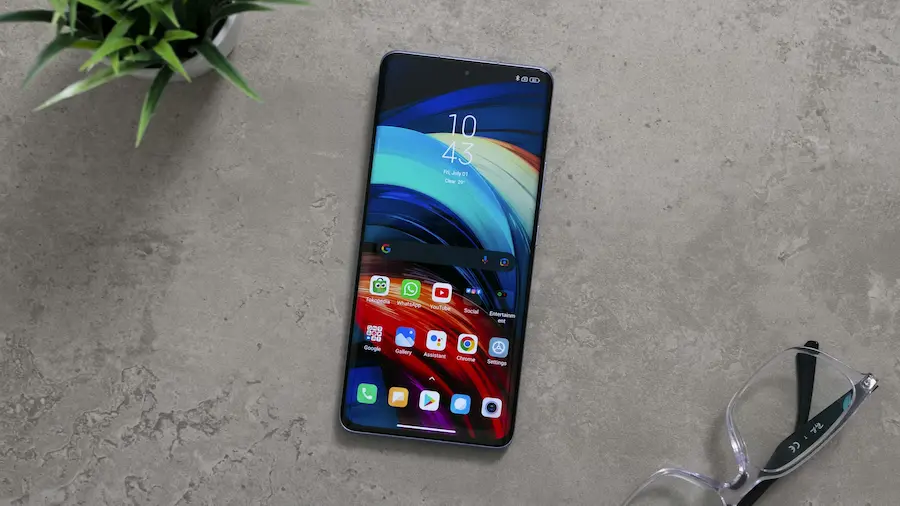
Que faire si ton Android n’inclut pas cette fonction
Lorsque le système ne permet pas de masquer des applications nativement, deux options reviennent souvent : utiliser un launcher compatible ou passer par une application spécialisée. Côté launchers, Nova Launcher est l’un des plus connus, même si l’option de masquage est réservée à sa version payante, Nova Launcher Prime. Son avantage est clair : il ne crée pas d’espace isolé, mais il permet de retirer des applications du tiroir d’apps et de l’écran d’accueil tout en conservant le reste de l’expérience. D’autres launchers proposent aussi des fonctions similaires, même si les étapes peuvent varier.
L’autre possibilité, ce sont les app hiders : des applications conçues pour en cacher d’autres dans une interface camouflée, souvent sous l’apparence d’une calculatrice. Elles demandent généralement des autorisations d’accès aux fichiers, permettent de protéger l’accès avec un PIN ou une empreinte, et n’affichent les applications masquées qu’après avoir saisi le bon code. Ça fonctionne, oui — mais il faut être plus exigeant : au fond, tu confies à une app tierce précisément ce que tu voulais garder hors de vue. Vérifier les avis et la réputation devient presque obligatoire.
Il existe aussi une solution plus limitée, mais utile dans certains cas : désactiver les applications préinstallées. Sur beaucoup de mobiles Android, on peut aller dans la section des apps, afficher toutes les applications — y compris celles du système, si le fabricant le permet — puis appuyer sur « Désactiver ». L’app cesse alors de fonctionner et ne reçoit plus de mises à jour via Google Play. Elle ne disparaît pas toujours complètement, et toutes les apps système ne proposent pas cette option, mais cela aide à réduire le bruit visuel et à nettoyer le menu des applications.
Quelle méthode choisir selon ton niveau de confidentialité
Si ton objectif est simplement de mieux organiser le téléphone et de mettre de côté des applications que tu utilises peu, masquer des icônes depuis les réglages ou via un launcher suffit généralement. C’est la méthode la plus simple et la moins intrusive. En revanche, si tu veux une vraie barrière contre les regards indiscrets, le plus logique est d’opter pour un espace protégé comme Private Space, Dossier sécurisé ou PrivateSpace chez Huawei : les apps y sont séparées et verrouillées avec une authentification supplémentaire.
Les apps tierces se situent entre les deux : elles peuvent être pratiques, mais elles impliquent aussi une confiance plus importante envers des développeurs externes et davantage d’autorisations sur l’appareil. Est-ce que ça vaut le coup d’utiliser une fausse calculatrice pour masquer une app que ton téléphone peut déjà cacher nativement ? Dans bien des cas, non.
En résumé, Android propose plusieurs façons de masquer des applications, mais elles n’offrent pas toutes le même niveau de protection et ne servent pas les mêmes objectifs. La meilleure option dépend de ce que tu recherches : de la discrétion visuelle, un véritable isolement, ou simplement un tiroir d’apps plus propre. Et c’est là l’essentiel : choisir la méthode en fonction du besoin, pas par curiosité passagère — on a déjà assez à faire au quotidien avec des surcouches de personnalisation qui donnent parfois l’impression d’avoir été conçues par un comité de méchants de science-fiction.


