
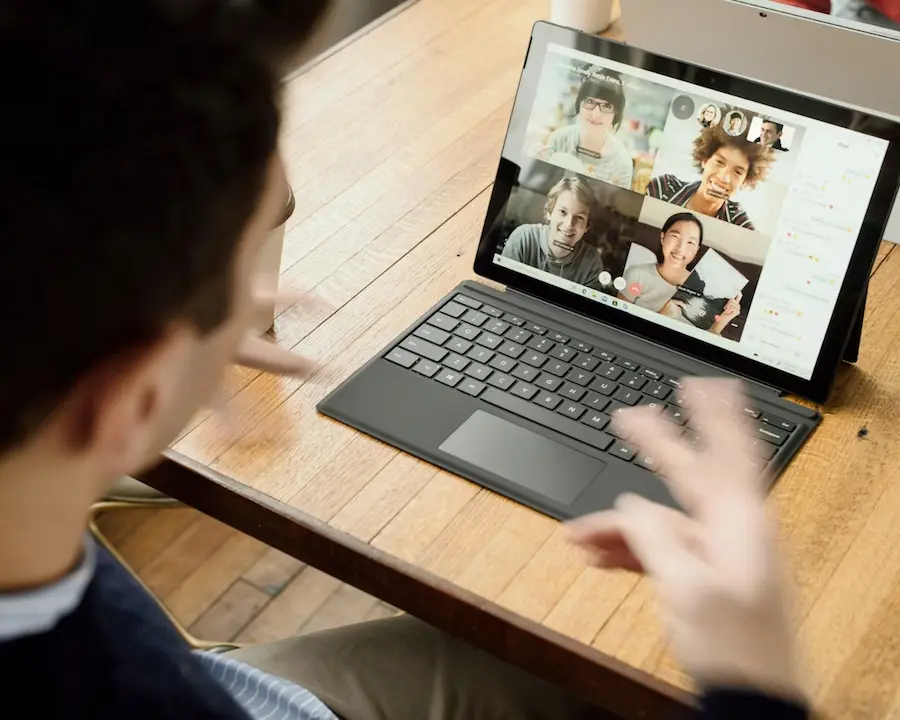

Qu’un micro ne fonctionne plus sur Windows 11 fait partie de ces problèmes qui paraissent mineurs… jusqu’au moment où tu lances une visioconférence, ouvres Zoom, Google Meet ou Discord, et découvres que le système t’entend moins bien qu’un téléphone de 2012 oublié au fond d’un tiroir. La bonne nouvelle, c’est que, dans la plupart des cas, la cause se trouve généralement dans trois zones bien identifiées : des autorisations bloquées, un mauvais périphérique d’entrée sélectionné, ou un pilote audio qui s’est détraqué en cours de route.
Si ton objectif est de récupérer le micro au plus vite, mieux vaut commencer par le plus simple : vérifier si Windows 11 détecte le périphérique, s’il est défini comme entrée principale et si l’application dans laquelle tu veux l’utiliser a l’autorisation d’y accéder. Ce premier tri fait gagner un temps fou et évite de toucher à des réglages plus profonds alors que le problème venait juste d’un interrupteur désactivé dans les Paramètres.
Vérifier les autorisations et le micro actif sur Windows 11
La première étape se trouve dans Paramètres > Système > Son. Dans la section Entrée, Windows 11 affiche les micros disponibles, qu’il s’agisse de celui intégré au PC portable, d’un casque, ou d’un modèle USB ou Bluetooth. Si tu en as plusieurs, assure-toi de sélectionner le bon : ce n’est pas la première fois que le système décide de privilégier le micro le moins utile, comme s’il avait une passion secrète pour compliquer les réunions.

Depuis ce même écran, tu peux ouvrir le périphérique, pousser le volume d’entrée au maximum et faire un test vocal. Si Windows n’enregistre aucun son, vérifie aussi quelque chose d’aussi bête qu’un bouton physique de coupure micro ou la molette de volume du micro/casque. Sur beaucoup de casques, ce petit interrupteur a plus d’autorité que n’importe quel réglage du système.
Si le micro fonctionne dans Windows mais n’apparaît pas dans une application, il faut regarder du côté des autorisations. Dans Paramètres > Confidentialité et sécurité > Microphone, Accès au microphone et Autoriser les applications à accéder au microphone doivent être activés. Ensuite, vérifie quelles applications ont précisément l’accès autorisé, et active aussi Autoriser les applications de bureau à accéder au microphone, indispensable pour des logiciels comme Zoom, Slack ou le navigateur.
Dans certains cas, il peut aussi être utile de vérifier l’autorisation de la caméra, surtout si tu utilises une webcam avec micro intégré. Et si le souci se produit dans le navigateur, regarde l’icône de micro près de la barre d’adresse : si l’accès est bloqué, le site ne pourra pas capter l’audio même si tout le reste est correctement configuré.
Que faire si Windows 11 ne détecte pas le micro
Quand le problème ne vient pas d’une application, mais que Windows 11 ne détecte même pas le micro, il faut se concentrer sur les pilotes. Ouvre le Gestionnaire de périphériques, déplie Contrôleurs audio, vidéo et jeu et désinstalle les périphériques ou drivers audio affichés. C’est une étape plus radicale, oui, mais c’est justement pour ça qu’elle règle souvent des conflits internes particulièrement tenaces (si tu as besoin d’un guide plus complet, voici comment résoudre les problèmes de son sur Windows 11).
Après la désinstallation, redémarre l’ordinateur. Au redémarrage, Windows réinstalle automatiquement les pilotes par défaut des périphériques connectés. Ensuite, ça vaut le coup de revenir dans le Gestionnaire de périphériques et d’utiliser l’option Rechercher les modifications sur le matériel, qui force une nouvelle détection et aide le système à récupérer l’audio correctement.
Une fois cette étape faite, il reste encore une couche : mettre à jour les pilotes depuis le Gestionnaire de périphériques. Si une version plus récente est disponible, Windows pourra l’installer. Dans l’idéal, tout se règle à ce niveau, sans avoir à naviguer dans des menus comme si on débloquait une quête secondaire.

Si tu utilises un micro USB ou Bluetooth, pense aussi à le reconnecter. Pour le Bluetooth, vérifie qu’il est bien appairé et actif dans Bluetooth et appareils. S’il n’apparaît pas, il faudra le remettre en mode appairage et l’ajouter à nouveau depuis zéro. Si ça te donne du fil à retordre, ce guide pour réparer le Bluetooth sur Windows 11 peut t’aider. Et si malgré tout il n’est toujours pas détecté, le plus logique est d’essayer un autre micro afin d’écarter une panne matérielle ou une incompatibilité avec la machine.
Si on t’entend très faiblement ou pas du tout en appel
Il arrive que Windows reconnaisse bien le micro, mais qu’en appel personne n’entende quoi que ce soit, ou que le volume soit beaucoup trop bas. Dans ce cas, commence par vérifier, encore une fois, l’état physique du périphérique : connexion USB bien enfoncée, casque correctement branché, ou Bluetooth connecté avec l’indicateur actif. Changer de port USB peut aussi aider si la connexion est instable.
Ensuite, retourne dans Paramètres > Système > Son, ouvre le micro concerné et augmente le niveau d’entrée. Depuis cette même fiche, tu peux lancer un test, parler quelques secondes et relire l’enregistrement pour vérifier si le volume est désormais correct. Tu n’entends rien même à ce niveau ? Il faut alors exécuter l’utilitaire de résolution des problèmes d’enregistrement, disponible dans la section avancée du son, via l’option dédiée à la résolution des problèmes courants d’entrée.
Enfin, il ne faut pas oublier les réglages propres à chaque application. Google Meet permet de changer de micro directement pendant la réunion, et Zoom propose une section audio dédiée pour choisir le périphérique et le tester avant d’entrer. Si l’appli pointe vers le mauvais micro, peu importe que Windows soit parfaitement configuré.
En résumé, pour réparer un micro qui ne fonctionne pas sur Windows 11, le plus efficace est de suivre cet ordre : vérifier la sélection et le volume, contrôler les autorisations, vérifier les blocages physiques, réinstaller et mettre à jour les pilotes, réappairer ou reconnecter le périphérique et, seulement à la fin, vérifier les réglages de l’application concernée. Ce n’est pas la panne la plus glamour de l’écosystème PC, mais au moins, elle se règle souvent sans drama. Si le problème te concerne spécifiquement avec un casque, cet article pourrait aussi t’intéresser : tes écouteurs Bluetooth ne fonctionnent que d’un côté sur Windows.


