
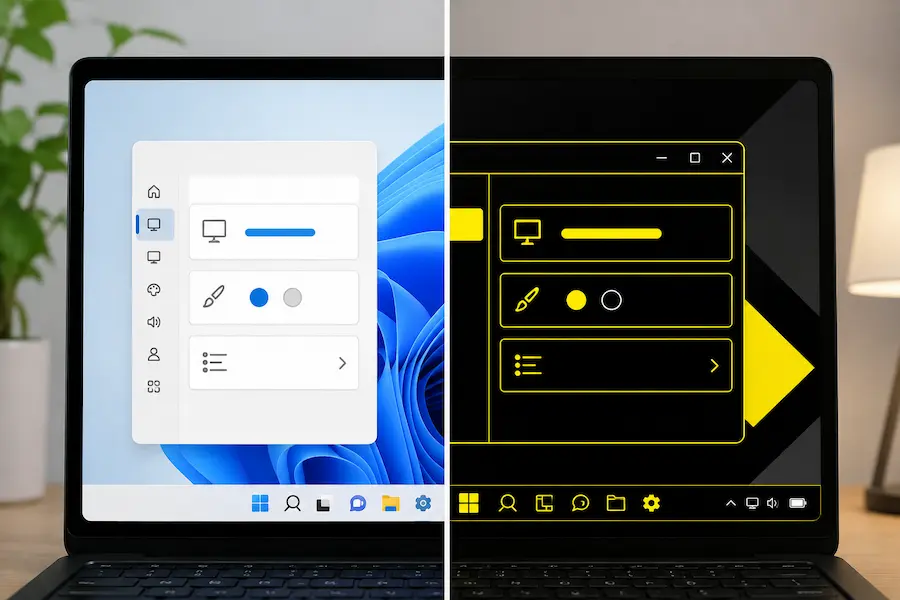

El modo de alto contraste de Windows es una de esas funciones de accesibilidad que pasan desapercibidas hasta que realmente la necesitas: cambia la apariencia del sistema para que textos, enlaces, botones y otros elementos de la interfaz se distingan mejor en pantalla. Si has llegado buscando cómo activarlo o quitarlo rápido, la respuesta corta es clara: en Windows 11 y Windows 10 puedes alternarlo con el atajo Alt izquierdo + Mayús izquierdo + Impr Pant, siempre que la opción esté disponible y el teclado lo permita.
La gracia está en que Microsoft no lo plantea como un simple filtro visual, sino como un tema de contraste que puede aplicarse al sistema completo y, en algunos casos, personalizarse. No es el típico ajuste que uno toca por postureo geek, aunque más de uno lo haya activado sin querer y haya pensado que Windows acababa de entrar en modo ciberpunk. ¿Quién no ha pulsado una combinación de teclas misteriosa y ha esperado lo peor durante medio segundo?
El atajo más rápido para activar o quitar el alto contraste
La vía más directa funciona tanto en Windows 11 como en Windows 10: mantén pulsado Alt izquierdo, después Mayús izquierdo y, a continuación, pulsa Impr Pant. En algunos teclados esta tecla aparece como PrtSc, Prt Scr o Print Screen, así que conviene localizarla antes de culpar al sistema operativo. Si esa tecla comparte función con otra, como Insert o Mayús derecho, puede que también tengas que mantener pulsada la tecla Fn.
Un detalle fino, pero útil: el orden puede marcar la diferencia. La combinación recomendada es Alt izquierdo, luego Mayús izquierdo y finalmente Impr Pant; si hace falta Fn, entraría antes de Impr Pant. Al soltar las teclas, Windows puede activar o desactivar el alto contraste directamente, o mostrar una ventana emergente para confirmar el cambio. Ese aviso evita sustos, especialmente si compartes el ordenador o si el teclado parece tener más capas que una placa base de gama alta.
Si el atajo no responde, no significa necesariamente que algo esté roto. En Windows 11 puede estar desactivado el acceso directo de teclado para los temas de contraste, y en ese caso hay que pasar por Configuración. También existe la posibilidad de activar avisos visuales o un sonido cuando se usa el atajo, una señal bastante evidente para saber que el cambio se ha aplicado.
Cómo configurarlo en Windows 11 paso a paso
En Windows 11, el alto contraste se gestiona desde los temas de contraste, dentro del apartado de accesibilidad. La forma más rápida de entrar es pulsar Windows + i para abrir Configuración. Desde ahí, ve a Accesibilidad y después a Temas de contraste. En esa pantalla verás distintas opciones disponibles mediante un menú desplegable, con vistas previas que ayudan a elegir antes de aplicar el cambio.
Cuando selecciones un tema, pulsa Aplicar. Es normal que Windows tarde unos segundos en modificar la apariencia del sistema; durante ese breve intervalo, la pantalla puede quedarse procesando el cambio. Una vez aplicado, ese tema queda listo para alternarse con el atajo de teclado mencionado antes, lo que resulta mucho más cómodo si necesitas entrar y salir del modo de alto contraste con frecuencia.
Para desactivarlo desde el menú, solo tienes que volver a Configuración, entrar en Accesibilidad, abrir Temas de contraste y escoger Ninguno en el desplegable. Es un planteamiento bastante coherente con el Windows moderno: menos interruptores sueltos y más ajustes agrupados por intención, aunque a veces haya que bucear un poco más de la cuenta.
En esa misma zona puedes revisar si el atajo de teclado para los temas de contraste está activado. También puedes habilitar una notificación al usarlo desde el teclado y configurar un sonido que avise cuando se active o desactive. No es el ajuste más glamuroso del panel, pero cuando se trata de accesibilidad, la previsibilidad vale más que cualquier animación bonita.
Opciones en Windows 10 y acceso desde la pantalla de inicio
En Windows 10 el recorrido cambia ligeramente, porque Microsoft todavía usaba la sección Facilidad de acceso para agrupar estas funciones. Abre Configuración con Windows + i, entra en Facilidad de acceso y selecciona Contraste alto en el menú lateral. Allí encontrarás el interruptor para activar la función. Al hacerlo, puede aparecer una pantalla de espera durante unos segundos antes de que el nuevo aspecto se aplique por completo.

Además de activar o apagar el contraste alto, Windows 10 permite escoger un tema desde un menú desplegable. Si el aspecto predeterminado no encaja con lo que necesitas, puedes cambiarlo y ajustar colores concretos para elementos como texto, botones o enlaces. Después hay que pulsar Aplicar para guardar los cambios, y de nuevo puede aparecer una breve espera mientras el sistema actualiza la interfaz.
Para quitarlo, el proceso es igual de simple: vuelve a Configuración, entra en Facilidad de acceso, abre Contraste alto y desactiva el interruptor correspondiente. Una vez elegido un tema, también puedes alternarlo mediante el atajo de teclado, lo que evita repetir toda la ruta cada vez. Es la diferencia entre tener una función escondida en menús y convertirla en una herramienta realmente práctica.
Hay otro punto interesante tanto en Windows 11 como en Windows 10: el alto contraste también puede activarse desde la pantalla de inicio de sesión. En Windows 11 se hace desde el icono de accesibilidad, con forma de persona; en Windows 10, desde el icono de Facilidad de acceso. Desde ahí puedes encender o apagar la opción antes incluso de entrar en tu cuenta, algo especialmente útil si la pantalla resulta difícil de leer desde el primer momento.
En resumen, si buscas rapidez, el atajo Alt izquierdo + Mayús izquierdo + Impr Pant es el camino más eficiente. Si quieres elegir tema, controlar avisos o personalizar colores, toca pasar por Configuración. No hay que instalar nada ni tocar opciones avanzadas: Windows ya incluye la herramienta, y saber dónde está puede ahorrarte bastantes clics cuando la visibilidad de la pantalla no acompaña.


