

Si le microphone de votre PC a soudainement cessé de fonctionner, surtout dans une application précise, le premier suspect n’est pas toujours le matériel ni ce câble USB qui survit depuis des années sur le bureau. Sous Windows 10 et Windows 11, les autorisations de confidentialité peuvent couper l’accès au microphone au niveau du système, des applications modernes, mais aussi des programmes de bureau. Résultat : un appel dans Microsoft Teams, une partie avec chat vocal sur Discord ou un enregistrement rapide peuvent rester muets alors que l’appareil est parfaitement connecté.
L’essentiel est de vérifier ces autorisations avant de se lancer dans la réinstallation de la moitié du système. N’est-il pas suspect que le microphone fonctionne dans une application et semble passer en mode furtif dans une autre ? Ce comportement correspond assez bien à une restriction de confidentialité mal configurée. Nous allons donc organiser le diagnostic du plus probable au plus technique, sans transformer cela en donjon de menus Windows, même si un boss final nommé Gestionnaire de périphériques fera son apparition à la fin.
Vérifiez d’abord les autorisations du microphone dans Windows
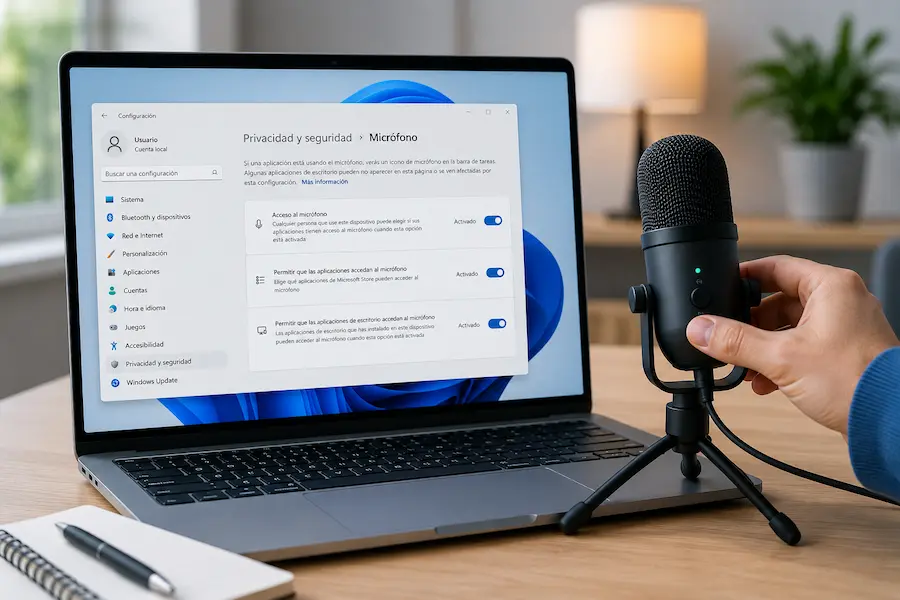
Sous Windows 11, ouvrez les Paramètres avec le raccourci Win + I, puis allez dans Confidentialité et sécurité. Dans la section des autorisations des applications, cherchez Microphone. Il faut alors vérifier trois interrupteurs : Accès au microphone, Autoriser les applications à accéder à votre microphone et Autoriser les applications de bureau à accéder à votre microphone. Si le premier est désactivé, le PC ne pourra pas utiliser le microphone ; si le deuxième est coupé, des applications comme Caméra, Copilot, Microsoft Teams, Capture d’écran ou Enregistreur vocal seront privées d’entrée audio ; et si le troisième est désactivé, les programmes de bureau comme les navigateurs, Discord ou les jeux ne pourront pas non plus vous entendre.
Sous Windows 10, le chemin change légèrement, mais la logique reste la même. Ouvrez les Paramètres avec Win + I, allez dans Confidentialité, puis sélectionnez Microphone dans la barre latérale. En haut de la page, vous verrez si l’accès au microphone pour l’appareil est activé ou non ; s’il apparaît désactivé, cliquez sur Modifier et activez-le. Vérifiez ensuite l’option qui autorise les applications à accéder au microphone, car il ne suffit pas que l’appareil dispose d’une autorisation générale si les applications restent bloquées.
Cette première vérification résout souvent le cas le plus courant : Windows reconnaît le microphone, mais une couche de confidentialité l’isole du programme que vous voulez réellement utiliser.
Vérifiez l’application, le navigateur et le périphérique d’entrée
Si les autorisations de confidentialité sont activées et que personne ne vous entend malgré tout, il faut descendre d’un niveau. Le plus basique, même si cela manque un peu de glamour, consiste à vérifier que le microphone n’est pas coupé via un bouton physique ou dans le programme lui-même. De nombreuses applications de voix et de visioconférence disposent de leur propre bouton de sourdine, et un clic accidentel peut donner l’impression d’une panne système alors qu’il s’agit simplement d’une interface qui fait des siennes.
Il est aussi utile de contrôler la connexion. Si vous utilisez un microphone filaire, débranchez-le puis rebranchez-le en vous assurant que le connecteur est bien enfoncé dans le port ou la prise correspondante, sans forcer. Ouvrez ensuite les paramètres audio de Windows et vérifiez que ce microphone est sélectionné comme périphérique d’entrée par défaut. Ce point est particulièrement important si vous avez plusieurs périphériques connectés, surtout si certains dépendent du Bluetooth sous Windows, car Windows peut choisir une autre source audio et laisser votre bon microphone sur le banc de touche.
La même vérification doit être effectuée dans l’application que vous utilisez. Certains programmes permettent de choisir un périphérique d’entrée différent de celui défini par défaut dans le système. Vous pouvez donc avoir Windows correctement configuré et, malgré tout, utiliser le mauvais microphone dans l’application.
Si le problème survient sur un site web, le navigateur ajoute une couche d’autorisations supplémentaire. Allez dans les paramètres du navigateur, cherchez la configuration du microphone et vérifiez quels sites sont autorisés à l’utiliser. Si une page précise est bloquée, ajoutez-la à la liste des sites autorisés. C’est l’une de ces petites portes de sécurité appréciables pour la confidentialité, mais capables de gâcher une réunion au moment exact où vous avez déjà répété plusieurs fois : je crois que vous ne m’entendez pas. Si l’appel rencontre aussi des problèmes de connexion, il peut être utile de vérifier les options de l’adaptateur réseau dans Windows.
Quand Windows ne détecte pas le microphone
Si le microphone n’apparaît même pas comme option, l’approche change : il ne s’agit plus seulement d’autorisations, mais de détection du périphérique. Dans ce cas, ouvrez le Gestionnaire de périphériques en faisant un clic droit sur l’icône Windows dans la barre des tâches, puis en sélectionnant cet outil. Dépliez ensuite Contrôleurs audio, vidéo et jeu et cherchez votre microphone. S’il n’apparaît pas sous son nom, vérifiez s’il figure comme périphérique inconnu, car Windows peut ne pas l’avoir reconnu correctement lors de l’installation.
Une solution possible consiste à réinstaller le pilote. Faites un clic droit sur le microphone, choisissez Désinstaller l’appareil et cochez l’option permettant de supprimer également le logiciel du pilote si elle est proposée. Redémarrez ensuite l’ordinateur et reconnectez le microphone s’il ne l’était pas déjà. Windows tentera de l’installer à nouveau automatiquement. S’il n’y parvient pas, retournez dans le Gestionnaire de périphériques, faites un clic droit sur la section audio et utilisez l’option permettant de rechercher les modifications sur le matériel.
Vous pouvez également mettre à jour le pilote depuis le même menu contextuel du périphérique, en laissant Windows rechercher automatiquement une nouvelle version ou en sélectionnant un pilote téléchargé depuis le site du fabricant. Cette étape vient en dernier, car elle est plus intrusive que l’activation d’une autorisation, mais elle a du sens lorsque le système ne sait tout simplement pas ce qui est connecté.
Dernier détail utile : si le microphone fait partie d’une webcam, vérifiez aussi les autorisations de la caméra. Sous Windows 11, elles se trouvent dans Paramètres, Confidentialité et sécurité, Caméra ; sous Windows 10, dans Paramètres, Confidentialité, Caméra. Activez l’accès correspondant et réessayez. Avec ces étapes, le diagnostic est déjà bien circonscrit : autorisations du système, autorisations des applications, navigateur, entrée par défaut ou pilotes.


