
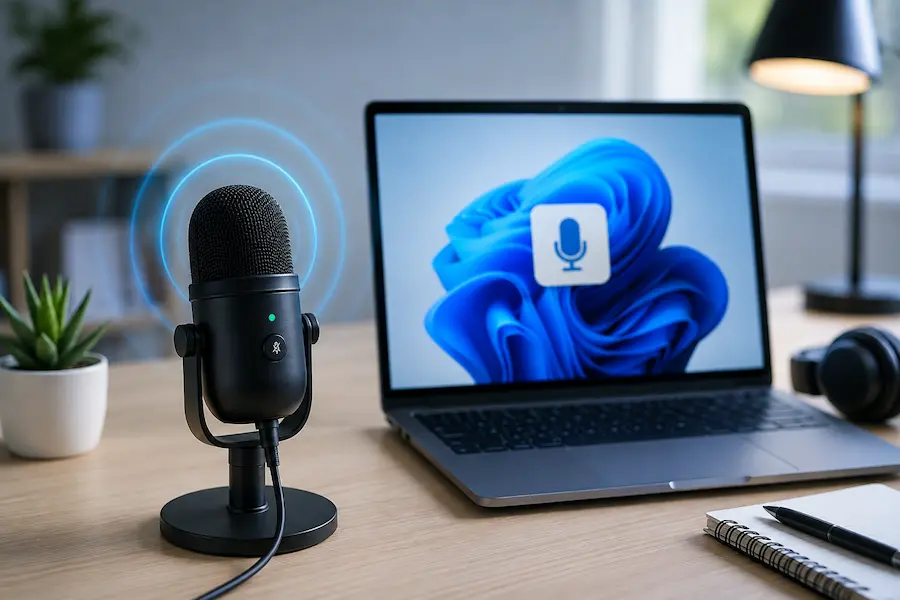

Wenn das Mikrofon deines PCs plötzlich nicht mehr funktioniert, insbesondere innerhalb einer bestimmten Anwendung, ist nicht immer sofort die Hardware oder das USB-Kabel schuld, das seit Jahren auf dem Schreibtisch überlebt. In Windows 10 und Windows 11 können Datenschutzberechtigungen den Zugriff auf das Mikrofon auf Systemebene, für moderne Apps und auch für Desktop-Programme blockieren. Dadurch können ein Anruf in Microsoft Teams, eine Partie mit Sprachchat in Discord oder eine schnelle Aufnahme stumm bleiben, obwohl das Gerät korrekt angeschlossen ist.
Entscheidend ist, diese Berechtigungen zu prüfen, bevor man damit beginnt, das halbe System neu zu installieren. Wirkt es nicht verdächtig, wenn das Mikrofon in einer App funktioniert und in einer anderen scheinbar in den Tarnmodus gewechselt ist? Genau dieses Verhalten passt ziemlich gut zu einer falsch konfigurierten Datenschutzbeschränkung. Wir gehen die Diagnose daher vom wahrscheinlichsten bis zum technischeren Szenario durch, ohne daraus ein Windows-Menü-Labyrinth zu machen, auch wenn am Ende noch ein Endgegner namens Geräte-Manager auftaucht.
Prüfe zuerst die Mikrofonberechtigungen in Windows
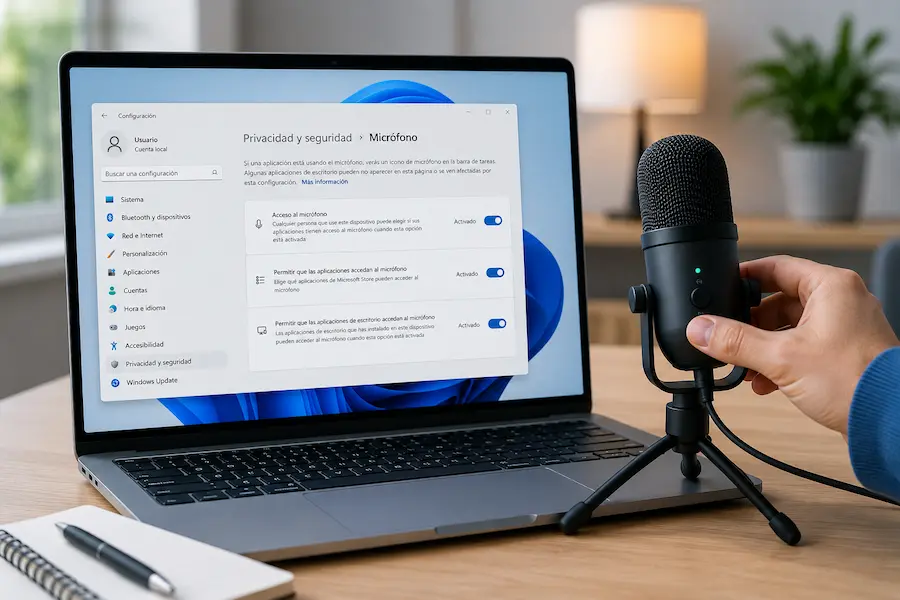
Öffne in Windows 11 die Einstellungen mit der Tastenkombination Win + I und gehe zu Datenschutz und Sicherheit. Suche im Bereich der App-Berechtigungen nach Mikrofon. Dort solltest du drei Schalter kontrollieren: Mikrofonzugriff, Apps den Zugriff auf das Mikrofon erlauben und Desktop-Apps den Zugriff auf das Mikrofon erlauben. Ist der erste Schalter deaktiviert, kann der PC das Mikrofon nicht verwenden; ist der zweite deaktiviert, bleiben Apps wie Kamera, Copilot, Microsoft Teams, Snipping Tool oder Sprachrekorder ohne Audioeingang; und ist der dritte ausgeschaltet, können dich auch Desktop-Programme wie Browser, Discord oder Spiele nicht hören.
In Windows 10 ist der Pfad etwas anders, die Logik bleibt aber dieselbe. Öffne die Einstellungen mit Win + I, gehe zu Datenschutz und wähle in der Seitenleiste Mikrofon aus. Oben siehst du, ob der Mikrofonzugriff für das Gerät aktiviert ist oder nicht; falls er deaktiviert ist, klicke auf Ändern und aktiviere ihn. Prüfe anschließend die Option, die Apps den Zugriff auf das Mikrofon erlaubt, denn eine allgemeine Gerätefreigabe reicht nicht aus, wenn die Apps weiterhin blockiert sind.
Diese erste Kontrolle löst häufig den typischsten Fall: Windows erkennt das Mikrofon, doch eine Datenschutzebene hält es von dem Programm fern, das du tatsächlich verwenden möchtest.
Prüfe die Anwendung, den Browser und das Eingabegerät
Wenn die Datenschutzberechtigungen aktiviert sind und dich trotzdem niemand hört, musst du eine Ebene tiefer ansetzen. Der einfachste Punkt, auch wenn er wenig glamourös klingt, ist die Kontrolle, ob das Mikrofon über eine physische Taste oder innerhalb des jeweiligen Programms stummgeschaltet wurde. Viele Sprach- und Videochat-Apps haben eigene Stummschalter, und ein versehentlicher Klick kann wie ein Systemfehler wirken, obwohl lediglich die Oberfläche dazwischenfunkt.
Auch die Verbindung solltest du überprüfen. Wenn du ein kabelgebundenes Mikrofon nutzt, ziehe es ab und schließe es erneut an. Achte dabei darauf, dass der Stecker vollständig und ohne Gewalt in den passenden Anschluss oder die entsprechende Buchse gesteckt wird. Öffne danach die Soundeinstellungen von Windows und kontrolliere, ob dieses Mikrofon als Standard-Eingabegerät ausgewählt ist. Dieser Punkt ist besonders wichtig, wenn mehrere Peripheriegeräte verbunden sind, vor allem wenn eines davon von Bluetooth unter Windows abhängt, denn Windows kann eine andere Audioquelle auswählen und dein eigentliches Mikrofon auf die Ersatzbank setzen.
Dieselbe Prüfung solltest du in der Anwendung durchführen, die du gerade verwendest. Manche Programme erlauben die Auswahl eines anderen Eingabegeräts als des systemweiten Standards. Dadurch kann Windows korrekt eingerichtet sein, während innerhalb der App dennoch das falsche Mikrofon verwendet wird.
Wenn das Problem auf einer Website auftritt, kommt der Browser als weitere Berechtigungsebene hinzu. Öffne die Browsereinstellungen, suche nach der Mikrofonkonfiguration und prüfe, welche Websites es verwenden dürfen. Wenn eine bestimmte Seite blockiert ist, füge sie der Liste der erlaubten Seiten hinzu. Das ist eine dieser kleinen Sicherheitstüren, die aus Datenschutzsicht sinnvoll sind, aber ein Meeting genau dann sabotieren können, wenn du schon mehrfach gesagt hast: Ich glaube, ihr hört mich nicht. Falls der Anruf zusätzlich wegen der Verbindung scheitert, lohnt sich auch ein Blick auf die Netzwerkadapteroptionen in Windows.
Wenn Windows das Mikrofon nicht erkennt
Wenn das Mikrofon nicht einmal als Option erscheint, ändert sich der Ansatz: Dann geht es nicht mehr nur um Berechtigungen, sondern um die Erkennung des Geräts. Öffne in diesem Fall den Geräte-Manager, indem du mit der rechten Maustaste auf das Windows-Symbol in der Taskleiste klickst und dieses Tool auswählst. Klappe anschließend Audio-, Video- und Gamecontroller aus und suche nach deinem Mikrofon. Wenn es nicht unter seinem Namen erscheint, prüfe, ob es als unbekanntes Gerät aufgeführt wird, denn Windows hat es während der Installation möglicherweise nicht korrekt erkannt.
Eine mögliche Lösung ist die Neuinstallation des Treibers. Klicke mit der rechten Maustaste auf das Mikrofon, wähle Gerät deinstallieren und markiere, falls verfügbar, auch die Option zum Entfernen der Treibersoftware. Starte den Computer anschließend neu und schließe das Mikrofon erneut an, falls es nicht bereits verbunden war. Windows versucht dann, es automatisch neu zu installieren. Gelingt das nicht, öffne erneut den Geräte-Manager, klicke mit der rechten Maustaste auf den Audiobereich und nutze die Option, nach geänderter Hardware zu suchen.
Du kannst den Treiber auch über dasselbe Kontextmenü des Geräts aktualisieren, entweder indem Windows automatisch nach einer neuen Version sucht oder indem du einen zuvor von der Website des Herstellers heruntergeladenen Treiber auswählst. Dieser Schritt steht am Ende, weil er stärker ins System eingreift als das Aktivieren einer Berechtigung, ist aber sinnvoll, wenn das System schlicht nicht weiß, welches Gerät angeschlossen ist.
Ein letzter hilfreicher Hinweis: Wenn das Mikrofon Teil einer Webcam ist, prüfe auch die Kameraberechtigungen. In Windows 11 findest du sie unter Einstellungen, Datenschutz und Sicherheit, Kamera; in Windows 10 unter Einstellungen, Datenschutz, Kamera. Aktiviere den entsprechenden Zugriff und teste erneut. Mit diesen Schritten lässt sich die Diagnose recht gut eingrenzen: Systemberechtigungen, App-Berechtigungen, Browser, Standard-Eingabe oder Treiber.


