
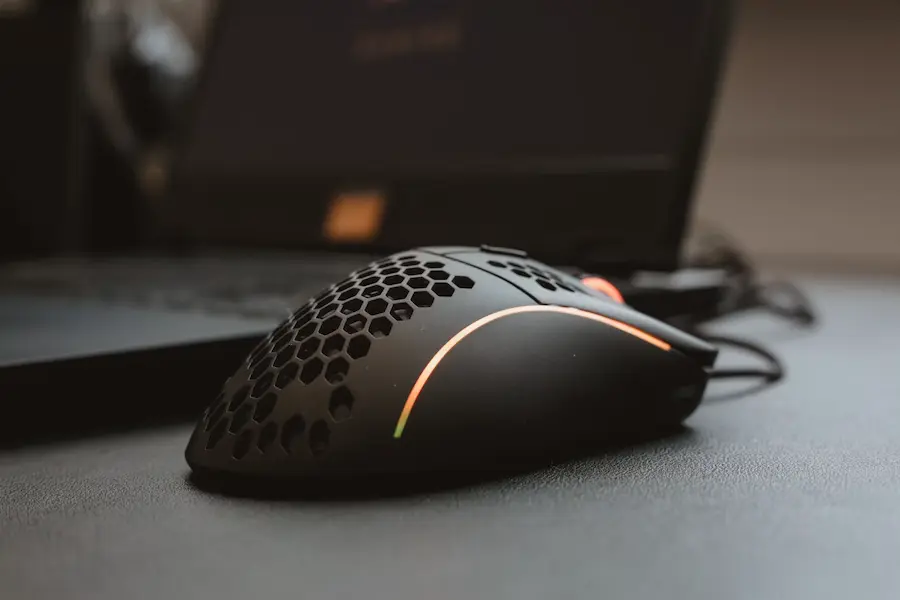

Alterar o botão principal do mouse no Windows é uma daquelas pequenas opções que podem mudar bastante a forma como usamos o PC, principalmente se você é canhoto, compartilha o computador com outra pessoa ou simplesmente quer adaptar o periférico ao seu jeito de trabalhar. No Windows, o clique principal vem atribuído ao botão esquerdo por padrão, ou seja, aquele usado para selecionar, abrir menus, pressionar botões e fazer quase tudo o que já damos como certo ao navegar pelo sistema.
A boa notícia é que não é preciso instalar drivers estranhos, comprar um mouse especial nem entrar em menus escondidos dignos de uma BIOS antiga. O Windows permite inverter o botão principal e o secundário pelas Configurações, que é o caminho mais direto no Windows 11 e no Windows 10, ou pelo clássico Painel de Controle, que continua lá para quem prefere os ajustes de sempre. Faz sentido mudar isso? Se você vai usar o mouse com a mão esquerda, provavelmente sim; embora o design físico do próprio mouse possa influenciar bastante no conforto.
Alterar o botão principal pelas Configurações
O método mais rápido é abrir o aplicativo Configurações do Windows. Você pode fazer isso com o atalho Win + I, que é o caminho de usuário avançado sem rodeios, mas também dá para clicar com o botão direito no ícone do Windows na barra de tarefas e escolher Configurações, ou acessar pelo menu Iniciar. Depois de entrar, o caminho muda ligeiramente conforme a versão do sistema.
No Windows 11, é preciso ir a Bluetooth e dispositivos e depois entrar em Mouse. No Windows 10, a seção equivalente fica dentro de Dispositivos e, em seguida, em Mouse. Ali aparece a opção dedicada ao botão principal do mouse, normalmente com um menu suspenso na parte superior da tela. Se você quer que o botão direito passe a ser o principal, basta selecionar Direito.
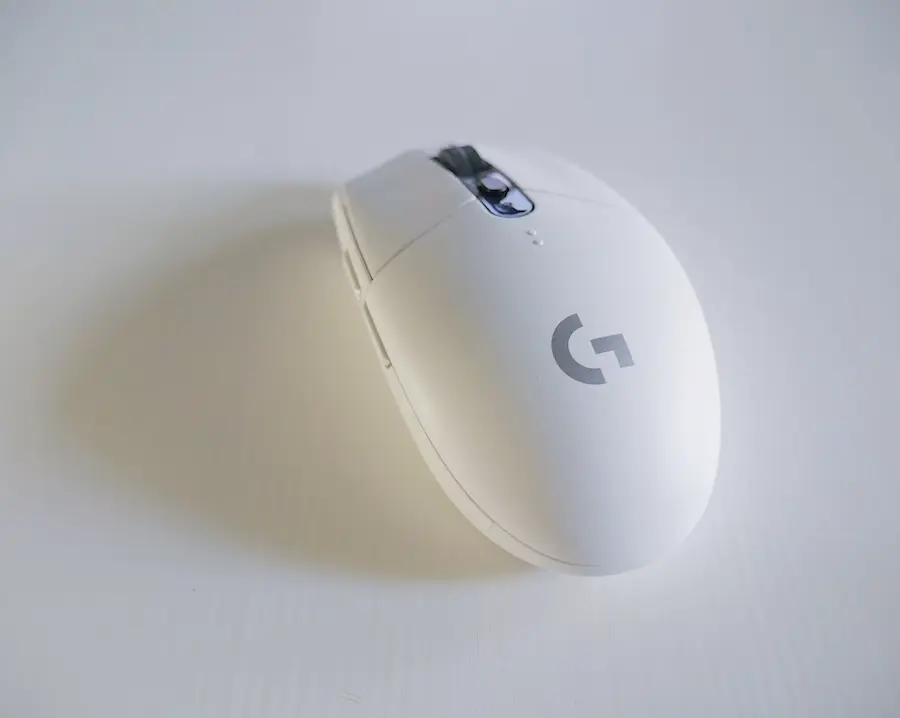
A mudança é aplicada na hora e o Windows salva a configuração automaticamente, então não é preciso procurar um botão de salvar nem reiniciar o computador. Só que, a partir desse momento, a lógica dos cliques fica invertida: o botão direito físico passa a cumprir as funções do clique principal, enquanto o esquerdo se comporta como secundário. Se quiser voltar ao esquema habitual, entre novamente no mesmo menu suspenso e selecione Esquerdo, lembrando que você já estará interagindo com os botões trocados.
Usar o Painel de Controle para inverter os botões
O Painel de Controle também permite fazer exatamente a mesma coisa, e pode ser útil se você está acostumado às janelas clássicas do Windows ou se o app Configurações não é seu ponto de partida natural. Para abri-lo, digite Painel de Controle na barra de pesquisa da barra de tarefas e selecione o resultado correspondente quando ele aparecer no menu Iniciar.
Depois de entrar, vale mudar a visualização pelo menu no canto superior direito. Se ela estiver organizada por categorias, selecione Ícones grandes ou Ícones pequenos; assim você verá o atalho para Mouse com mais clareza. Ao abri-lo, aparecerá a janela de propriedades do mouse, normalmente já posicionada na guia Botões. Se não for o caso, basta entrar manualmente nessa guia.
Dentro da configuração de botões, você encontrará uma caixa para alternar os botões primário e secundário. Ao marcá-la, o clique esquerdo e o clique direito trocam suas funções imediatamente. Para confirmar o ajuste, pressione OK e feche o Painel de Controle. Se mais adiante quiser desfazer a mudança, será preciso voltar a essa mesma caixa e desmarcá-la, lembrando que o clique principal já estará atribuído ao botão oposto. Um detalhe pequeno, mas suficiente para fazer parecer que o Windows entrou em modo travesso por alguns segundos.

Quando vale a pena mudar e o que você deve considerar
Você não precisa de um mouse especial para modificar o botão principal no Windows. O sistema permite fazer isso com o periférico que você já está usando, então a opção serve tanto para mouses simples quanto para modelos mais completos. A questão prática está na ergonomia: se o seu mouse tem um formato muito voltado para destros, inverter os botões pode funcionar no software, mas talvez não seja confortável usá-lo com a mão esquerda por muito tempo. Se você está fazendo isso por conforto ou acessibilidade, também pode fazer sentido revisar ajustes como o alto contraste no Windows.
Nesses casos, a fonte aponta para uma alternativa bastante lógica: usar um mouse para canhotos ou um modelo mais plano e universal. Não é indispensável, mas pode se encaixar melhor se a mudança não for algo pontual, e sim parte da sua configuração diária. O Windows facilita a parte digital; o conforto físico, como costuma acontecer com teclados, cadeiras e outros objetos de mesa, depende do hardware que você tem à frente.
Também é uma opção prática para ajustar rapidamente um PC compartilhado. Se cada pessoa usa a própria conta, alterar o nome de usuário no Windows é outro ajuste simples dentro desse mesmo cenário. Se uma pessoa usa o mouse com a esquerda e outra com a direita, bastam poucos cliques para alternar entre os dois modos pelas Configurações ou pelo Painel de Controle. Não há mágica, software adicional nem uma curva de aprendizado relevante: apenas um ajuste do sistema que, quando bem usado, faz o computador se adaptar melhor ao usuário em vez de obrigar o usuário a se adaptar ao computador.


