
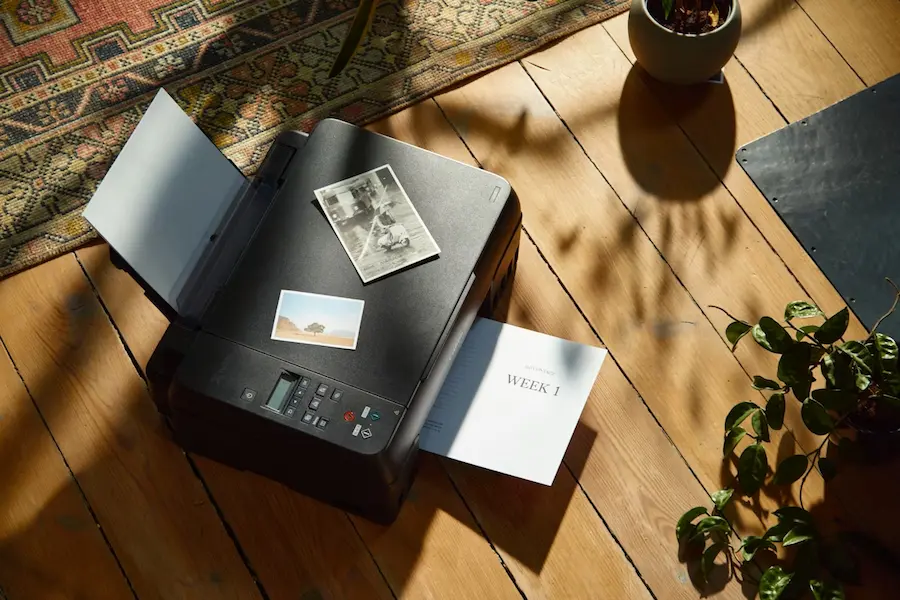

Se o seu computador não encontra a impressora, o primeiro passo é ir ao painel certo: no Windows, ele fica em Configurações > Bluetooth e dispositivos > Impressoras e scanners, enquanto no Mac a consulta é feita em menu Apple > Ajustes do Sistema > Impressoras e Scanners. É ali que aparecem as impressoras já vinculadas por USB, Wi-Fi, Bluetooth ou rede.
O ponto principal é entender se a impressora já foi adicionada e você só precisa localizar o nome dela, ou se o sistema ainda não a detectou. Parece bobagem, mas muita batalha tecnológica começa com uma impressora escondida em algum menu, como se estivesse usando o modo furtivo de um videogame.
Onde ver as impressoras conectadas no Windows e no Mac
No Windows 11, abra o menu Iniciar, entre em Configurações e selecione Bluetooth e dispositivos. Depois, clique em Impressoras e scanners. A lista de dispositivos disponíveis aparece logo abaixo da opção para adicionar uma nova impressora ou scanner. Se você usa o Windows 10, o caminho muda um pouco: entre em Configurações, vá para Dispositivos e depois para Impressoras e scanners. Também dá para abrir as Configurações rapidamente com o atalho Windows + I, um pequeno clássico para quem prefere ir direto ao painel de controle moderno.
Em um Mac, o caminho é igualmente simples. Clique no menu Apple, no canto superior esquerdo, abra Ajustes do Sistema e procure por Impressoras e Scanners na barra lateral. Talvez seja preciso rolar um pouco até encontrar a opção. Na seção de impressoras, você verá os dispositivos já conectados ao computador.
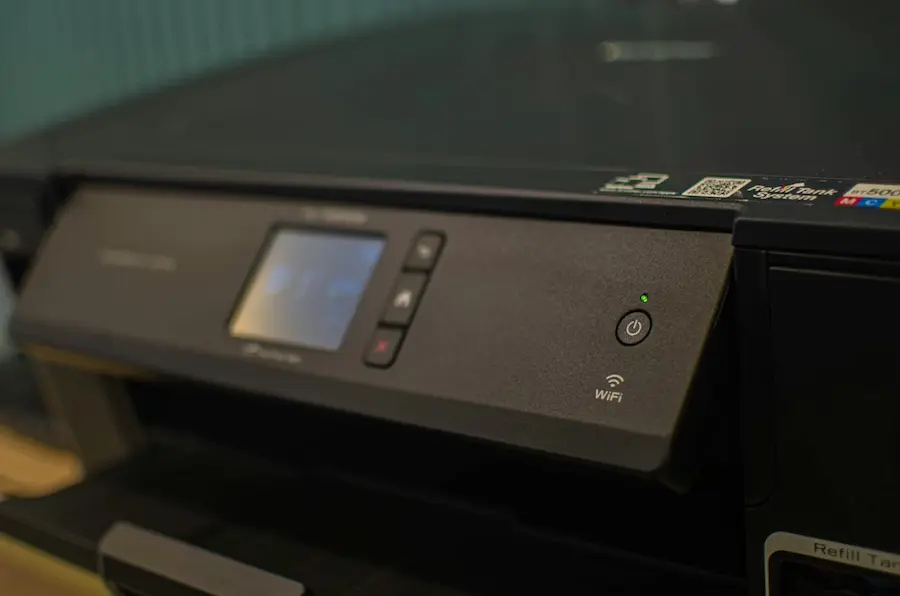
Se o nome da sua impressora aparece nessa lista, o computador a tem registrada. Se não aparece, isso não significa necessariamente que exista uma falha grave: provavelmente basta adicioná-la novamente ou ajudar o sistema a detectá-la.
Como adicionar uma impressora que não aparece
No Windows, em Impressoras e scanners, clique em Adicionar dispositivo. O sistema vai procurar impressoras conectadas por cabo, Wi-Fi ou Bluetooth, e mostrará os modelos disponíveis na rede ou vinculados ao computador. Quando a sua aparecer, selecione Adicionar dispositivo e ela deve ser instalada automaticamente. No Windows 10, você verá uma opção parecida com o símbolo + ao lado de “Adicionar uma impressora ou um scanner”.
Quando o Windows não localiza a impressora, vale usar a instalação manual. A opção pode levar alguns segundos para aparecer e costuma surgir como Adicionar um novo dispositivo manualmente ou A impressora que eu quero não está na lista. A partir daí, você pode escolher alternativas como buscar uma impressora antiga, adicionar uma impressora compartilhada pelo nome ou se conectar usando um endereço IP. Essa última opção é especialmente útil em alguns computadores com arquitetura ARM ou quando a impressora está na rede.
No Mac, entre em Ajustes do Sistema > Impressoras e Scanners e clique em Adicionar impressora, scanner ou fax. Se for uma impressora Wi-Fi, Bluetooth ou de rede, ela deve aparecer na janela pop-up. Selecione-a e confirme em Adicionar. Se for USB, primeiro confira se o cabo está conectado. Se ela também não aparecer, você pode adicioná-la pela aba com o ícone de globo, inserindo o endereço IP.
O que verificar se o computador não detecta a impressora
Quando uma impressora sem fio insiste em não aparecer, o primeiro suspeito costuma ser a rede. O computador e a impressora precisam estar conectados à mesma rede Wi-Fi. Você pode verificar a rede do PC pelo ícone de Wi-Fi na barra de tarefas do Windows e, no Mac, pelo ícone de Wi-Fi na barra de menus. A própria impressora geralmente mostra seu estado de conexão na tela integrada.
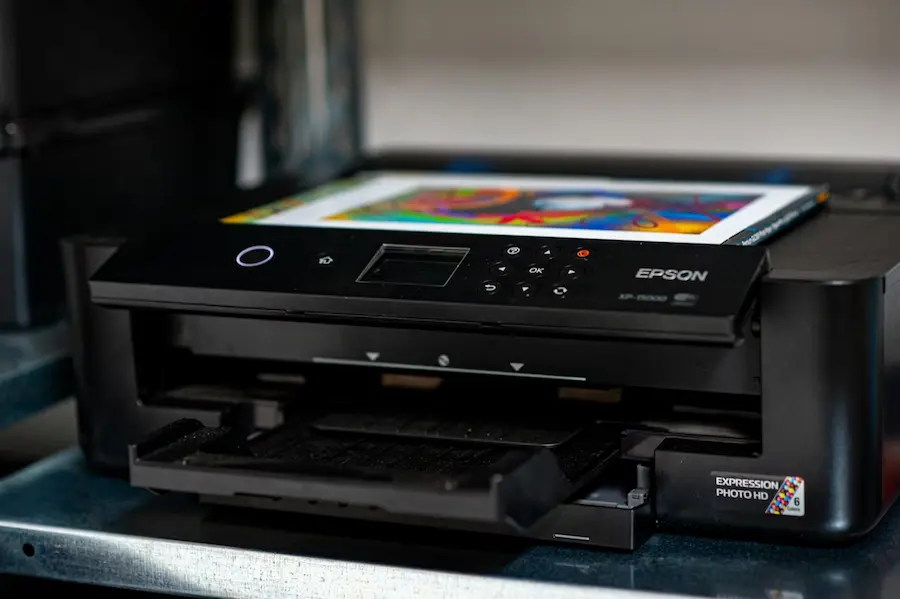
Também pode acontecer de uma impressora Wi-Fi precisar de uma primeira configuração por USB antes de funcionar sem cabos. Conectá-la temporariamente ao computador pode ser suficiente para que o sistema a reconheça e conclua a instalação. Depois, se tudo ficar bem configurado, você deve conseguir remover o cabo e continuar imprimindo pela rede.
Se o modelo usa Bluetooth, verifique se o Bluetooth está ativado no computador e se a impressora está pronta para parear. No Windows, você pode abrir as configurações rápidas com Windows + A; no Mac, use o ícone de Bluetooth na barra de menus ou a Central de Controle. Algumas impressoras exigem um modo de pareamento específico, então o manual pode ser mais útil do que parece.
Em conexões USB, confira se o cabo está bem encaixado e em bom estado. Testar outro cabo pode economizar uma tarde de tentativas absurdas. Em Macs com uma única porta USB-C, a Apple recomenda usar um adaptador multiporta e conectá-lo à tomada para evitar consumo excessivo da bateria.
Por fim, há impressoras que dependem do software do fabricante ou de um perfil de configuração, principalmente em ambientes de rede administrados. Se o sistema operacional ou os drivers estiverem desatualizados, também podem surgir problemas de detecção. Manter o Windows ou o macOS em dia não transforma uma impressora em um gadget inteligente de última geração, mas ajuda bastante para que ela pare de se comportar como uma tecnologia de outra era.


