
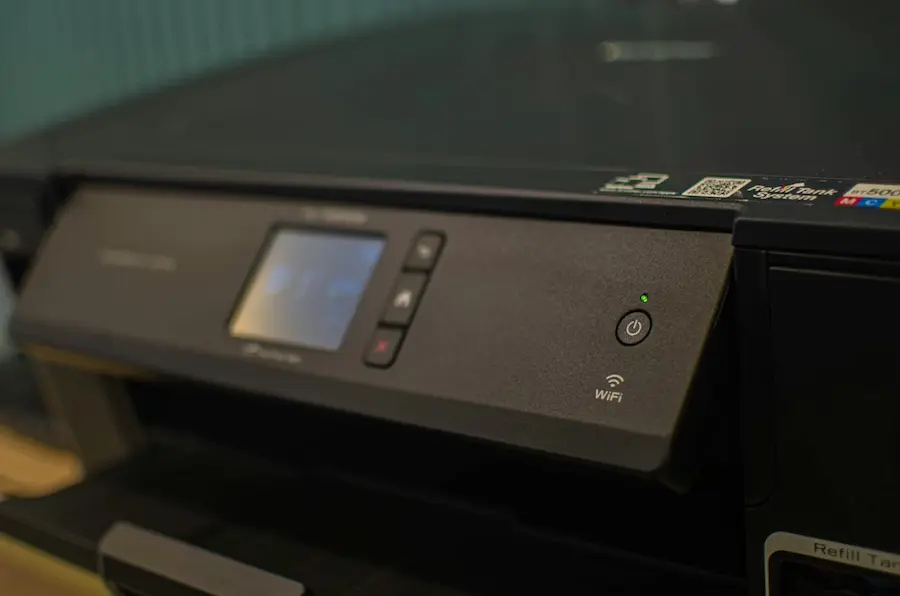

Instalar uma impressora em rede ainda é uma daquelas tarefas de casa e do escritório que parecem simples — até o computador resolver ficar misterioso. A boa notícia é que, tanto no Windows quanto no macOS, o processo costuma ser bem tranquilo se a impressora já estiver conectada corretamente à mesma rede. O ponto-chave geralmente não está no botão de imprimir, e sim no passo anterior: fazer a impressora entrar na rede, seja por Wi‑Fi ou por cabo Ethernet, e ficar visível para os outros dispositivos.
Se o modelo tem funções de rede integradas, o mais comum é conectá-lo diretamente ao roteador ou à rede sem fio pela própria tela da impressora e, depois, adicioná-lo nas configurações do computador. Se ela não tem conectividade de rede, ainda existe um plano B: instalá-la via USB em um computador e compartilhá-la com os demais. Não é a solução mais elegante do universo dos periféricos, mas ainda funciona.
Como adicionar uma impressora em rede no Windows e no Mac
No Windows, depois que a impressora já está na rede, é preciso abrir Configurações, entrar em Dispositivos e depois em Impressoras e scanners. A partir daí, a opção Adicionar uma impressora ou scanner inicia a busca automática. Se o sistema detectar, basta selecioná-la e clicar em Adicionar dispositivo. Em muitos casos, isso já resolve, embora alguns fabricantes exijam instalar o software deles ou os drivers mais recentes para concluir o registro do equipamento no Windows.
Se ela não aparecer na lista, vale revisar o básico antes de perder meia tarde com menus e reinicializações: se está ligada, conectada à mesma rede que o PC e configurada corretamente. Reiniciar a impressora também pode ajudar. Em impressoras Wi‑Fi com tela, às vezes funciona desconectar e conectar novamente à rede sem fio pelos próprios controles. Quando a detecção automática falha, o Windows permite adicioná-la via endereço IP ou nome do host, uma opção útil se você souber o IP do dispositivo — normalmente visível nas seções de rede, configurações ou Wi‑Fi da própria impressora.
No Mac, a lógica é parecida, só que costuma ser mais amigável quando a impressora é compatível com AirPrint. Depois de conectar a impressora à rede, vá em Preferências do Sistema e abra Impressoras e scanners. Se ela aparecer na lista, é só adicionar; se não, o botão + força uma nova busca. Em alguns casos, o macOS vai pedir para baixar e instalar software adicional. Também dá para adicioná-la manualmente por IP, escolhendo o protocolo adequado conforme a compatibilidade da impressora. O interessante é que o sistema costuma resolver bastante coisa sozinho, desde que a rede e os drivers não resolvam agir como se ainda estivessem em 2009.
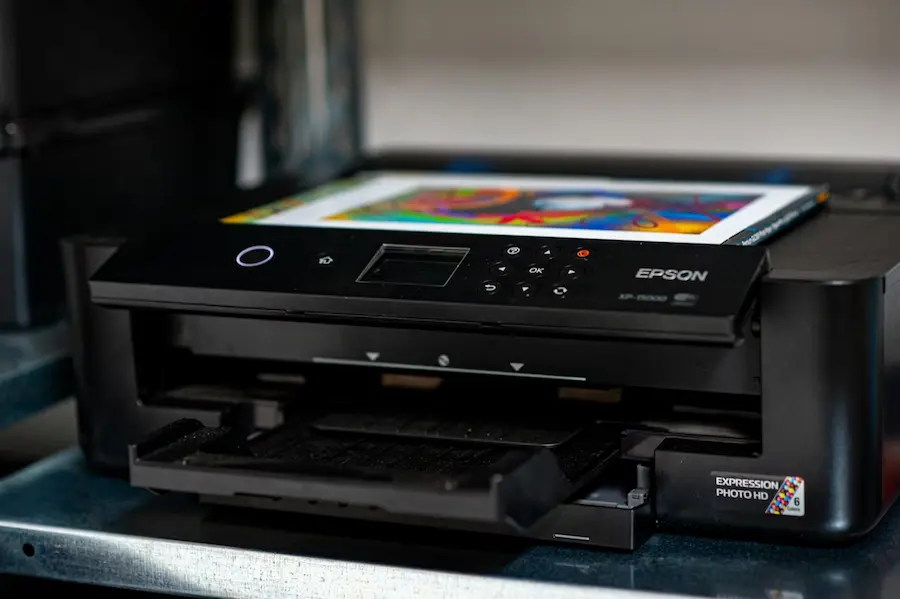
O que fazer se a impressora não tem Wi‑Fi nem Ethernet
Nem toda impressora consegue se conectar sozinha à rede. Quando o modelo funciona apenas como impressora local, a alternativa é instalá-la em um computador via USB e compartilhá-la. No Windows, primeiro conecte ao PC, adicione em Impressoras e scanners e, depois, em Gerenciar e Propriedades da impressora, ative a guia Compartilhamento. Ali, dá para marcar Compartilhar esta impressora e definir um nome. Se na rede também houver Macs, esse nome deve evitar caracteres especiais para não gerar problemas.
Depois, é hora de ajustar as configurações de compartilhamento do Windows para que o computador fique visível na rede e com a opção de compartilhamento de arquivos e impressoras habilitada. Esse ponto é mais importante do que o próprio assistente de instalação, porque, se o computador “anfitrião” não anunciar a impressora corretamente, os outros dispositivos não vão conseguir encontrá-la. Além disso, esse PC precisa ficar ligado quando alguém quiser imprimir — uma limitação que vale ter em mente antes de transformar qualquer desktop em um pequeno servidor doméstico.
Em outro computador com Windows, a impressora compartilhada pode ser detectada automaticamente no mesmo menu de Impressoras e scanners. Se não aparecer, é possível adicioná-la informando o caminho de rede no formato correspondente ao nome do computador e ao nome da impressora compartilhada. No Mac, também dá para usar uma impressora compartilhada a partir de um PC: basta ir à seção de impressoras, clicar em + e navegar pela área de Windows até localizar o computador que a compartilha.
No macOS também existe a opção inversa, mas com uma limitação importante: um Mac pode compartilhar uma impressora USB com outros Macs na mesma rede, mas não com PCs Windows. Para isso, a impressora precisa estar instalada localmente no Mac; depois, vá em Preferências do Sistema, abra Compartilhamento e ative Compartilhar impressora. A partir daí, você escolhe qual impressora será exposta na rede e, se necessário, ajusta as permissões de acesso para usuários específicos.
Problemas comuns e a solução mais eficaz
Se a impressora não for detectada, o problema quase sempre está em um de três pontos: rede, configuração do dispositivo ou drivers. A primeira checagem deve ser se computador e impressora estão na mesma rede, seja por Wi‑Fi ou por cabo. Se um estiver em uma rede diferente, não há milagre. Também pode ser necessário verificar se o roteador permite que outros dispositivos da rede descubram a impressora.

Quando tudo parece certo, mas ainda assim não funciona, uma das medidas mais eficazes é reinstalar o software da impressora pelo site oficial do fabricante e repetir a configuração como se fosse a primeira vez. É uma solução pouco glamourosa, sim, mas muito prática — especialmente em modelos que precisam de um passo intermediário via USB para receber a configuração inicial do Wi‑Fi.
Se, nesse processo, também surgirem problemas com o cabo, pode ser útil ver como solucionar USB no reconocido en Windows 11.
Outro recurso útil é localizar o endereço IP da impressora e adicioná-la manualmente no Windows ou no macOS. Esse método evita depender da detecção automática e costuma tirar do sufoco mais de um equipamento que parece “invisível”. E, se a impressora for compatível com AirPrint, normalmente isso vem indicado na embalagem — vale ficar de olho, porque facilita bastante a integração com o ecossistema da Apple.
No fim, instalar uma impressora em rede não tem tanto mistério quando você separa bem os cenários: impressora com rede própria, impressora local compartilhada e inclusão manual por IP quando todo o resto falha. Com esse mapa claro, o processo deixa de parecer uma missão técnica e vira, simplesmente, mais uma configuração.


