
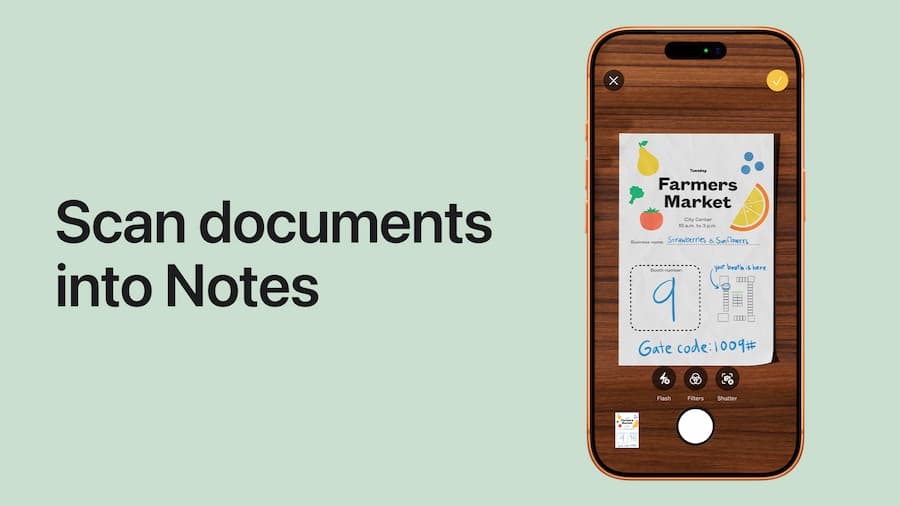

Escanear um documento com o iPhone é bem mais fácil do que parece — e o melhor: não é preciso instalar nenhum app de terceiros para transformar uma folha em PDF em questão de segundos. Se a ideia é digitalizar anotações, contratos, faturas ou até notas escritas à mão direto do celular, o caminho mais direto está no app Notas da Apple, que traz um scanner bem competente e surpreendentemente prático para o dia a dia.
O segredo é que o sistema não apenas tira uma foto: ele detecta as bordas do papel, recorta a página, permite ajustar as cores e reúne várias folhas em um único arquivo. Isso muda bastante a experiência, porque o resultado fica muito mais próximo de um scanner de verdade do que de uma captura improvisada — algo que qualquer pessoa que já acabou mandando fotos tortas no WhatsApp sabe valorizar.
Como escanear um documento pelo app Notas
O processo começa ao abrir o app Notas e criar uma nota nova, embora também dê para usar uma nota já existente. Dentro dela, toque no ícone da câmera e escolha a opção para escanear documentos. Nesse momento, a câmera do iPhone abre com a interface do scanner, pronta para detectar automaticamente a folha à sua frente.
Antes de capturar, a Apple permite escolher entre vários modos de cor: Colorido, Escala de cinza, Preto e branco e Foto. Nem todos fazem o mesmo sentido na prática. Para documentos com texto, o modo preto e branco costuma funcionar melhor; para páginas com imagens ou elementos visuais, escala de cinza ou colorido podem preservar melhor o conteúdo; e, se o que você quer escanear é uma fotografia, existe um modo específico para manter todos os tons. Também dá para alternar entre o modo Automático e o Manual. No automático, o iPhone detecta a página e captura sozinho quando enquadra direito; no manual, você aperta o botão — o que ajuda se o documento tiver um fundo complicado ou se a detecção não estiver acertando bem.
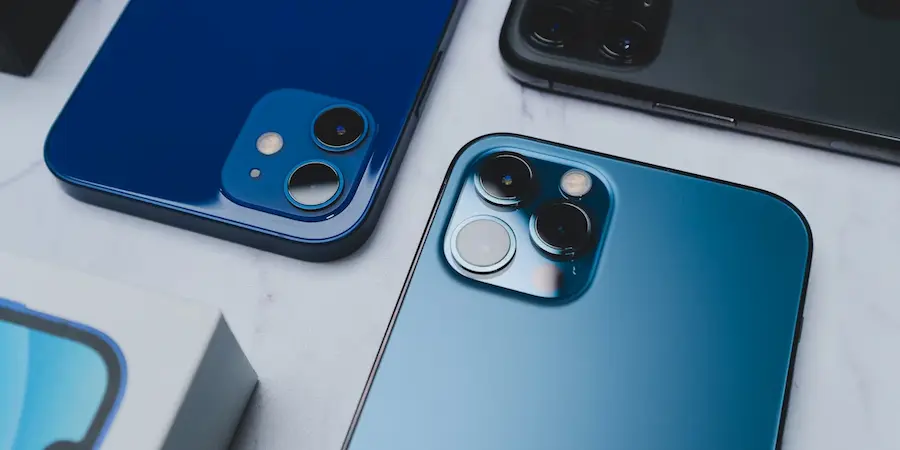
Com a folha bem enquadrada, o sistema marca as bordas com um contorno amarelo. Se estiver tudo certo, ele salva a captura e já deixa o iPhone pronto para a próxima página. Se o recorte não ficar bom, dá para ajustar os cantos manualmente e repetir a captura. E o melhor: você pode continuar adicionando páginas uma após a outra sem sair do modo de escaneamento, então várias folhas acabam reunidas em um único arquivo — como se você tivesse um scanner de escritório no bolso, mas sem o drama dos cabos dos anos 90.
Como revisar, salvar e compartilhar o PDF
Depois de capturar as páginas, o iPhone mostra uma prévia no canto inferior da tela. Dali, você pode revisar cada folha deslizando entre elas e conferir se o resultado ficou bom antes de salvar. Quando terminar, basta tocar em Salvar para que o documento escaneado fique dentro da nota.
Esse arquivo pode ser compartilhado como PDF diretamente pelo próprio app. É só abrir a nota, tocar no documento escaneado e usar o botão de compartilhamento. Nesse menu, dá para enviar por Mail, compartilhar via AirDrop, mandar por mensagem ou salvar em serviços como Google Drive ou iCloud Drive. Também é possível armazená-lo no app Arquivos, dentro de uma pasta do iPhone ou na nuvem da Apple — o que é bem prático se você quer deixar tudo organizado sem depender de uma nota específica.
Além disso, com o escaneamento aberto no Notas, a Apple permite fazer pequenos ajustes depois, como alterar o recorte, girar a imagem ou mudar o tratamento de cor. Não é um pacote completo de edição de documentos, claro, mas para o uso cotidiano resolve muito bem o essencial sem transformar a tarefa numa peregrinação por menus infinitos digna de uma BIOS antiga.
Como escanear no Mac usando o iPhone
Se você trabalha entre dispositivos Apple, existe uma função especialmente útil: Continuity Camera. Com ela, o iPhone pode atuar como scanner para o Mac e enviar o documento diretamente para um app compatível. O requisito principal é simples: iPhone e Mac precisam usar o mesmo Apple ID, ter Bluetooth e Wi‑Fi ativados e o iPhone deve estar desbloqueado no momento de iniciar a ação.
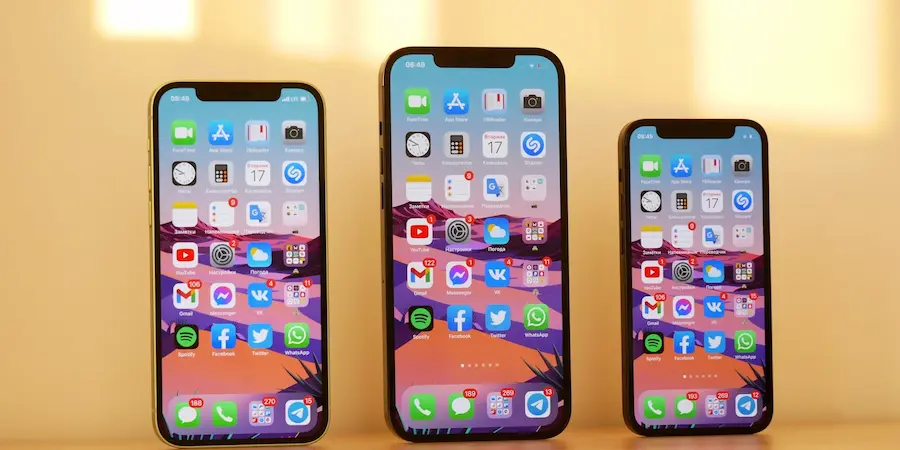
O recurso pode ser usado no Finder, Mail, Notas, Mensagens, TextEdit e também em apps como Pages, Numbers ou Keynote, entre outras versões compatíveis. Para começar, no Mac você deve clicar com a tecla Control pressionada no local em que quer inserir o documento (ou usar o menu correspondente, dependendo do app) e escolher a opção de importar ou inserir a partir de um iPhone ou iPad. Em seguida aparece a opção Escanear documentos, que abre automaticamente a câmera do iPhone.
A partir daí, o fluxo é praticamente o mesmo do Notas: o iPhone detecta a página, permite usar modo automático ou manual, deixa recortar se necessário e mostra uma prévia de cada folha. Ao tocar em Salvar, o documento é inserido ou salvo direto no Mac como PDF. É uma daquelas funções do ecossistema Apple que, quando funcionam bem, parecem quase mágica; no mínimo, evita o caminho mais longo de escanear no celular, exportar e depois importar o arquivo de novo.
Há, sim, um detalhe para ter em mente se você guarda muitos documentos no iCloud Drive: o armazenamento gratuito tem um limite padrão de 5 GB. Para um uso ocasional pode ser suficiente, mas se você transformar o iPhone em um arquivo portátil de faturas, anotações e papéis em geral, esse espaço acaba antes do que parece.


