
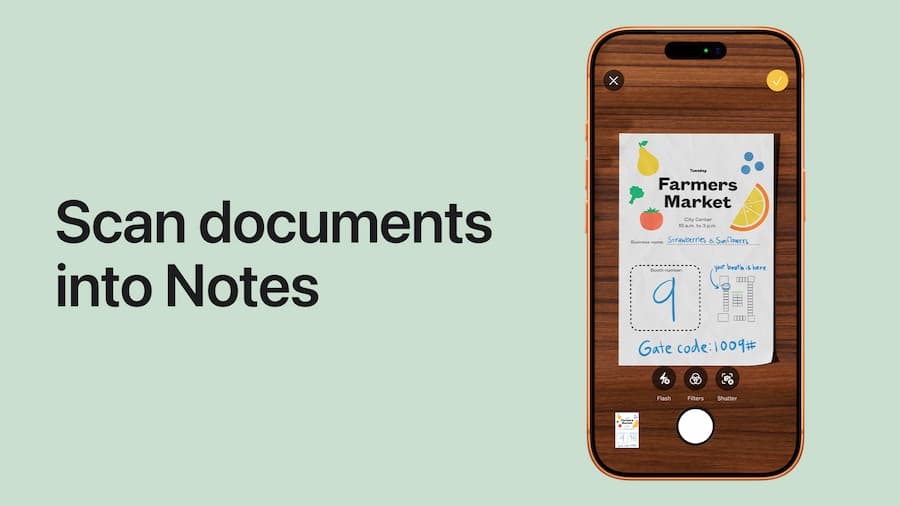

Ein Dokument mit dem iPhone zu scannen ist deutlich einfacher, als es zunächst wirkt – und du musst dafür nicht einmal eine Drittanbieter-App installieren, um in wenigen Sekunden aus einem Blatt ein PDF zu machen. Wenn du Mitschriften, Verträge, Rechnungen oder sogar handschriftliche Notizen direkt vom Smartphone digitalisieren willst, ist der schnellste Weg die Apple-App Notizen: Sie hat einen erstaunlich leistungsfähigen Scanner integriert, der sich im Alltag angenehm unkompliziert nutzen lässt.
Der entscheidende Punkt: Das System macht nicht nur ein Foto. Es erkennt die Papierkanten, schneidet die Seite passend zu, erlaubt Farbkorrekturen und fasst mehrere Seiten zu einer einzigen Datei zusammen. Das verändert die Erfahrung spürbar, weil das Ergebnis eher an einen echten Scanner erinnert als an eine improvisierte Aufnahme – etwas, das jeder zu schätzen weiß, der schon einmal schiefe Fotos per WhatsApp verschickt hat.
So scannst du ein Dokument in der Notizen-App
Los geht’s, indem du die App Notizen öffnest und eine neue Notiz erstellst – du kannst aber genauso eine bestehende verwenden. In der Notiz tippst du auf das Kamera-Symbol und wählst die Option zum Scannen von Dokumenten. Daraufhin öffnet sich die iPhone-Kamera mit der Scanner-Oberfläche, die automatisch das Blatt vor dir erkennen soll.
Vor dem Auslösen kannst du zwischen mehreren Farbmodi wählen: Farbe, Graustufen, Schwarzweiß und Foto. Nicht jeder Modus ist in der Praxis gleich sinnvoll. Für textlastige Dokumente passt Schwarzweiß oft am besten; bei Seiten mit Bildern oder visuellen Elementen bewahren Graustufen oder Farbe den Inhalt meist besser; und wenn du tatsächlich ein Foto scannen willst, gibt es dafür einen eigenen Modus, der alle Tonwerte erhält. Außerdem kannst du zwischen Automatisch und Manuell wechseln. Im Automatikmodus erkennt das iPhone die Seite und löst selbst aus, sobald der Ausschnitt stimmt; im manuellen Modus drückst du den Auslöser selbst – praktisch, wenn das Dokument einen unruhigen Hintergrund hat oder die Erkennung nicht sauber greift.
Sobald das Blatt im Fokus ist, markiert das System die Ränder mit einer gelben Kontur. Wenn alles passt, wird die Aufnahme gespeichert und das iPhone ist direkt bereit für die nächste Seite. Wenn der Zuschnitt nicht überzeugt, kannst du die Ecken manuell verschieben und die Aufnahme wiederholen. Das Beste daran: Du kannst Seite für Seite hinzufügen, ohne den Scan zu verlassen – am Ende landen mehrere Blätter in einer einzigen Datei, als hättest du einen Büro-Scanner in der Tasche, nur ohne das Kabelchaos aus den Neunzigern.
So prüfst, speicherst und teilst du das PDF
Nach dem Erfassen zeigt das iPhone unten am Bildschirm eine Vorschau an. Dort kannst du jede Seite durchwischen, kontrollieren, ob das Ergebnis stimmt, und erst danach speichern. Wenn du fertig bist, tippst du einfach auf Sichern, und das gescannte Dokument wird in der Notiz abgelegt.
Diese Datei lässt sich direkt aus der App als PDF teilen. Öffne dazu die Notiz, tippe auf das gescannte Dokument und nutze den Teilen-Button. In diesem Menü kannst du es per Mail versenden, via AirDrop teilen, per Nachricht verschicken oder in Diensten wie Google Drive oder iCloud Drive speichern. Alternativ kannst du es auch in der App Dateien ablegen – entweder in einem Ordner auf dem iPhone oder in Apples Cloud. Das ist besonders praktisch, wenn du es schnell wiederfinden willst, ohne an eine bestimmte Notiz gebunden zu sein.
Außerdem erlaubt Apple, nachdem du den Scan in Notizen geöffnet hast, kleinere Nachbearbeitungen: den Zuschnitt anpassen, das Bild drehen oder die Farbdarstellung ändern. Das ist natürlich keine vollwertige Dokumenten-Editing-Suite, aber für den Alltag deckt es das Wesentliche ab, ohne dass du dich durch endlose Menüs klicken musst – wie bei einer alten BIOS-Oberfläche.
So scannst du am Mac mit dem iPhone
Wenn du zwischen Apple-Geräten arbeitest, ist eine Funktion besonders hilfreich: Continuity Camera. Damit kann das iPhone als Scanner für den Mac dienen und das Dokument direkt an eine kompatible App übergeben. Die wichtigste Voraussetzung ist klar: iPhone und Mac müssen mit derselben Apple-ID angemeldet sein, Bluetooth und WLAN aktiviert haben, und das iPhone muss zum Start der Aktion entsperrt sein.
Nutzen lässt sich das unter anderem in Finder, Mail, Notizen, Nachrichten und TextEdit sowie in Apps wie Pages, Numbers oder Keynote – jeweils in kompatiblen Versionen. Zum Start klickst du am Mac mit gedrückter Control-Taste an die Stelle, an der du das Dokument einfügen möchtest, oder verwendest je nach App das entsprechende Menü, und wählst die Option zum Importieren bzw. Einfügen von einem iPhone oder iPad. Danach erscheint Dokumente scannen – und die iPhone-Kamera öffnet sich automatisch.
Ab da ist der Ablauf fast identisch wie in Notizen: Das iPhone erkennt die Seite, bietet Automatik oder Manuell an, erlaubt bei Bedarf den Zuschnitt und zeigt eine Vorschau jeder Seite. Mit Sichern wird das Dokument als PDF direkt am Mac eingefügt oder gespeichert. Das ist eine dieser Apple-Ökosystem-Funktionen, die – wenn sie sauber läuft – fast wie Magie wirkt; zumindest erspart sie den üblichen Umweg, am Handy zu scannen, zu exportieren und die Datei anschließend wieder zu importieren.
Einen Punkt solltest du dennoch im Blick behalten, wenn du viele Dokumente in iCloud Drive ablegst: Der kostenlose Speicher ist standardmäßig auf 5 GB begrenzt. Für gelegentliche Scans reicht das oft aus – wenn du das iPhone jedoch als mobiles Archiv für Rechnungen, Mitschriften und allerlei Papierkram nutzt, wird der Platz schneller knapp, als man denkt.


