
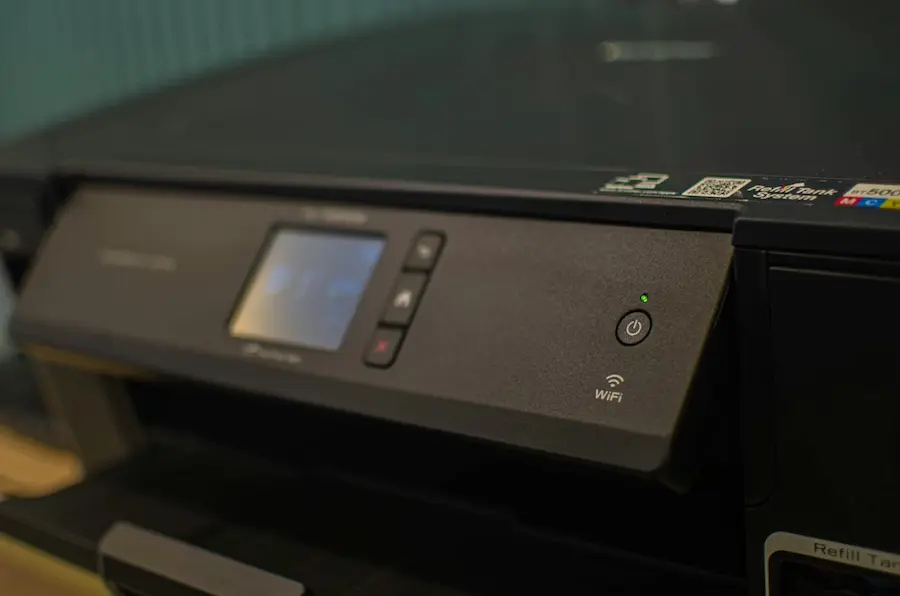

Einen Netzwerkdrucker einzurichten, gehört immer noch zu diesen Aufgaben zu Hause oder im Büro, die simpel wirken – bis das Gerät plötzlich unerklärlich zickt. Die gute Nachricht: Unter Windows wie auch unter macOS ist der Ablauf recht geradlinig, sofern der Drucker bereits korrekt mit demselben Netzwerk verbunden ist. Der Knackpunkt liegt meist nicht beim Drucken selbst, sondern davor: den Drucker per WLAN oder Ethernet ins Netzwerk zu bringen und so einzurichten, dass er für andere Geräte sichtbar ist.
Hat das Modell eine integrierte Netzwerkfunktion, verbindet man es in der Regel direkt über das Gerätedisplay mit dem Router bzw. dem WLAN und fügt es anschließend in den Systemeinstellungen des Computers hinzu. Fehlt die Netzwerkanbindung, gibt es noch einen Plan B: per USB an einem Rechner installieren und für andere freigeben. Das ist nicht die eleganteste Lösung im Universum der Peripherie – funktioniert aber weiterhin zuverlässig.
So fügst du einen Netzwerkdrucker unter Windows und Mac hinzu
Unter Windows öffnest du, sobald der Drucker im Netzwerk ist, Einstellungen, gehst zu Geräte und dann zu Drucker & Scanner. Dort startet Drucker oder Scanner hinzufügen die automatische Suche. Wird der Drucker gefunden, wählst du ihn aus und klickst auf Gerät hinzufügen. Oft ist damit alles erledigt – manche Hersteller verlangen allerdings, dass du ihre Software oder die neuesten Treiber installierst, um die Einrichtung unter Windows abzuschließen.
Taucht er nicht in der Liste auf, lohnt sich ein kurzer Check der Basics, bevor du einen halben Nachmittag in Menüs und Neustarts versenkst: Ist er eingeschaltet, im selben Netzwerk wie der PC und korrekt konfiguriert? Ein Neustart kann ebenfalls helfen. Bei WLAN-Druckern mit Display funktioniert es manchmal, die WLAN-Verbindung am Gerät zu trennen und über die eigenen Bedienelemente erneut einzurichten. Wenn die automatische Erkennung scheitert, kannst du ihn in Windows auch über IP-Adresse oder Hostname hinzufügen – praktisch, wenn du die IP kennst. Diese findest du meist in den Netzwerk-, Einstellungs- oder WLAN-Menüs des Druckers.
Am Mac ist das Prinzip ähnlich – und besonders unkompliziert, wenn der Drucker AirPrint unterstützt. Nachdem der Drucker mit dem Netzwerk verbunden ist, gehst du in die Systemeinstellungen und öffnest Drucker & Scanner. Erscheint er in der Liste, kannst du ihn direkt hinzufügen; falls nicht, erzwingt die Schaltfläche + eine erneute Suche. In manchen Fällen fordert macOS dich auf, zusätzliche Software zu laden und zu installieren. Alternativ lässt sich der Drucker auch manuell per IP hinzufügen, wobei du je nach Druckerkompatibilität das passende Protokoll auswählst. Das Angenehme: Meist regelt das System vieles von selbst – solange Netzwerk und Treiber sich nicht verhalten, als wären wir noch im Jahr 2009.
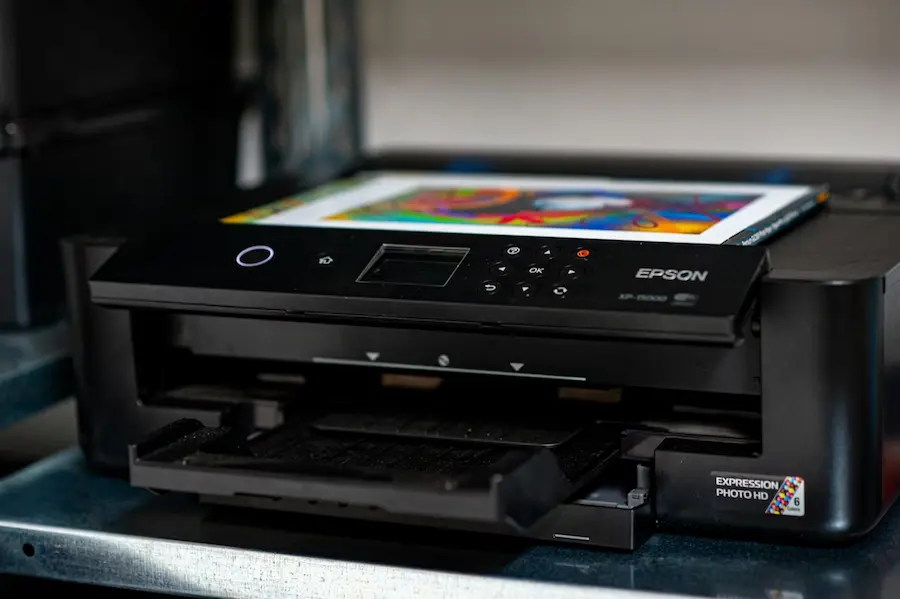
Was tun, wenn der Drucker weder WLAN noch Ethernet hat?
Nicht jeder Drucker kann sich eigenständig mit dem Netzwerk verbinden. Wenn ein Modell nur als lokaler Drucker arbeitet, bleibt als Alternative die Installation per USB an einem Computer und das anschließende Freigeben. Unter Windows schließt du ihn zuerst an den PC an, fügst ihn unter Drucker & Scanner hinzu und aktivierst dann unter Verwalten und Druckereigenschaften im Reiter Freigabe die Option Diesen Drucker freigeben und vergibst einen Namen. Sind im Netzwerk auch Macs vorhanden, sollte der Name besser ohne ungewöhnliche Sonderzeichen auskommen, um Probleme zu vermeiden.
Anschließend musst du die Windows-Freigabeeinstellungen so anpassen, dass der Rechner im Netzwerk sichtbar ist und die Datei- und Druckerfreigabe aktiviert ist. Dieser Punkt ist wichtiger als der Installationsassistent selbst: Wenn der Host-Computer den Drucker nicht korrekt im Netzwerk bekannt macht, können die anderen Geräte ihn nicht finden. Außerdem muss dieser PC eingeschaltet sein, wenn jemand drucken möchte – eine Einschränkung, die man im Hinterkopf behalten sollte, bevor man einen beliebigen Desktop-Rechner zum kleinen Heimserver macht.
Von einem anderen Windows-PC aus lässt sich der freigegebene Drucker meist automatisch über dasselbe Menü Drucker & Scanner finden. Falls nicht, kannst du ihn hinzufügen, indem du den Netzwerkpfad im passenden Format aus Computername und Freigabenamen angibst. Am Mac kannst du ebenfalls einen von einem Windows-PC freigegebenen Drucker nutzen: im Druckerbereich auf + klicken und in der Rubrik Windows zu dem Rechner navigieren, der den Drucker bereitstellt.
Unter macOS gibt es auch die umgekehrte Variante, allerdings mit einer wichtigen Einschränkung: Ein Mac kann einen per USB angeschlossenen Drucker mit anderen Macs im selben Netzwerk teilen, jedoch nicht mit Windows-PCs. Dafür muss der Drucker lokal am Mac eingerichtet werden; anschließend gehst du in die Systemeinstellungen, öffnest Freigabe und aktivierst Druckerfreigabe. Danach wählst du aus, welcher Drucker im Netzwerk angeboten wird, und passt bei Bedarf die Zugriffsrechte für bestimmte Nutzer an.
Typische Probleme – und die wirksamste Lösung
Wenn der Drucker nicht erkannt wird, dreht sich die Ursache fast immer um drei Bereiche: Netzwerk, Gerätekonfiguration oder Treiber. Als Erstes solltest du prüfen, ob Computer und Drucker im selben Netzwerk sind – per WLAN oder Kabel. Ist eines der Geräte in einem anderen Netz, hilft auch kein Trick. Gegebenenfalls muss außerdem geprüft werden, ob der Router zulässt, dass andere Geräte im Netzwerk den Drucker finden können.

Wenn alles korrekt wirkt und es trotzdem nicht klappt, ist eine der effektivsten Maßnahmen, die Druckersoftware von der offiziellen Herstellerseite neu zu installieren und die Einrichtung so zu wiederholen, als wäre es das erste Mal. Nicht besonders glamourös, ja – aber ausgesprochen praxisnah. Vor allem bei Modellen, die für die erste WLAN-Konfiguration einen Zwischenschritt per USB benötigen.
Wenn dabei zusätzlich Probleme mit dem Kabel auftreten, kann es hilfreich sein, nachzusehen, wie man USB nicht erkannt unter Windows 11 behebt.
Ein weiterer nützlicher Ansatz ist, die IP-Adresse des Druckers zu ermitteln und ihn in Windows oder macOS manuell hinzuzufügen. Damit bist du nicht auf die automatische Erkennung angewiesen und bekommst oft auch ein vermeintlich „unsichtbares“ Gerät wieder ans Laufen. Und wenn der Drucker AirPrint unterstützt, ist das in der Regel auf der Verpackung vermerkt – ein Detail, das sich lohnt, weil es die Einbindung ins Apple-Ökosystem deutlich vereinfacht.
Unterm Strich ist die Installation eines Netzwerkdruckers weniger geheimnisvoll, wenn man die Szenarien sauber trennt: Drucker mit eigener Netzwerkanbindung, lokal installierter und freigegebener Drucker sowie das manuelle Hinzufügen per IP, wenn sonst nichts greift. Mit dieser klaren Landkarte wirkt der Prozess nicht mehr wie ein technischer Raid, sondern einfach wie eine weitere Konfiguration.


