
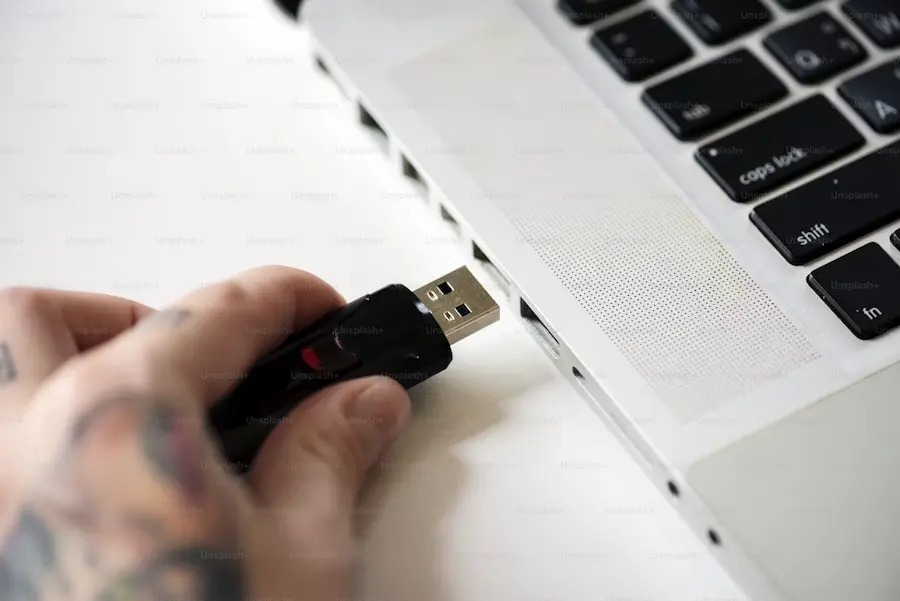

Einen USB-Stick, ein Smartphone oder einen USB-Adapter anzuschließen und dann unter Windows 11 die Meldung „USB-Gerät wurde nicht erkannt“ zu sehen, gehört zu den Fehlern, die einen sofort ausbremsen. Was man in diesem Moment meist nicht braucht, ist Theorie, sondern eine schnelle Methode, um herauszufinden, ob das Problem am Port, am Kabel, am Zubehör selbst oder an der Systemkonfiguration liegt. Und dafür lohnt es sich, Schritt für Schritt vorzugehen – denn nicht alle Ursachen sind gleich wahrscheinlich.
Als Erstes sollte man die typischen Klassiker ausschließen: ein temporärer Hänger des Systems, eine schlechte physische Verbindung oder ein Kabel, das zwar in Ordnung aussieht, aber nur zum Laden taugt. Ja, dieser stille Standard-Schurke aus der Kabelschublade. Bevor du an sensiblere Einstellungen gehst, gibt es einige grundlegende Checks, die das Problem oft ohne großen Aufwand lösen.
Was du zuerst prüfen solltest, wenn Windows 11 den USB nicht erkennt
Der einfachste Schritt ist nach wie vor: Rechner neu starten und das Gerät nach dem Hochfahren erneut anschließen. Das klingt banal, ist aber auch die direkteste Art, gelegentliche Systemfehler zu bereinigen, die verhindern, dass das Zubehör erkannt wird. Wenn sich das USB-Gerät selbst aus- und einschalten lässt – etwa ein Telefon oder eine Kamera –, empfiehlt es sich ebenfalls, es neu zu starten, um eine frische Verbindung zu erzwingen.

Danach ist die Hardware dran. Ein Test an einem anderen USB-Port zeigt schnell, ob der Fehler nur an einer bestimmten Buchse auftritt – deutlich häufiger, als man denkt. Funktioniert es an einem anderen Port, liegt es sehr wahrscheinlich nicht am Gerät selbst. Bleibt der Fehler jedoch bestehen, lohnt sich ein Blick auf Stecker und Anschluss: Sind Schmutz, Rückstände oder sichtbare Schäden zu erkennen? Zum Reinigen kann man gut erreichbaren Schmutz vorsichtig entfernen und mit Druckluft den Innenbereich ausblasen.
Wenn das Gerät per Kabel angeschlossen wird, ist dieser Punkt noch wichtiger. Manche Kabel sind nur zum Laden geeignet, übertragen aber keine Daten – und dann kann Windows 11 das Gerät niemals korrekt erkennen, um es zu nutzen oder auf Dateien zuzugreifen. Achte außerdem auf Brüche, lockere Teile oder Abnutzung der Isolierung, denn das kann nicht nur zu Ausfällen führen, sondern auch gefährlich werden. Und wenn der Stecker nicht sauber sitzt, kann ein leichtes Nachjustieren oder vorsichtiges Bewegen helfen, damit er richtig Kontakt bekommt. Klingt das zu „bodenständig“ für ein digitales Problem? Manchmal ja – aber es funktioniert.
Treiber und Updates: der nächste Schritt
Wenn die Hardware offenbar in Ordnung ist, sind Treiber der nächste Verdächtige. Sind sie veraltet oder beschädigt, kann Windows 11 den Fehler anzeigen, obwohl das Gerät eigentlich einwandfrei ist. Öffne dafür den Geräte-Manager über das Kontextmenü des Windows-Symbols, suche das Peripheriegerät in der passenden Kategorie und versuche zunächst, den Treiber automatisch aktualisieren zu lassen.
Reicht das nicht, ist eine Neuinstallation der nächste Schritt. Dazu solltest du das Gerät trennen, im Geräte-Manager die betreffende Hardware deinstallieren und – falls angeboten – auch den zugehörigen Treiber entfernen. Beim erneuten Anschließen installiert Windows ihn automatisch wieder. Das ist oft sehr effektiv, wenn das Problem durch beschädigte Dateien oder eine „schiefgelaufene“ Installation entstanden ist. Wenn du etwas tiefer einsteigen möchtest, findest du hier eine Anleitung, um Treiber in Windows manuell zu aktualisieren.
Außerdem ist es sinnvoll zu prüfen, ob Windows-Updates ausstehen. In manchen Fällen erkennt das System bestimmte USB-Geräte wegen eines internen Fehlers nicht mehr, der erst durch ein Update behoben wird. Suche in der Suchleiste nach Updates und prüfe, ob eine neue Version verfügbar ist. Das ist nicht immer die schnellste Lösung, kann aber entscheidend sein, wenn die Ursache nicht am Gerät, sondern am Betriebssystem liegt.
Die Energieeinstellung, die die Verbindung kappen kann
Es gibt noch ein weniger offensichtliches Detail, das dieses Verhalten erklären kann: die Energieverwaltung. Windows 11 kann bestimmte Geräte zur Akku- oder Stromersparnis abschalten – und genau das führt dann dazu, dass der USB nicht mehr reagiert oder als nicht erkannt erscheint. Auf dem Papier ist das eine sinnvolle Funktion, auch wenn sie sich gelegentlich so verhält wie eine schlecht justierte Automatisierung.
Auch hier führt der Weg über den Geräte-Manager. Sobald du das betroffene Zubehör gefunden hast, öffne die Eigenschaften und suche den Reiter Energieverwaltung. Wenn dort die Option aktiviert ist, dass der Computer das Gerät ausschalten darf, um Energie zu sparen, kann das Deaktivieren die Verbindung stabilisieren und verhindern, dass der Fehler wieder auftaucht. Manchmal hilft es außerdem, Einstellungen wie die Zeit bis zum Ausschalten des Bildschirms zu prüfen – besonders bei Laptops, bei denen Energiesparen oft aggressiver umgesetzt wird.
Wenn das Gerät selbst nach all dem weiterhin nicht funktioniert, ändert sich die Einschätzung. Dann kann ein physischer Defekt am Zubehör vorliegen oder – bei USB-Speichermedien – ein ernsteres Problem. In diesem Fall ist ein Ersatz oft die sinnvollste Lösung. Und wenn wichtige Dateien darauf liegen, wird Datenrettung zu einem Spezialthema, das in der Regel deutlich teurer ist als ein neuer USB-Stick. Deshalb lohnt es sich, vorher alle grundlegenden Prüfungen auszuschöpfen: Neustart, Ports, Kabel, Treiber, Windows und Energieeinstellungen. In den meisten Fällen versteckt sich der Fehler genau dort – an einer Stelle, die nebensächlich wirkt, bis sich das System verhält, als müssten wir wieder mit Hardware aus einem anderen Jahrzehnt kämpfen.


