
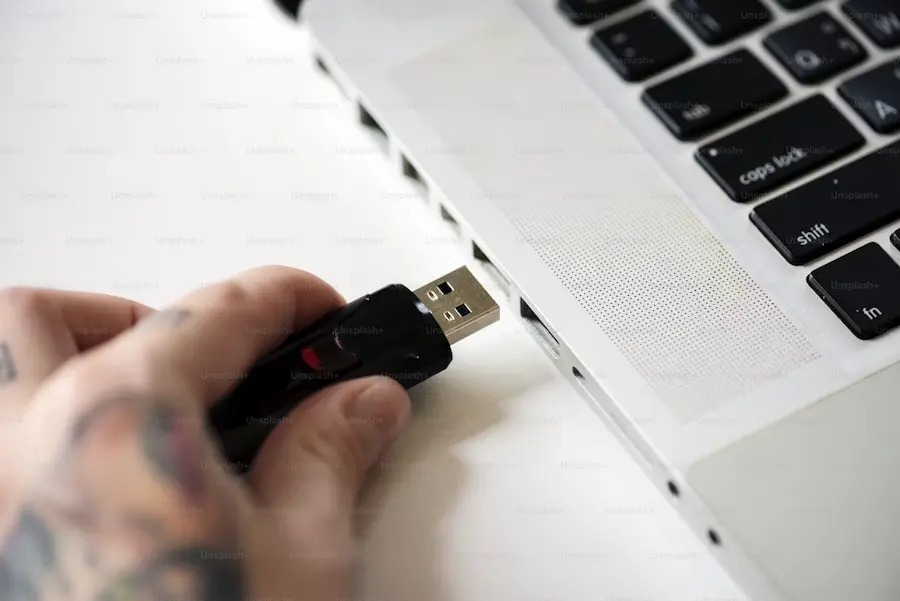

Brancher une clé USB, un smartphone ou un adaptateur USB et tomber sur le message « appareil USB non reconnu » sous Windows 11, c’est typiquement le genre de panne qui casse le rythme immédiatement. À ce moment-là, on ne cherche généralement pas de la théorie, mais une manière rapide de savoir si le souci vient du port, du câble, de l’accessoire lui-même ou des réglages du système. Et mieux vaut y aller étape par étape, car toutes les causes n’ont pas le même poids.
La première chose à faire, c’est d’écarter le plus courant : un blocage temporaire du PC, une mauvaise connexion physique ou un câble qui semble correct… mais qui ne sert qu’à la charge. Oui, le grand classique, ce coupable silencieux qui traîne dans le tiroir à câbles. Avant de toucher à des paramètres plus sensibles, quelques vérifications de base suffisent souvent à régler le problème sans prise de tête.
Que vérifier en premier si Windows 11 ne détecte pas l’USB
Le plus simple reste de redémarrer l’ordinateur et de rebrancher l’appareil après le démarrage. Ça peut paraître trop basique, mais c’est aussi la façon la plus directe d’effacer des erreurs ponctuelles du système qui empêchent la reconnaissance du périphérique. Si l’appareil USB peut être éteint et rallumé, comme un téléphone ou un appareil photo, il est aussi utile de le redémarrer pour forcer une nouvelle connexion.

Ensuite, il faut regarder du côté du matériel. Tester un autre port USB permet de savoir si la panne est liée à une prise en particulier, ce qui arrive plus souvent qu’on ne l’imagine. Si ça fonctionne sur un autre port, le problème ne vient probablement pas de l’appareil. En revanche, si l’erreur persiste, il vaut le coup d’inspecter le connecteur et le port pour repérer de la poussière, des résidus ou des dégâts visibles. Pour nettoyer, on peut retirer délicatement ce qui est accessible et utiliser de l’air comprimé pour dégager l’intérieur.
Si l’appareil est connecté via un câble, ce point devient encore plus important. Certains câbles permettent de charger, mais pas de transférer des données : dans ce cas, Windows 11 ne reconnaîtra jamais correctement l’appareil pour l’utiliser ou accéder à ses fichiers. Il faut aussi surveiller les coupures, pièces qui bougent ou l’usure de l’isolant, car au-delà des dysfonctionnements, cela peut être dangereux. Et si le connecteur s’enclenche mal, un léger ajustement ou un mouvement doux peut aider à assurer un bon contact. Ça semble trop « terre à terre » pour un problème numérique ? Parfois oui, mais ça marche.
Pilotes et mises à jour : l’étape suivante
Quand le matériel semble en bon état, le suspect suivant, ce sont les pilotes. S’ils sont obsolètes ou endommagés, Windows 11 peut afficher l’erreur même si l’appareil fonctionne parfaitement. Dans ce cas, il faut ouvrir le Gestionnaire de périphériques depuis le menu contextuel de l’icône Windows, repérer le périphérique dans la catégorie correspondante, puis essayer d’abord l’option de mise à jour automatique du pilote.
Si cela ne suffit pas, l’étape suivante consiste à le réinstaller. Pour cela, mieux vaut débrancher l’appareil, revenir dans le Gestionnaire de périphériques, désinstaller le matériel concerné et, si l’option est proposée, tenter aussi de supprimer son pilote. En le rebranchant, Windows l’installera à nouveau automatiquement. C’est une procédure souvent efficace quand le problème vient de fichiers corrompus ou d’une installation qui a mal tourné. Si tu veux aller un peu plus loin, voici un guide pour mettre à jour les drivers sous Windows manuellement.
Il est aussi conseillé de vérifier s’il existe des mises à jour Windows en attente. Dans certains cas, le système cesse de reconnaître certains USB à cause d’un bug interne, corrigé précisément via un correctif. Il suffit de rechercher les mises à jour depuis la barre de recherche et de vérifier si une nouvelle version est disponible. Ce n’est pas la solution la plus rapide, mais c’est l’une des plus pertinentes quand l’erreur ne dépend pas de l’appareil, mais du système d’exploitation lui-même.
Le réglage d’alimentation qui peut couper la connexion
Il existe un détail moins visible qui explique parfois ce comportement : la gestion de l’alimentation. Windows 11 peut couper certains périphériques pour économiser la batterie ou réduire la consommation, et ce choix finit par faire en sorte que l’USB ne réponde plus ou apparaisse comme non reconnu. Sur le papier, c’est utile, même si, dans la pratique, ça agit parfois avec le même enthousiasme qu’une automatisation mal réglée.
La correction passe, là encore, par le Gestionnaire de périphériques. Une fois l’accessoire concerné repéré, il faut ouvrir ses propriétés et chercher l’onglet Gestion de l’alimentation. Si une case permet à l’ordinateur d’éteindre le périphérique pour économiser l’énergie, la désactiver peut stabiliser la connexion et éviter que l’erreur revienne. Il peut aussi être utile de revoir des options comme le délai d’extinction de l’écran, surtout sur les PC portables où les économies d’énergie sont plus agressives.
Si, malgré tout cela, l’appareil ne fonctionne toujours pas, l’interprétation change. Il peut y avoir un dommage physique sur l’accessoire lui-même ou, s’il s’agit d’un support de stockage USB, un problème plus sérieux. Dans ce scénario, remplacer l’appareil peut être la solution la plus raisonnable. Et s’il contient des fichiers importants, la récupération de données devient alors une prestation spécialisée, souvent bien plus coûteuse que l’achat d’une nouvelle clé USB. D’où l’intérêt d’épuiser d’abord toutes les vérifications de base : redémarrage, ports, câble, pilotes, Windows et alimentation. Dans la majorité des cas, la panne se cache là, dans l’un de ces points qui paraissent mineurs… jusqu’à ce que le système se comporte comme si l’on se retrouvait à nouveau à se battre avec du matériel d’une autre décennie.


