


Régler le délai d’extinction de l’écran reste l’un de ces petits paramètres qui changent beaucoup l’expérience au quotidien : si l’écran s’éteint trop vite, il faut déverrouiller l’appareil sans arrêt ; s’il met trop longtemps, la batterie en pâtit et, en plus, le contenu reste visible plus longtemps que nécessaire. Bonne nouvelle : Windows, macOS, Android, l’iPhone et l’iPad permettent tous de modifier ce comportement depuis les réglages du système, sans passer par des outils douteux ni par des menus cachés dignes d’une ROM de 2013.
Quand on cherche ce réglage, l’objectif est généralement clair : savoir où se trouve l’option exacte et ce qui change réellement quand on la modifie. Dans la plupart des cas, le chemin passe par les réglages d’écran, d’alimentation ou de verrouillage, et il est important de distinguer entre éteindre l’écran et mettre l’appareil en veille, car ce n’est pas la même chose. Quand l’écran s’éteint, le système peut continuer à travailler en arrière-plan ; quand l’appareil passe en veille, il réduit son activité pour économiser de l’énergie.
Comment changer le délai d’écran sur Windows et Mac
Sur Windows, le réglage se trouve dans Paramètres. Il faut ensuite aller dans Système, puis Power & battery ou, selon certaines versions, dans la section équivalente dédiée à l’alimentation et à la mise en veille. Vous y verrez une section sur les délais d’extinction de l’écran, de mise en veille et d’hibernation, où vous pouvez choisir au bout de combien de temps le moniteur doit s’éteindre lorsque l’ordinateur est inactif. Sur les PC portables, deux scénarios sont en plus distingués : sur batterie et branché, un point clé si vous cherchez le bon équilibre entre autonomie et confort.
Windows fait aussi la différence entre le moment où l’écran s’éteint et celui où l’ordinateur se met en veille. Cette nuance compte plus qu’on ne le pense : si vous voulez seulement que la dalle cesse de consommer, il suffit de réduire le délai d’extinction de l’écran ; si vous souhaitez aussi minimiser l’activité de la machine, il est logique de revoir également la veille. Sur certains appareils sous Windows 11, des fonctions supplémentaires peuvent apparaître pour éteindre l’écran quand vous vous éloignez, le rallumer quand vous vous rapprochez, ou même l’assombrir lorsque vous détournez le regard — un petit côté futuriste qui devient déjà presque banal. Et tant que vous êtes dans les réglages d’affichage, vous pouvez aussi vouloir ajuster la luminosité sur Windows 10 et 11 afin d’économiser la batterie.
Sur Mac, le chemin passe par Réglages Système, puis Écran verrouillé. Vous pouvez y décider au bout de combien de temps l’écran s’éteint lorsque l’ordinateur est inactif, en distinguant là aussi l’usage sur batterie et sur adaptateur secteur dans le cas des MacBook. Si vous avez besoin d’affiner davantage le comportement énergétique, certains modèles proposent aussi une section Batterie ou Énergie permettant d’empêcher le Mac de passer automatiquement en veille une fois l’écran éteint. C’est utile pour certaines tâches en arrière-plan, même s’il vaut mieux éviter d’en faire une habitude.

Android, iPhone et iPad : où se trouve le réglage
Sur Android, le chemin est généralement assez direct : ouvrez Paramètres, allez dans Affichage ou Affichage et tactile, puis cherchez Délai d’extinction de l’écran. Selon le fabricant, les durées disponibles peuvent varier, mais elles vont généralement de quelques secondes à plusieurs minutes. Certains téléphones permettent aussi de garder l’écran allumé tant que vous le regardez, via une fonction pouvant apparaître sous des noms comme garder l’écran allumé pendant l’affichage ou attention à l’écran. Si elle est activée, le téléphone peut mettre plus de temps à s’éteindre même si le minuteur semble court.
Sur certains modèles Android, il existe aussi la possibilité de désactiver totalement l’extinction automatique via l’option Jamais. Si cette option n’apparaît pas, certaines surcouches permettent d’obtenir un résultat similaire via les options pour les développeurs, avec le réglage Stay Awake, qui maintient l’écran allumé tant que l’appareil est en charge. Ce n’est pas une solution pour tout le monde, mais c’est une alternative pratique si le téléphone sert de panneau fixe ou de support d’informations.
Sur iPhone et iPad, le réglage se trouve dans Réglages > Affichage et luminosité > Verrouillage automatique. Vous pouvez y choisir combien de temps l’écran reste allumé avant de s’éteindre tout seul. Sur iPhone, les durées disponibles vont de 30 secondes à 5 minutes, tandis que sur iPad, on trouve des options de 2 et 15 minutes, ainsi que la possibilité de ne jamais éteindre l’écran. En revanche, si vous désactivez l’extinction automatique, vous devrez appuyer manuellement sur le bouton d’alimentation pour éteindre l’écran. Pratique ? Parfois oui ; efficace, beaucoup moins.
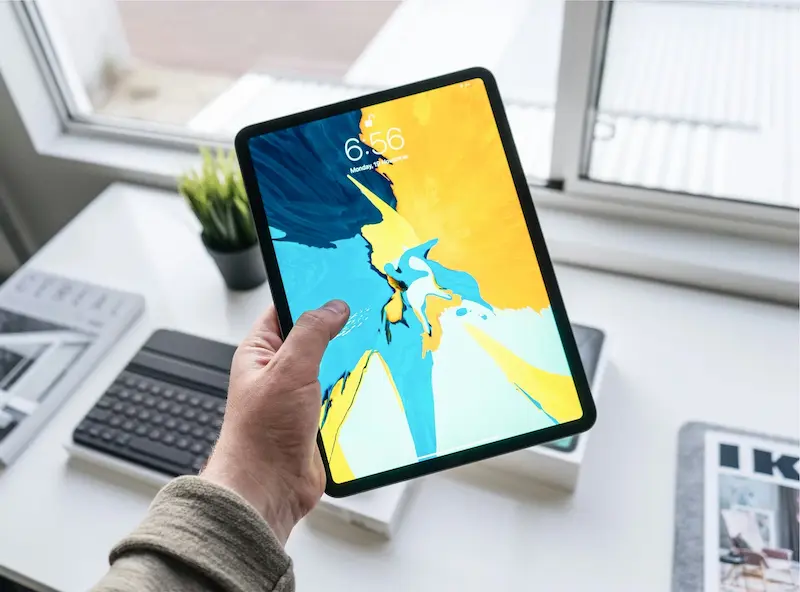
Ce qu’il faut garder en tête avant de laisser l’écran toujours allumé
Si l’écran s’éteint trop vite, la raison peut être aussi simple qu’un délai trop court, une utilisation sur batterie plutôt que sur secteur, ou un mode économie d’énergie activé. À l’inverse, s’il ne s’éteint jamais, cela peut venir d’un réglage sur Jamais, d’une application tierce qui empêche la mise en veille de l’écran, ou d’une fonction du système qui détecte que vous regardez toujours la dalle. Ce n’est pas forcément un bug : parfois, c’est juste une automatisation qui fait son travail avec un peu trop d’enthousiasme.
Il faut aussi garder à l’esprit l’impact du fait de laisser l’écran allumé pendant de longues périodes. Sur les moniteurs LCD et LED modernes, ce n’est généralement pas un problème majeur, mais afficher une image fixe trop longtemps peut favoriser des effets comme le burn-in sur certaines dalles, ou contribuer à l’usure avec le temps. Et, bien sûr, la consommation d’énergie augmente, ce qui se voit particulièrement sur les PC portables, les smartphones et les tablettes.
C’est pourquoi le meilleur réglage n’est ni le plus long ni le plus court, mais celui qui correspond à votre usage réel. Si vous travaillez en lisant des documents ou en consultant des recettes, augmenter le délai a du sens ; si vous privilégiez la batterie, la confidentialité, ou tout simplement éviter que le téléphone reste allumé sur la table comme une balise, le réduire est souvent la décision la plus logique. L’essentiel est de savoir où intervenir et quel effet a chaque option, car en technologie, ce sont les petits réglages qui se ressentent le plus au quotidien.


