


Si tu es arrivé jusqu’ici, c’est sans doute que tu veux figer une ligne ou une colonne dans Excel pour garder les en-têtes visibles pendant que tu fais défiler une grande feuille. C’est l’une de ces petites fonctions qui changent complètement la lecture d’un tableau, surtout quand le document commence déjà à ressembler davantage à un tableau de bord qu’à une feuille de calcul classique.
Dans Excel, figer les volets consiste à verrouiller une zone précise de la feuille pour qu’elle reste visible lors du défilement. Tu peux ainsi garder à l’écran la ligne du haut, la première colonne, ou un bloc continu de lignes ou de colonnes. La fonction se trouve dans l’onglet Affichage, via le menu Figer les volets, et permet aussi d’annuler l’opération à tout moment.
Comment figer la ligne supérieure ou la première colonne
La façon la plus rapide est d’utiliser les options directes proposées par Excel. Il suffit d’ouvrir ton fichier, d’aller dans Affichage puis de cliquer sur Figer les volets. Dans ce menu, tu verras deux raccourcis immédiats : Figer la ligne supérieure et Figer la première colonne. Inutile de sélectionner quoi que ce soit avant, et c’est justement ce qui en fait la méthode la plus pratique si tu veux simplement garder visibles les en-têtes essentiels.
Cette option est particulièrement utile dans les feuilles avec beaucoup de lignes, où perdre le repère de chaque colonne peut arriver en un instant. Elle a aussi tout son sens dans les documents dont la première colonne sert d’index, de nom ou d’identifiant. Qui n’a jamais descendu des centaines de lignes pour se retrouver face à des chiffres orphelins, comme si Excel avait décidé d’activer un mode roguelike ?
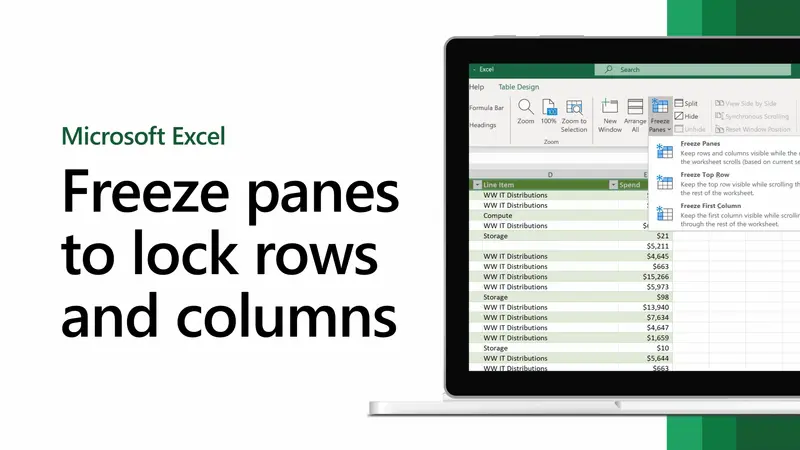
Même si Excel sépare ces options pour économiser des clics, en pratique le comportement est le même qu’avec le figement manuel : un volet fixe est créé et reste affiché pendant que tu te déplaces dans le reste du document.
Comment figer plusieurs lignes ou colonnes dans Excel
Quand tu as besoin de plus que la première ligne ou la première colonne, la procédure change légèrement, mais reste simple. Tu dois sélectionner la ligne située juste en dessous des lignes que tu veux figer, ou la colonne située à droite des colonnes que tu veux garder visibles. Ensuite, retourne dans Affichage, ouvre Figer les volets et choisis à nouveau Figer les volets.
Ce détail de sélection est essentiel. Excel ne te demande pas de sélectionner directement ce que tu veux figer, mais le point à partir duquel le défilement commencera. En cliquant sur le numéro de la ligne ou la lettre de la colonne, la sélection sera plus rapide et plus précise.
Il faut aussi garder en tête une limite importante : tu ne peux figer qu’une seule section continue à la fois. Autrement dit, impossible de figer plusieurs zones séparées ou de créer des combinaisons indépendantes dans le même document. Si tu veux changer la zone figée, tu devras d’abord annuler la précédente. Excel reste très Excel sur ce point : puissant, oui, mais avec des règles bien établies.
Pour ceux qui préfèrent travailler au clavier, il existe aussi un raccourci pour figer les volets. Après avoir sélectionné la ligne ou la colonne appropriée, tu peux appuyer sur Alt + W + F + F successivement. Et si tu veux libérer l’affichage, le raccourci est Alt + W + F + U.

Comment supprimer les volets figés
Si, à un moment donné, tu as besoin de revenir à l’affichage normal, le chemin est direct. Ouvre la feuille Excel, va dans Affichage, clique sur Figer les volets et sélectionne Libérer les volets. Cela supprime toutes les lignes ou colonnes figées actuellement à l’écran.
Cette étape est particulièrement utile quand tu changes de tâche dans le même fichier et que le figement précédent n’a plus de sens. À noter également que tu ne peux pas garder plusieurs volets différents figés en même temps : Excel ne gère qu’une seule section continue, donc la retirer est une étape obligatoire avant d’en configurer une autre.
Au final, c’est un outil simple, mais très efficace pour mieux travailler avec des feuilles volumineuses. Garder visibles les données de référence évite les erreurs de lecture, accélère la navigation et réduit cette impression de courir après les en-têtes partout à l’écran. Et dans les documents avec beaucoup de lignes et de colonnes, l’effet se fait sentir bien plus qu’on ne l’imagine au départ.


