


Si has llegado hasta aquí, seguramente quieres dejar fija una fila o una columna en Excel para no perder de vista los encabezados mientras te desplazas por una hoja grande. Es una de esas funciones pequeñas que cambian por completo la lectura de una tabla, sobre todo cuando el documento ya empieza a parecer más un panel de control que una hoja de cálculo normal.
En Excel, inmovilizar paneles significa bloquear una zona concreta de la hoja para que siga visible al hacer scroll. Así puedes mantener a la vista la fila superior, la primera columna o un bloque continuo de filas o columnas. La función está disponible desde la pestaña Vista, dentro del menú Inmovilizar paneles, y también permite revertir el proceso en cualquier momento.
Cómo fijar la fila superior o la primera columna
La manera más rápida de hacerlo es usar las opciones directas que ofrece Excel. Solo tienes que abrir tu archivo, entrar en Vista y pulsar sobre Inmovilizar paneles. En ese menú verás dos accesos inmediatos: Inmovilizar fila superior e Inmovilizar primera columna. No hace falta seleccionar nada antes, y precisamente por eso es la vía más cómoda cuando solo quieres mantener visibles los encabezados básicos.
Esta opción resulta especialmente útil en hojas con muchas filas, donde perder la referencia de cada columna es casi instantáneo. También tiene sentido en documentos con una primera columna que actúa como índice, nombre o identificador. ¿Quién no ha bajado cientos de filas y ha acabado mirando cifras huérfanas, como si Excel hubiese decidido activar un modo roguelike?
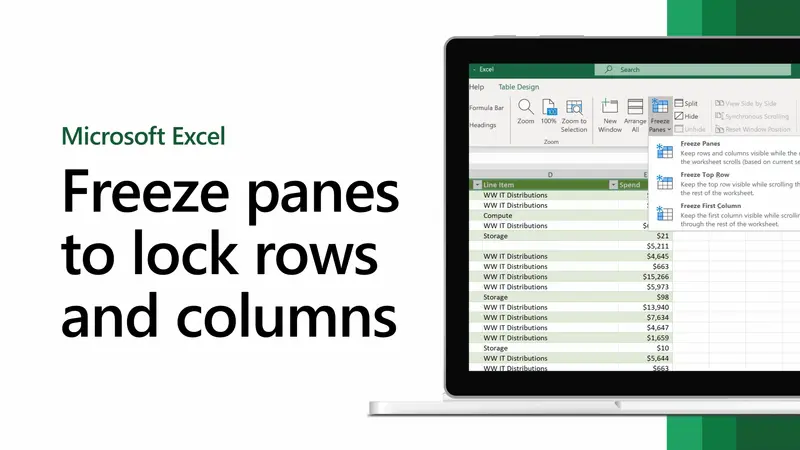
Aunque Excel separa estas opciones para ahorrar clics, en la práctica el comportamiento es el mismo que con la inmovilización manual: se crea un panel fijo que permanece en pantalla mientras te mueves por el resto del documento.
Cómo inmovilizar varias filas o columnas en Excel
Cuando necesitas algo más que la primera fila o la primera columna, el proceso cambia ligeramente, pero sigue siendo sencillo. Debes seleccionar la fila situada justo debajo de las filas que quieres dejar fijas, o la columna situada a la derecha de las columnas que quieras mantener visibles. Después, vuelve a Vista, entra en Inmovilizar paneles y elige de nuevo Inmovilizar paneles.
Ese detalle de la selección es clave. Excel no te pide marcar directamente lo que quieres fijar, sino el punto a partir del cual empezará el desplazamiento. Si haces clic en el número de fila o en la letra de columna, la selección será más rápida y precisa.
Conviene tener en cuenta una limitación importante: solo puedes inmovilizar una sección continua cada vez. Es decir, no se pueden fijar varias zonas separadas ni crear combinaciones independientes dentro del mismo documento. Si quieres cambiar el área inmovilizada, primero tendrás que deshacer la anterior. Excel aquí sigue siendo muy Excel: potente, sí, pero con sus normas bastante claras.
Para quienes prefieren trabajar a golpe de teclado, existe además un atajo para inmovilizar paneles. Tras seleccionar la fila o la columna adecuada, puedes pulsar Alt + W + F + F en secuencia. Y si lo que buscas es liberar la vista, el acceso es Alt + W + F + U.

Cómo quitar los paneles inmovilizados
Si en algún momento necesitas volver a la vista normal, el camino es directo. Abre la hoja de Excel, entra en Vista, pulsa en Inmovilizar paneles y selecciona Movilizar paneles. Con eso se eliminan todas las filas o columnas fijadas que haya en pantalla.
Este paso es especialmente útil cuando cambias de tarea dentro del mismo archivo y la inmovilización anterior deja de tener sentido. También conviene recordar que no puedes mantener varios paneles distintos congelados al mismo tiempo: Excel solo trabaja con una única sección continua, así que quitarla es el paso previo obligatorio antes de configurar otra.
En el fondo, se trata de una herramienta simple, pero muy eficaz para trabajar mejor con hojas extensas. Mantener visibles los datos de referencia evita errores de lectura, acelera la navegación y reduce esa sensación de estar persiguiendo encabezados por toda la pantalla. Y eso, en documentos con muchas filas y columnas, se nota bastante más de lo que parece al principio.


