


Se você chegou até aqui, provavelmente quer fixar uma linha ou uma coluna no Excel para não perder de vista os cabeçalhos enquanto percorre uma planilha grande. É daquelas funções pequenas que mudam completamente a leitura de uma tabela — especialmente quando o arquivo já começa a parecer mais um painel de controle do que uma planilha comum.
No Excel, imobilizar painéis significa travar uma área específica da planilha para que ela continue visível ao rolar a tela. Assim, você consegue manter à vista a linha superior, a primeira coluna ou um bloco contínuo de linhas ou colunas. A função fica na guia Exibir, dentro do menu Congelar Painéis, e também permite desfazer tudo a qualquer momento.
Como fixar a linha superior ou a primeira coluna
A forma mais rápida é usar as opções diretas que o Excel oferece. Basta abrir o arquivo, ir em Exibir e clicar em Congelar Painéis. Nesse menu, você verá dois atalhos imediatos: Congelar Linha Superior e Congelar Primeira Coluna. Não é preciso selecionar nada antes — e justamente por isso é o caminho mais prático quando você só quer manter visíveis os cabeçalhos básicos.
Essa opção é especialmente útil em planilhas com muitas linhas, onde perder a referência de cada coluna acontece num piscar de olhos. Também faz sentido em documentos em que a primeira coluna funciona como índice, nome ou identificador. Quem nunca desceu centenas de linhas e acabou olhando para números “órfãos”, como se o Excel tivesse decidido ativar um modo roguelike?
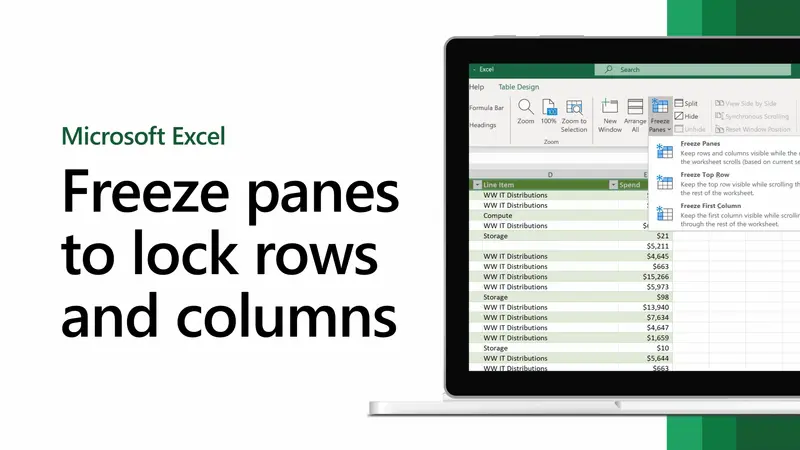
Embora o Excel separe essas opções para economizar cliques, na prática o comportamento é o mesmo da imobilização manual: cria-se um painel fixo que permanece na tela enquanto você se move pelo restante do documento.
Como congelar várias linhas ou colunas no Excel
Quando você precisa de mais do que a primeira linha ou a primeira coluna, o processo muda um pouco, mas continua simples. Você deve selecionar a linha logo abaixo das linhas que quer deixar fixas, ou a coluna à direita das colunas que deseja manter visíveis. Depois, volte em Exibir, entre em Congelar Painéis e escolha novamente Congelar Painéis.
Esse detalhe da seleção é essencial. O Excel não pede para você marcar diretamente o que quer fixar, e sim o ponto a partir do qual a rolagem vai começar. Se você clicar no número da linha ou na letra da coluna, a seleção fica mais rápida e precisa.
Vale considerar uma limitação importante: só dá para congelar uma seção contínua por vez. Ou seja, não é possível fixar várias áreas separadas nem criar combinações independentes dentro do mesmo arquivo. Se quiser mudar a área congelada, primeiro você vai precisar desfazer a anterior. Aqui o Excel continua sendo bem Excel: poderoso, sim — mas com regras bem claras.
Para quem prefere trabalhar no teclado, também existe um atalho para congelar painéis. Depois de selecionar a linha ou coluna correta, pressione Alt + W + F + F em sequência. E, se a ideia for liberar a visualização, o atalho é Alt + W + F + U.

Como remover os painéis congelados
Se em algum momento você precisar voltar à visualização normal, o caminho é direto. Abra a planilha do Excel, vá em Exibir, clique em Congelar Painéis e selecione Descongelar Painéis. Isso remove todas as linhas ou colunas fixadas que estiverem na tela.
Esse passo é especialmente útil quando você muda de tarefa dentro do mesmo arquivo e a configuração anterior deixa de fazer sentido. Também vale lembrar que não dá para manter vários painéis diferentes congelados ao mesmo tempo: o Excel trabalha com uma única seção contínua, então removê-la é o passo obrigatório antes de configurar outra.
No fim das contas, é uma ferramenta simples, mas muito eficiente para lidar com planilhas extensas. Manter os dados de referência visíveis evita erros de leitura, agiliza a navegação e reduz aquela sensação de ficar “caçando” cabeçalhos pela tela. E isso, em documentos com muitas linhas e colunas, faz bem mais diferença do que parece no começo.


