


Wenn du bis hierher gekommen bist, willst du vermutlich eine Zeile oder Spalte in Excel fixieren, damit die Überschriften beim Scrollen durch eine große Tabelle stets im Blick bleiben. Das ist eine dieser kleinen Funktionen, die das Lesen einer Tabelle komplett verändern – vor allem, wenn das Dokument langsam eher wie ein Dashboard wirkt als wie eine normale Tabellenkalkulation.
In Excel bedeutet „Fenster fixieren“, einen bestimmten Bereich des Arbeitsblatts zu sperren, sodass er beim Scrollen sichtbar bleibt. So kannst du die oberste Zeile, die erste Spalte oder einen zusammenhängenden Block aus Zeilen oder Spalten dauerhaft einblenden. Du findest die Funktion im Tab Ansicht im Menü Fenster fixieren – und kannst die Fixierung jederzeit wieder aufheben.
So fixierst du die oberste Zeile oder die erste Spalte
Am schnellsten geht es über die direkten Optionen, die Excel dafür anbietet. Öffne einfach deine Datei, wechsle zu Ansicht und klicke auf Fenster fixieren. Dort findest du zwei Sofort-Optionen: Oberste Zeile fixieren und Erste Spalte fixieren. Du musst vorher nichts markieren – und genau deshalb ist das der bequemste Weg, wenn du nur die grundlegenden Überschriften sichtbar halten willst.
Das ist besonders praktisch bei Tabellen mit sehr vielen Zeilen, in denen man die Zuordnung der Spalten sonst in Sekunden verliert. Ebenso sinnvoll ist es bei Dokumenten, in denen die erste Spalte als Index, Name oder Kennung dient. Wer ist nicht schon hunderte Zeilen nach unten gescrollt und hat am Ende auf verwaiste Zahlen geschaut – als hätte Excel plötzlich einen Roguelike-Modus aktiviert?
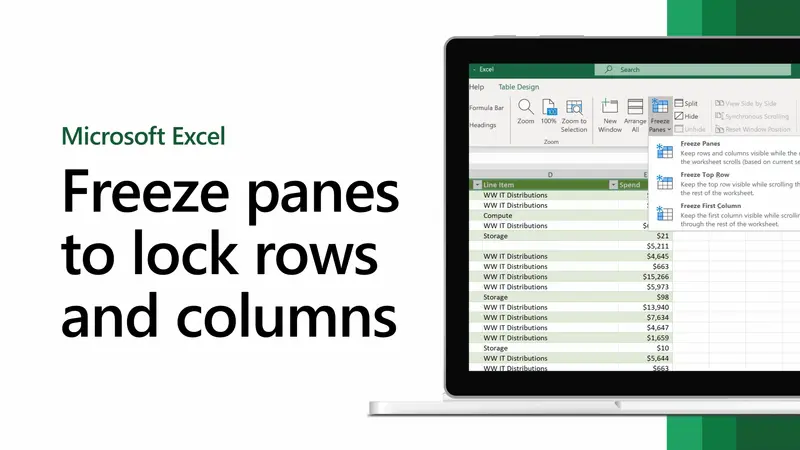
Auch wenn Excel diese Optionen getrennt anbietet, um Klicks zu sparen, ist das Verhalten in der Praxis identisch mit dem manuellen Fixieren: Es entsteht ein fester Bereich, der auf dem Bildschirm bleibt, während du dich durch den restlichen Inhalt bewegst.
So fixierst du mehrere Zeilen oder Spalten in Excel
Wenn du mehr als nur die erste Zeile oder die erste Spalte benötigst, ändert sich der Ablauf leicht – bleibt aber unkompliziert. Du musst die Zeile direkt unterhalb der Zeilen auswählen, die du fixieren willst, oder die Spalte rechts neben den Spalten, die sichtbar bleiben sollen. Anschließend gehst du wieder zu Ansicht, öffnest Fenster fixieren und wählst erneut Fenster fixieren.
Dieses Detail bei der Auswahl ist entscheidend. Excel erwartet nicht, dass du den zu fixierenden Bereich direkt markierst, sondern den Punkt, ab dem das Scrollen beginnen soll. Wenn du auf die Zeilennummer oder den Spaltenbuchstaben klickst, gelingt die Auswahl schneller und präziser.
Wichtig ist eine zentrale Einschränkung: Du kannst immer nur einen zusammenhängenden Bereich fixieren. Das heißt, mehrere getrennte Zonen lassen sich nicht gleichzeitig anheften, und auch unabhängige Kombinationen innerhalb desselben Dokuments sind nicht möglich. Wenn du den fixierten Bereich ändern willst, musst du die bestehende Fixierung zuerst aufheben. Excel bleibt hier eben sehr Excel: leistungsfähig, ja – aber mit ziemlich klaren Regeln.
Für alle, die lieber mit Tastenkombinationen arbeiten, gibt es außerdem einen Shortcut zum Fixieren. Nachdem du die passende Zeile oder Spalte ausgewählt hast, drückst du nacheinander Alt + W + F + F. Und wenn du die Fixierung wieder lösen willst, lautet der Zugriff Alt + W + F + U.

So hebst du fixierte Fenster wieder auf
Wenn du irgendwann zur normalen Ansicht zurückkehren möchtest, ist der Weg kurz. Öffne das Excel-Blatt, gehe zu Ansicht, klicke auf Fenster fixieren und wähle Fixierung aufheben. Damit werden alle aktuell fixierten Zeilen oder Spalten vom Bildschirm entfernt.
Das ist besonders hilfreich, wenn du innerhalb derselben Datei die Aufgabe wechselst und die bisherige Fixierung keinen Sinn mehr ergibt. Außerdem gilt: Du kannst nicht mehrere unterschiedliche Bereiche gleichzeitig „eingefroren“ halten. Excel arbeitet nur mit einem einzigen zusammenhängenden Abschnitt – daher ist das Aufheben der Fixierung der obligatorische Zwischenschritt, bevor du eine neue Konfiguration setzt.
Im Kern ist es ein simples, aber sehr wirksames Werkzeug für die Arbeit mit großen Tabellen. Sichtbare Referenzdaten vermeiden Lesefehler, beschleunigen die Navigation und nehmen das Gefühl, Überschriften über den Bildschirm hinweg jagen zu müssen. Und gerade bei Dokumenten mit vielen Zeilen und Spalten fällt das deutlich stärker ins Gewicht, als man anfangs vermutet.


