
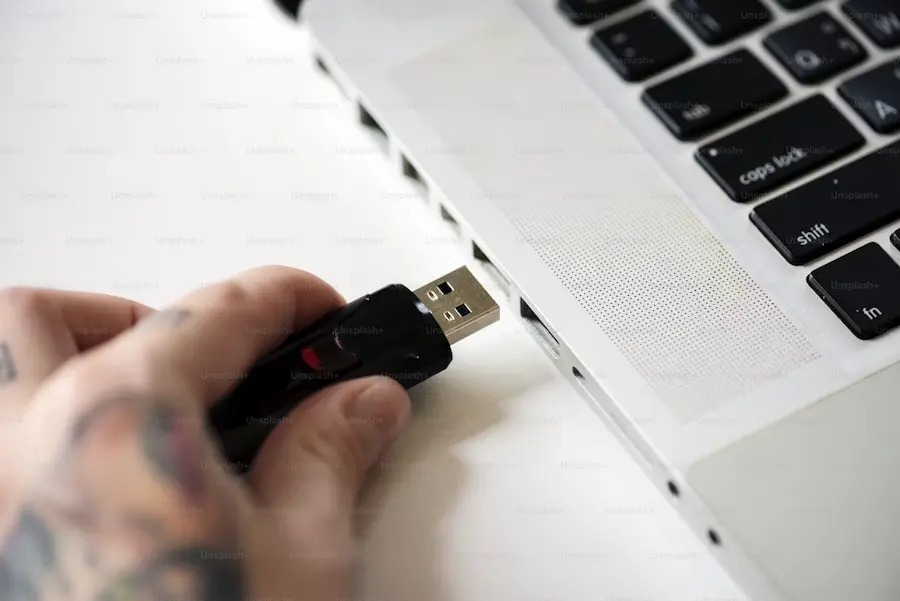

Conectar um pendrive, um celular ou um adaptador USB e se deparar com o aviso de “dispositivo USB não reconhecido” no Windows 11 é um daqueles erros que interrompem tudo na hora. Nessa situação, o que você normalmente procura não é teoria, e sim um jeito rápido de entender se o problema está na porta, no cabo, no próprio acessório ou nas configurações do sistema. E aí vale ir por partes, porque nem todas as causas têm o mesmo peso.
O primeiro passo é descartar o mais comum: um travamento temporário do PC, uma conexão física ruim ou um cabo que parece ok, mas serve só para carregar. Sim, aquele vilão clássico e silencioso da gaveta de cabos. Antes de mexer em ajustes mais sensíveis, há algumas verificações básicas que costumam resolver o problema sem muita cerimônia.
O que verificar primeiro se o Windows 11 não detecta o USB
A etapa mais simples ainda é reiniciar o computador e reconectar o dispositivo depois que o sistema iniciar. Pode soar básico demais, mas também é a forma mais direta de limpar falhas pontuais que impedem o reconhecimento do acessório. Se o dispositivo USB puder ser desligado e ligado, como um telefone ou uma câmera, também vale reiniciá-lo para forçar uma nova conexão.

Depois é hora de olhar o hardware. Testar outra porta USB ajuda a saber se o problema está concentrado em uma entrada específica — algo bem mais comum do que parece. Se funcionar em outra porta, provavelmente a falha não está no dispositivo. Se o erro continuar, vale conferir tanto o conector quanto a porta em busca de sujeira, resíduos ou danos visíveis. Para limpar, dá para remover o que estiver acessível com cuidado e usar ar comprimido para desobstruir a parte interna.
Se o dispositivo se conecta por cabo, esse ponto fica ainda mais importante. Alguns cabos carregam, mas não transferem dados, então o Windows 11 nunca vai reconhecer corretamente o aparelho para uso ou acesso aos arquivos. Também é bom observar se há cortes, peças soltas ou desgaste no isolamento, porque além de falhar, pode ser perigoso. E se o conector não encaixa direito, um pequeno ajuste ou um movimento suave pode ajudar a fazer contato. Parece uma solução “muito do mundo real” para um problema digital? Às vezes sim — mas funciona.
Drivers e atualizações: o próximo nível
Quando o hardware aparentemente está em ordem, o próximo suspeito são os drivers. Se estiverem desatualizados ou corrompidos, o Windows 11 pode mostrar o erro mesmo que o dispositivo esteja funcionando perfeitamente. Nesse caso, abra o Gerenciador de Dispositivos pelo menu de contexto do ícone do Windows, encontre o periférico na categoria correspondente e teste primeiro a opção de atualizar o driver automaticamente.
Se isso não resolver, o passo seguinte é reinstalar. Para fazer isso, vale desconectar o dispositivo, voltar ao Gerenciador de Dispositivos, desinstalar o hardware afetado e, se a opção aparecer, tentar remover também o driver. Ao reconectar, o Windows vai instalá-lo automaticamente. É um procedimento bem eficaz quando o problema vem de arquivos corrompidos ou de uma instalação que deu errado no caminho. Se você precisar ir um pouco mais fundo, aqui está um guia para atualizar drivers no Windows manualmente.
Também é recomendável verificar se há atualizações do Windows pendentes. Em alguns casos, o sistema deixa de reconhecer certos USB por uma falha interna que é corrigida justamente com um patch. Basta buscar por atualizações na barra de pesquisa e ver se há uma nova versão disponível. Não é a solução mais rápida, mas é uma das mais relevantes quando o erro não depende do dispositivo, e sim do próprio sistema operacional.
A configuração de energia que pode cortar a conexão
Há um detalhe menos visível que às vezes explica esse comportamento: o gerenciamento de energia. O Windows 11 pode desligar determinados dispositivos para economizar bateria ou consumo, e essa decisão acaba fazendo o USB parar de responder ou aparecer como não reconhecido. É um recurso útil na teoria — embora às vezes atue com o mesmo entusiasmo de uma automação mal ajustada.
A correção novamente passa pelo Gerenciador de Dispositivos. Depois de localizar o acessório com problema, abra as propriedades e procure a guia de Gerenciamento de energia. Se houver a caixa que permite ao computador desligar o dispositivo para economizar energia, desativá-la pode estabilizar a conexão e evitar que o erro volte. Às vezes também ajuda revisar opções como o tempo para desligar a tela, especialmente em notebooks, onde a economia de energia costuma ser mais agressiva.
Se, mesmo depois de tudo isso, o dispositivo continuar sem funcionar, o cenário muda. Pode existir um dano físico no próprio acessório ou, se for uma unidade de armazenamento USB, um problema mais sério. Nesse caso, substituir o dispositivo pode ser a saída mais sensata. E, se ele tiver arquivos importantes, a recuperação de dados passa a ser um serviço especializado — normalmente bem mais caro do que comprar um pendrive novo. Por isso, vale esgotar antes todas as checagens básicas: reinício, portas, cabo, drivers, Windows e energia. Na maioria dos casos, a falha está aí, escondida em um desses pontos que parecem pequenos até o sistema decidir agir como se a gente estivesse de novo brigando com hardware de outra década.


