
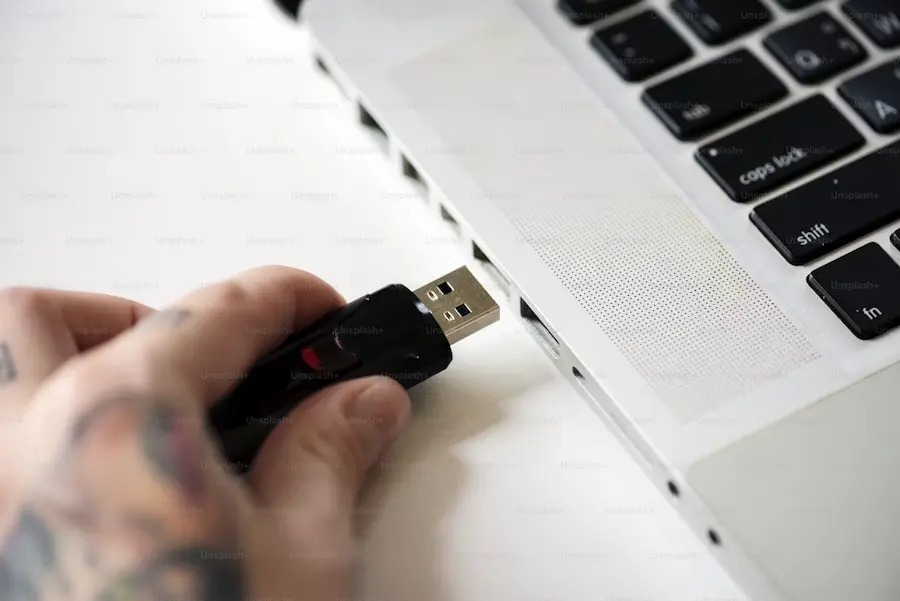

Conectar un pendrive, un móvil o un adaptador USB y encontrarte con el aviso de “dispositivo USB no reconocido” en Windows 11 es uno de esos fallos que cortan el ritmo al instante. Lo que normalmente buscas en ese momento no es teoría, sino una forma rápida de saber si el problema está en el puerto, en el cable, en el propio accesorio o en la configuración del sistema. Y ahí conviene ir por partes, porque no todas las causas pesan lo mismo.
Lo primero es descartar lo más habitual: un bloqueo temporal del equipo, una mala conexión física o un cable que parece correcto, pero solo sirve para cargar. Sí, ese clásico villano silencioso del cajón de los cables. Antes de tocar ajustes más delicados, hay varias comprobaciones básicas que suelen resolver el problema sin demasiada ceremonia.
Qué revisar primero si Windows 11 no detecta el USB
El paso más sencillo sigue siendo reiniciar el ordenador y volver a conectar el dispositivo después del arranque. Puede sonar demasiado básico, pero también es la forma más directa de limpiar errores puntuales del sistema que impiden reconocer el accesorio. Si el dispositivo USB puede apagarse y encenderse, como un teléfono o una cámara, también conviene reiniciarlo para forzar una nueva conexión.

Después toca mirar el hardware. Probar otro puerto USB permite saber si el fallo está localizado en una toma concreta, algo bastante más común de lo que parece. Si en otro puerto funciona, el problema probablemente no está en el dispositivo. En cambio, si el error persiste, merece la pena revisar tanto el conector como el puerto en busca de suciedad, restos o daños visibles. Para limpiar, se puede retirar la suciedad accesible con cuidado y usar aire comprimido para despejar el interior.
Si el dispositivo se conecta mediante cable, este punto gana todavía más importancia. Algunos cables permiten cargar, pero no transferir datos, así que Windows 11 jamás llegará a reconocer correctamente el dispositivo para usarlo o acceder a sus archivos. También hay que vigilar roturas, piezas sueltas o desgaste en el aislamiento, porque además de fallar pueden resultar peligrosos. Y si el conector no asienta bien, un pequeño ajuste o movimiento suave puede ayudar a que haga contacto correctamente. ¿Parece una solución demasiado terrenal para un problema digital? A veces sí, pero funciona.
Controladores y actualizaciones: el siguiente nivel
Cuando el hardware aparentemente está bien, el siguiente sospechoso son los controladores. Si están desactualizados o dañados, Windows 11 puede mostrar el error incluso aunque el dispositivo funcione perfectamente. En ese caso, hay que abrir el Administrador de dispositivos desde el menú contextual del icono de Windows, localizar el periférico en su categoría correspondiente y probar primero con la opción de actualizar el controlador de forma automática.
Si eso no basta, el siguiente paso es reinstalarlo. Para hacerlo, conviene desconectar el dispositivo, volver al Administrador de dispositivos, desinstalar el hardware afectado y, si aparece la opción, intentar eliminar también su controlador. Al reconectarlo, Windows volverá a instalarlo automáticamente. Es un procedimiento bastante efectivo cuando el problema viene de archivos corruptos o de una instalación que se ha torcido por el camino. Si necesitas ir un poco más a fondo, aquí tienes una guía para actualizar drivers en Windows manualmente.
También es recomendable comprobar si hay actualizaciones de Windows pendientes. En algunos casos, el sistema deja de reconocer ciertos USB por un fallo interno que se corrige precisamente con un parche. Basta con buscar las actualizaciones desde la barra de búsqueda y revisar si hay una nueva versión disponible. No es la solución más rápida, pero sí una de las más relevantes cuando el error no depende del dispositivo, sino del propio sistema operativo.
El ajuste de energía que puede cortar la conexión
Hay un detalle menos visible que a veces explica este comportamiento: la gestión de energía. Windows 11 puede apagar determinados dispositivos para ahorrar batería o consumo, y esa decisión termina provocando que el USB deje de responder o aparezca como no reconocido. Es una función útil sobre el papel, aunque a veces actúa con el mismo entusiasmo que una automatización mal afinada.
La corrección vuelve a pasar por el Administrador de dispositivos. Una vez localizado el accesorio problemático, hay que entrar en sus propiedades y buscar la pestaña de Administración de energía. Si aparece la casilla que permite al ordenador apagar el dispositivo para ahorrar energía, desactivarla puede estabilizar la conexión y evitar que el error reaparezca. A veces también ayuda revisar opciones como el tiempo de apagado de pantalla, especialmente en portátiles donde el ahorro energético es más agresivo.
Si incluso después de todo esto el dispositivo sigue sin funcionar, la lectura cambia. Puede haber un daño físico en el propio accesorio o, si se trata de una unidad de almacenamiento USB, un problema más serio. En ese escenario, sustituir el dispositivo puede ser la salida más razonable. Y si contiene archivos importantes, la recuperación de datos pasa a ser un servicio especializado, normalmente bastante más caro que comprar un pendrive nuevo. Por eso conviene agotar antes todas las comprobaciones básicas: reinicio, puertos, cable, controladores, Windows y energía. En la mayoría de casos, el fallo está ahí, escondido en uno de esos puntos que parecen menores hasta que el sistema decide comportarse como si estuviéramos otra vez peleando con hardware de otra década.


