
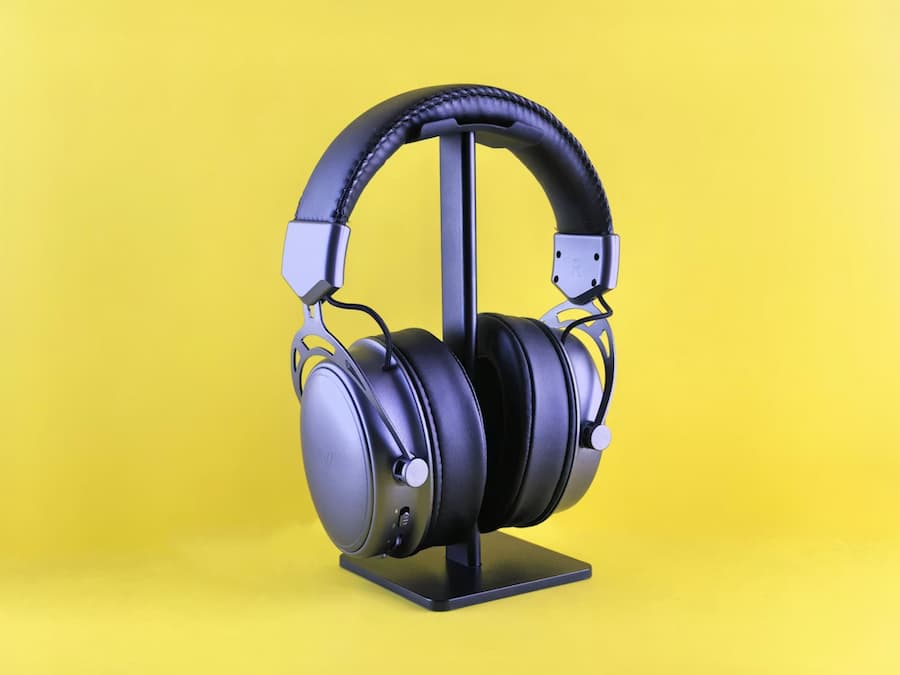

Si el audio del ordenador falla, suena mal o directamente ha desaparecido, una de las primeras comprobaciones que conviene hacer es la actualización de los controladores de sonido. Al final, estos drivers son la capa que permite que el sistema operativo se entienda con la tarjeta de audio, ya sea integrada en la placa o un modelo dedicado. Y sí, a veces el problema parece digno de un bug imposible, pero se resuelve con algo tan poco glamuroso como instalar una versión más reciente.
La vía más recomendable en Windows pasa por empezar por Windows Update, porque es el método más sencillo y el que centraliza no solo parches del sistema, sino también controladores y actualizaciones de seguridad. Si el equipo lleva tiempo sin actualizarse, tiene sentido probar primero por ahí antes de entrar en menús más específicos. Para hacerlo, basta con abrir el menú Inicio, entrar en Configuración, acceder a Actualización y seguridad y pulsar en Buscar actualizaciones. Si hay nuevos paquetes disponibles, Windows permite descargarlos e instalarlos, incluyendo los relacionados con el sonido.
Actualizar el audio en Windows: primero por Windows Update
Este método tiene una ventaja clara: evita tocar manualmente el controlador equivocado y deja que el propio sistema gestione el proceso. En muchos casos, especialmente en equipos con audio integrado habitual, es suficiente para recuperar el funcionamiento normal del sonido o mejorar la compatibilidad tras una actualización del sistema. No siempre es la solución definitiva, claro, pero sí el punto de partida más lógico.
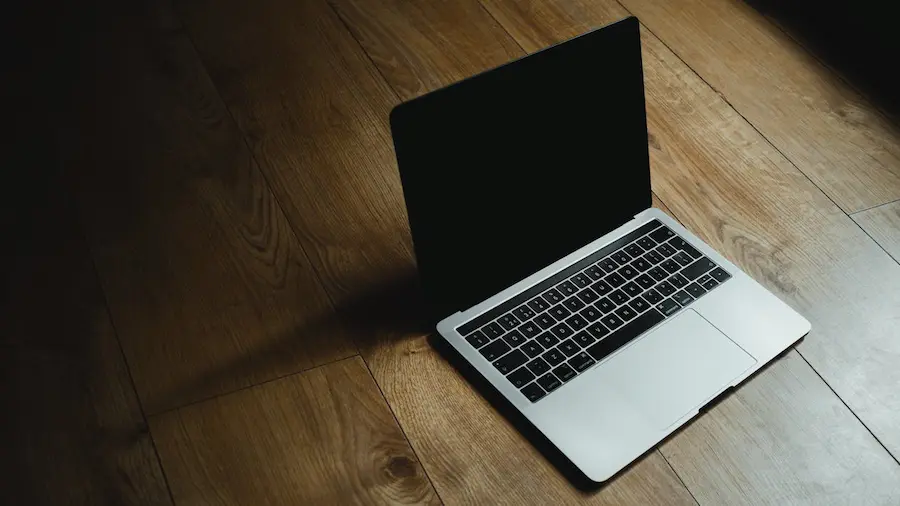
Si después de actualizar Windows el problema sigue ahí, el siguiente paso natural está en el Administrador de dispositivos. Desde el menú Inicio se puede buscar directamente esa herramienta y, una vez abierta, hay que desplegar el apartado Controladoras de sonido y vídeo y dispositivos de juego. Ahí suele aparecer el controlador de audio principal; en muchos ordenadores será Realtek Audio, aunque puede variar si el equipo usa otra tarjeta de sonido. Al hacer clic derecho sobre el dispositivo, aparece la opción Actualizar controlador, y dentro de ella se puede elegir la búsqueda automática de software actualizado.
Windows revisará tanto el propio equipo como Internet en busca de una versión más reciente del driver. Si la encuentra, ofrecerá instalarla; si no, indicará que ya está disponible la mejor versión detectada. No es el proceso más espectacular del mundo, desde luego, pero sigue siendo una de esas funciones clásicas que salvan más equipos de los que parece.
Cuándo usar el Administrador de dispositivos
El Administrador de dispositivos resulta útil cuando quieres ir directamente al componente de audio y no depender de una actualización global del sistema. También sirve para identificar qué controlador está usando realmente el ordenador, algo práctico si hay dudas sobre el fabricante o si el hardware no coincide con lo que esperabas encontrar. En ese sentido, ayuda a poner algo de orden en un terreno donde muchos usuarios solo descubren que tienen un chip de sonido concreto cuando deja de funcionar.
Además, hay una recomendación básica que conviene no perder de vista: asegurarse de que la tarjeta de sonido instalada es compatible con el equipo. En hardware muy específico o en configuraciones con componentes de terceros, también puede ser útil identificar el fabricante del software o del dispositivo y revisar si ofrece el controlador más reciente. Esa comprobación se menciona como apoyo, no como primera ruta, porque el contenido de referencia prioriza las herramientas integradas del sistema.
Si tras una actualización el sonido deja de funcionar, lo razonable es revisar si se ha instalado una versión incorrecta del controlador. No se detallan pasos adicionales concretos para corregirlo, así que conviene quedarse con esa idea general y evitar improvisar más de la cuenta. Cuando el audio falla, tocar sin criterio puede convertir un fallo puntual en una pequeña odisea técnica. Si necesitas una guía más amplia de diagnóstico, puedes ver cómo arreglar problemas de sonido en Windows 11.
Cómo se actualizan los drivers de sonido en macOS
En macOS, el enfoque es más directo porque Apple integra este tipo de actualizaciones dentro del sistema. No hay un apartado independiente para controladores de sonido como tal, así que la forma correcta de comprobarlo es abrir el menú de Apple y entrar en Preferencias del Sistema para buscar Actualización de software. En versiones antiguas del sistema, el acceso puede hacerse desde Acerca de este Mac, lo que lleva a la tienda de aplicaciones para gestionar las actualizaciones disponibles.

Una vez dentro, el Mac comprueba si hay nuevas versiones y permite pulsar en Actualizar ahora para instalar todo lo pendiente, incluidos controladores, aplicaciones y mejoras de seguridad. También puede aparecer una opción para ver más información y decidir qué actualizaciones instalar. En equipos Apple, esa centralización simplifica bastante el mantenimiento y evita la típica caza del driver manual que en Windows todavía forma parte del folclore tecnológico.
En resumen, si buscas actualizar los drivers de sonido, la respuesta corta es clara: en Windows empieza por Windows Update y, si hace falta, usa el Administrador de dispositivos; en macOS, revisa Actualización de software desde los ajustes del sistema. Es la forma más segura y coherente de poner al día el audio del equipo sin salirte del camino marcado por cada plataforma.


