
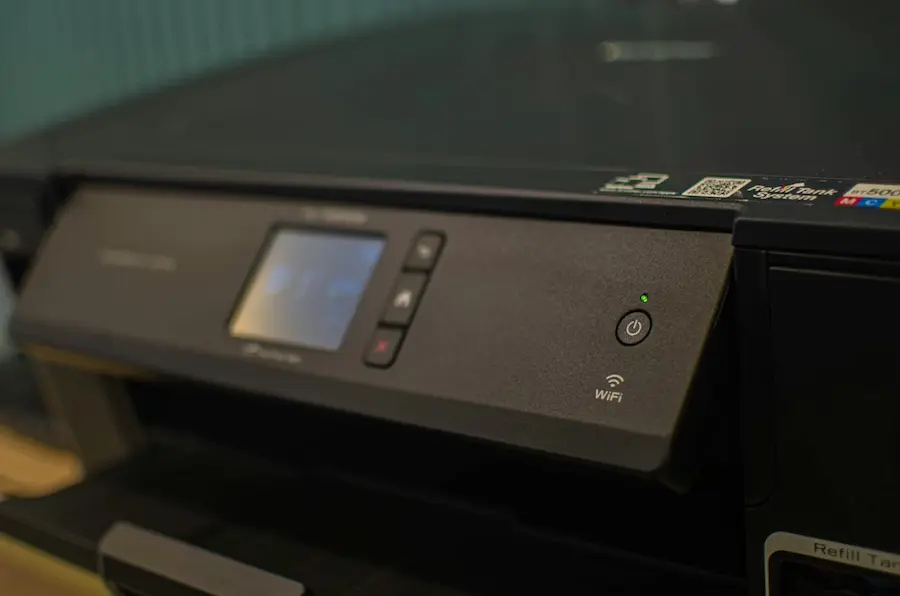

Instalar una impresora en red sigue siendo una de esas tareas domésticas y de oficina que parecen sencillas hasta que el equipo decide ponerse misterioso. La buena noticia es que, tanto en Windows como en macOS, el proceso está bastante encarrilado si la impresora ya está conectada correctamente a la misma red. La clave no suele estar en el botón de imprimir, sino en el paso previo: conseguir que la impresora entre en la red por Wi‑Fi o por cable Ethernet y quede visible para el resto de dispositivos.
Si el modelo tiene funciones de red integradas, lo normal es conectarlo directamente al router o a la red inalámbrica desde su propia pantalla, y después añadirlo desde los ajustes del ordenador. Si no tiene conectividad de red, todavía hay plan B: instalarla por USB en un equipo y compartirla con los demás. No es la solución más elegante del multiverso de los periféricos, pero sigue funcionando.
Cómo añadir una impresora en red en Windows y Mac
En Windows, una vez que la impresora ya está en la red, hay que abrir Configuración, entrar en Dispositivos y después en Impresoras y escáneres. Desde ahí, la opción Añadir una impresora o un escáner inicia la búsqueda automática. Si el sistema la detecta, basta con seleccionarla y pulsar en Agregar dispositivo. En muchos casos no hace falta más, aunque algunos fabricantes exigen instalar su software o los controladores más recientes para completar el registro del equipo en Windows.
Si no aparece en la lista, conviene revisar lo básico antes de perder media tarde con menús y reinicios: que esté encendida, conectada a la misma red que el PC y correctamente configurada. Reiniciarla también puede ayudar. En impresoras Wi‑Fi con pantalla, a veces funciona volver a desconectarla y conectarla a la red inalámbrica desde sus propios controles. Cuando la detección automática falla, Windows permite añadirla mediante dirección IP o nombre de host, una opción útil si conoces la IP del dispositivo, normalmente visible en los apartados de red, ajustes o Wi‑Fi de la propia impresora.
En un Mac, el planteamiento es parecido, aunque más amable cuando la impresora es compatible con AirPrint. Tras conectar la impresora a la red, hay que ir a Preferencias del Sistema y abrir Impresoras y escáneres. Si aparece en la lista, se añade directamente; si no, el botón + fuerza una nueva búsqueda. En algunos casos, macOS pedirá descargar e instalar software adicional. También puede añadirse manualmente por IP, eligiendo el protocolo adecuado según la compatibilidad de la impresora. ¿Lo interesante? Que el sistema suele resolver bastante por su cuenta, siempre que la red y los controladores no decidan comportarse como si siguieran en 2009.
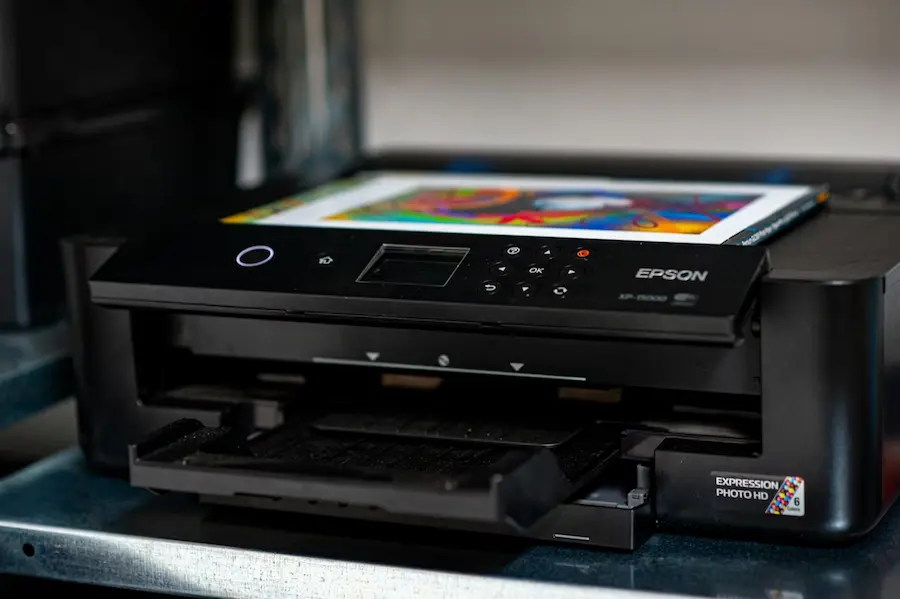
Qué hacer si la impresora no tiene Wi‑Fi ni Ethernet
No todas las impresoras pueden conectarse solas a la red. Cuando el modelo solo funciona como impresora local, la alternativa pasa por instalarla en un ordenador mediante USB y compartirla. En Windows, primero se conecta al PC, se añade desde Impresoras y escáneres y luego, dentro de Administrar y Propiedades de la impresora, se activa la pestaña Compartir. Ahí se puede marcar Compartir esta impresora y asignarle un nombre. Si en la red también hay Mac, ese nombre debe evitar caracteres raros para no dar problemas.
Después, toca ajustar la configuración de uso compartido de Windows para que el equipo sea visible en la red y tenga habilitada la opción de compartir archivos e impresoras. Este punto es más importante que el propio asistente de instalación, porque si el ordenador anfitrión no anuncia correctamente la impresora, el resto de equipos no podrá encontrarla. Además, ese PC debe estar encendido cuando alguien quiera imprimir, una limitación que conviene tener presente antes de convertir un sobremesa cualquiera en pequeño servidor doméstico.
Desde otro ordenador con Windows, la impresora compartida puede detectarse automáticamente desde el mismo menú de Impresoras y escáneres. Si no aparece, se puede añadir indicando su ruta de red con el formato correspondiente al nombre del equipo y de la impresora compartida. En Mac, también es posible usar una impresora compartida desde un PC, accediendo al apartado de impresoras, pulsando + y navegando por la sección de Windows hasta localizar el ordenador que la comparte.
En macOS también existe la opción inversa, aunque con una limitación relevante: un Mac puede compartir una impresora USB con otros Mac de la misma red, pero no con PCs Windows. Para hacerlo, la impresora debe instalarse localmente en el Mac, entrar después en Preferencias del Sistema, abrir Compartir y activar Compartir impresora. A partir de ahí se elige qué impresora se expone a la red y, si hace falta, se ajustan los permisos de acceso para usuarios concretos.
Problemas habituales y la solución más eficaz
Si la impresora no se detecta, el problema casi siempre gira alrededor de tres frentes: red, configuración del propio dispositivo o controladores. La primera comprobación debe ser que ordenador e impresora estén en la misma red, ya sea por Wi‑Fi o por cable. Si uno está en una red distinta, no habrá milagro posible. También puede ser necesario revisar que el router permita que otros equipos de la red descubran la impresora.

Cuando todo parece correcto pero sigue sin funcionar, una de las medidas más efectivas es reinstalar el software de la impresora desde la web oficial del fabricante y repetir la configuración como si fuera la primera vez. Es una solución poco glamurosa, sí, pero muy práctica. En especial con modelos que necesitan un paso intermedio por USB para recibir la configuración inalámbrica inicial.
Si en ese proceso también surgen problemas con el cable, puede venir bien revisar cómo solucionar USB no reconocido en Windows 11.
Otro recurso útil es localizar la dirección IP de la impresora y añadirla manualmente desde Windows o macOS. Este método evita depender de la detección automática y suele sacar del atasco a más de un equipo aparentemente invisible. Y si la impresora es compatible con AirPrint, normalmente lo indicará en su embalaje, algo a tener en cuenta porque simplifica bastante la integración con el ecosistema de Apple.
Al final, instalar una impresora en red no tiene tanto misterio si se separan bien los escenarios: impresora con red propia, impresora local compartida y detección manual por IP cuando todo lo demás falla. Con ese mapa claro, el proceso deja de parecer una raid técnica y pasa a ser, simplemente, una configuración más.


