
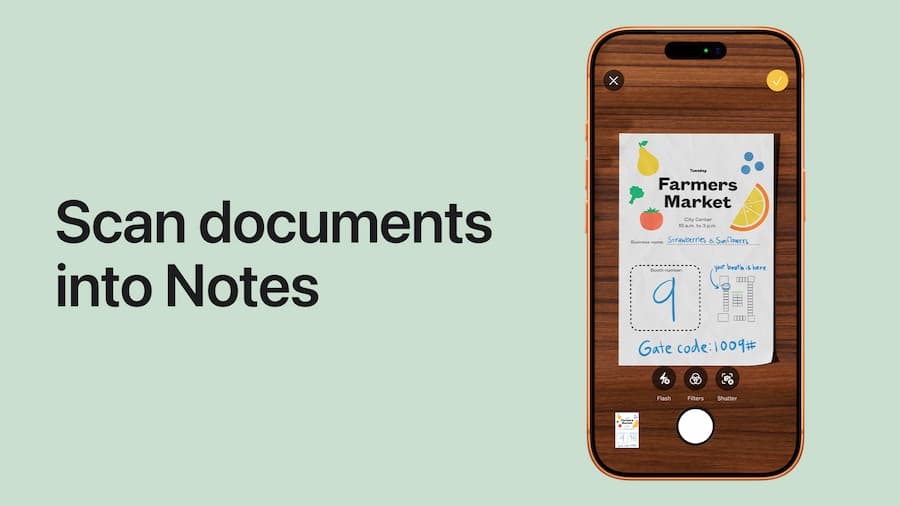

Escanear un documento con el iPhone es mucho más fácil de lo que parece, y además no hace falta instalar ninguna app de terceros para convertir una hoja en PDF en cuestión de segundos. Si lo que buscas es digitalizar apuntes, contratos, facturas o incluso notas escritas a mano desde el móvil, la vía más directa está en la app Notas de Apple, que integra un escáner bastante competente y sorprendentemente cómodo para el día a día.
La clave está en que el sistema no solo hace una foto: detecta los bordes del papel, recorta la página, permite ajustar el color y agrupa varias hojas en un único archivo. Ese detalle cambia bastante la experiencia, porque el resultado se acerca más a un escáner real que a una simple captura improvisada, algo que cualquier lector que haya terminado enviando fotos torcidas por WhatsApp sabrá apreciar.
Cómo escanear un documento desde la app Notas
El proceso arranca al abrir la aplicación Notas y crear una nota nueva, aunque también se puede usar una ya existente. Dentro de esa nota hay que tocar el icono de la cámara y elegir la opción para escanear documentos. En ese momento se abre la cámara del iPhone y aparece la interfaz del escáner, preparada para detectar automáticamente la hoja que tengas delante.
Antes de capturar, Apple permite elegir entre varios modos de color: Color, Escala de grises, Blanco y negro y Foto. No todos tienen el mismo sentido práctico. Para documentos con texto, el modo en blanco y negro suele encajar mejor; para páginas con imágenes o elementos visuales, escala de grises o color pueden conservar mejor el contenido; y si lo que quieres escanear es una fotografía, existe un modo específico para mantener todos los tonos. También se puede alternar entre modo Automático y Manual. En automático, el iPhone detecta la página y dispara por sí solo cuando la encuadra bien; en manual, eres tú quien pulsa el botón, algo útil si el documento tiene un fondo complicado o la detección no acaba de afinar.
Una vez enfocada la hoja, el sistema marca los bordes con un contorno amarillo. Si todo sale bien, guarda la captura y deja el iPhone listo para la siguiente página. Si el recorte no convence, se pueden mover las esquinas manualmente y repetir la toma. ¿Lo mejor? Puedes seguir añadiendo páginas una tras otra sin salir del escaneo, de manera que varias hojas terminan reunidas en un solo archivo, como si llevases un escáner de oficina en el bolsillo, pero sin el drama del cableado noventero.
Cómo revisar, guardar y compartir el PDF
Después de capturar las páginas, el iPhone muestra una vista previa desde la esquina inferior de la pantalla. Desde ahí se puede revisar cada hoja deslizando entre ellas y comprobar si el resultado ha quedado bien antes de guardar. Cuando terminas, basta con pulsar en Guardar para que el documento escaneado quede dentro de la nota.
Ese archivo puede compartirse como PDF directamente desde la propia app. Solo hay que abrir la nota, tocar el documento escaneado y usar el botón de compartir. Desde ese menú se puede enviarlo por Mail, compartirlo por AirDrop, mandarlo por mensaje o guardarlo en servicios como Google Drive o iCloud Drive. También es posible almacenarlo en la app Archivos, dentro de una carpeta del iPhone o en la nube de Apple, lo que resulta bastante práctico si quieres tenerlo localizado sin depender de una nota concreta.
Además, una vez abierto el escaneo en Notas, Apple permite hacer pequeños ajustes posteriores, como modificar el recorte, girar la imagen o cambiar el tratamiento del color. No es una suite de edición documental, claro, pero para un uso cotidiano cubre bastante bien lo esencial sin convertir la tarea en una visita a menús infinitos digna de una BIOS antigua.
Cómo escanear en tu Mac usando el iPhone
Si trabajas entre dispositivos Apple, hay una función especialmente útil: Continuity Camera. Gracias a ella, el iPhone puede actuar como escáner para el Mac y enviar el documento directamente a una app compatible. El requisito principal es bastante claro: el iPhone y el Mac deben usar el mismo Apple ID, tener activados Bluetooth y Wi‑Fi, y contar con el móvil desbloqueado en el momento de iniciar la acción.
La función se puede usar en Finder, Mail, Notas, Mensajes, TextEdit y también en aplicaciones como Pages, Numbers o Keynote, entre otras versiones compatibles. Para empezar, en el Mac hay que hacer clic con la tecla Control pulsada en el lugar donde quieras insertar el documento, o usar el menú correspondiente según la aplicación, y elegir la opción de importar o insertar desde un iPhone o iPad. Después aparece la opción Escanear documentos, que abre automáticamente la cámara del iPhone.
A partir de ahí, el flujo es casi idéntico al de Notas: el iPhone detecta la página, permite usar modo automático o manual, deja recortar si hace falta y ofrece una vista previa de cada hoja. Al pulsar Guardar, el documento se inserta o se guarda directamente en el Mac como PDF. Es una de esas funciones del ecosistema Apple que, cuando funcionan bien, parecen casi magia; cuando menos, evita el clásico rodeo de escanear en el móvil, exportar y volver a importar el archivo.
Hay, eso sí, un detalle a tener en cuenta si guardas muchos documentos en iCloud Drive: el almacenamiento gratuito tiene un límite por defecto de 5 GB. Para un uso ocasional puede bastar, pero si conviertes el iPhone en archivador portátil de facturas, apuntes y papeles varios, ese espacio se queda corto antes de lo que parece.


