
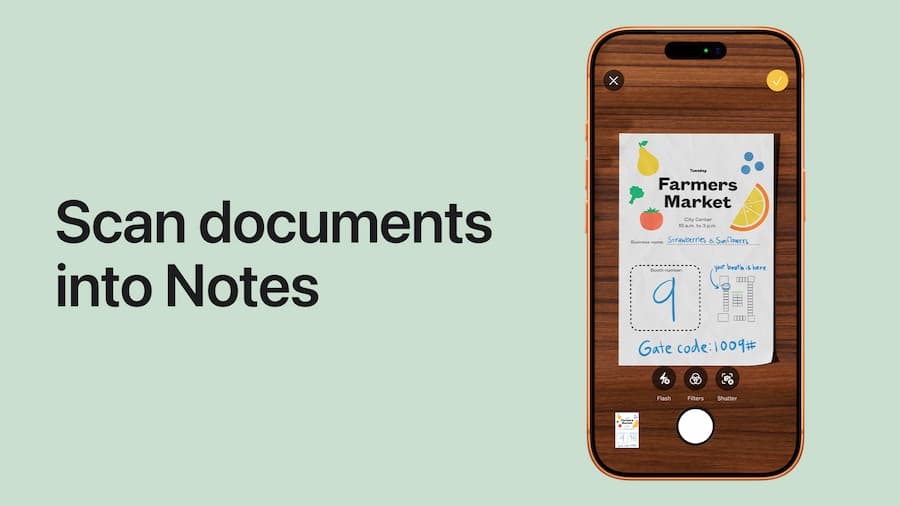

Scanner un document avec l’iPhone est bien plus simple qu’il n’y paraît, et il n’est pas nécessaire d’installer une application tierce pour transformer une feuille en PDF en quelques secondes. Si vous cherchez à numériser des cours, des contrats, des factures ou même des notes manuscrites depuis votre téléphone, la méthode la plus directe passe par l’app Notes d’Apple, qui intègre un scanner plutôt efficace et étonnamment pratique au quotidien.
La clé, c’est que le système ne se contente pas de prendre une photo : il détecte les bords du papier, recadre la page, permet d’ajuster le rendu des couleurs et regroupe plusieurs feuilles dans un seul fichier. Ce détail change vraiment l’expérience, car le résultat se rapproche davantage d’un vrai scanner que d’une simple capture improvisée — ce que toute personne ayant déjà fini par envoyer des photos de travers sur WhatsApp saura apprécier.
Comment scanner un document depuis l’app Notes
Le processus commence en ouvrant l’application Notes et en créant une nouvelle note, même s’il est aussi possible d’en utiliser une existante. Dans cette note, il faut toucher l’icône de l’appareil photo et choisir l’option pour scanner des documents. À ce moment-là, la caméra de l’iPhone s’ouvre et l’interface du scanner apparaît, prête à détecter automatiquement la feuille placée devant vous.
Avant la capture, Apple permet de choisir entre plusieurs modes de couleur : Couleur, Niveaux de gris, Noir et blanc et Photo. Ils n’ont pas tous la même utilité. Pour les documents avec du texte, le mode noir et blanc est souvent le plus adapté ; pour des pages avec des images ou des éléments visuels, les niveaux de gris ou la couleur peuvent mieux préserver le contenu ; et si vous scannez une photographie, un mode spécifique existe pour conserver toutes les nuances. Il est aussi possible de basculer entre le mode Automatique et Manuel. En automatique, l’iPhone détecte la page et déclenche tout seul lorsqu’elle est bien cadrée ; en manuel, c’est vous qui appuyez sur le bouton, ce qui peut être utile si le document a un fond complexe ou si la détection manque de précision.
Une fois la feuille au point, le système marque les bords avec un contour jaune. Si tout se passe bien, il enregistre la capture et laisse l’iPhone prêt pour la page suivante. Si le recadrage ne convient pas, vous pouvez déplacer les coins manuellement et reprendre la prise. Le meilleur ? Vous pouvez continuer à ajouter des pages les unes après les autres sans quitter le scan : plusieurs feuilles se retrouvent ainsi réunies dans un seul fichier, comme si vous aviez un scanner de bureau dans la poche, mais sans le drame des câbles façon années 90.
Comment vérifier, enregistrer et partager le PDF
Après avoir capturé les pages, l’iPhone affiche un aperçu depuis le coin inférieur de l’écran. Vous pouvez y vérifier chaque feuille en faisant défiler et vous assurer que le résultat est correct avant d’enregistrer. Une fois terminé, il suffit d’appuyer sur Enregistrer pour que le document scanné soit ajouté à la note.
Ce fichier peut ensuite être partagé en PDF directement depuis l’application. Il suffit d’ouvrir la note, de toucher le document scanné et d’utiliser le bouton de partage. Depuis ce menu, vous pouvez l’envoyer via Mail, le partager par AirDrop, l’envoyer par message ou l’enregistrer dans des services comme Google Drive ou iCloud Drive. Il est également possible de le stocker dans l’app Fichiers, dans un dossier de l’iPhone ou dans le cloud d’Apple, ce qui est très pratique si vous voulez le retrouver facilement sans dépendre d’une note en particulier.
De plus, une fois le scan ouvert dans Notes, Apple permet d’effectuer de petits ajustements a posteriori, comme modifier le recadrage, faire pivoter l’image ou changer le traitement des couleurs. Ce n’est pas une suite d’édition documentaire, évidemment, mais pour un usage quotidien, l’essentiel est largement couvert sans transformer la tâche en exploration de menus interminables digne d’un vieux BIOS.
Comment scanner sur votre Mac avec l’iPhone
Si vous travaillez entre appareils Apple, une fonction est particulièrement utile : Continuity Camera. Grâce à elle, l’iPhone peut servir de scanner pour le Mac et envoyer le document directement vers une application compatible. La condition principale est assez simple : l’iPhone et le Mac doivent utiliser le même identifiant Apple, avoir le Bluetooth et le Wi‑Fi activés, et le téléphone doit être déverrouillé au moment de lancer l’action.
La fonction peut être utilisée dans le Finder, Mail, Notes, Messages, TextEdit, ainsi que dans des applications comme Pages, Numbers ou Keynote, entre autres versions compatibles. Pour commencer, sur le Mac, il faut faire un clic avec la touche Contrôle enfoncée à l’endroit où vous souhaitez insérer le document, ou utiliser le menu correspondant selon l’application, puis choisir l’option d’importer ou d’insérer depuis un iPhone ou un iPad. L’option Scanner des documents apparaît alors et ouvre automatiquement la caméra de l’iPhone.
À partir de là, le déroulé est quasiment identique à celui de Notes : l’iPhone détecte la page, permet d’utiliser le mode automatique ou manuel, propose un recadrage si nécessaire et affiche un aperçu de chaque feuille. En appuyant sur Enregistrer, le document est inséré ou enregistré directement sur le Mac au format PDF. C’est l’une de ces fonctions de l’écosystème Apple qui, quand tout marche bien, a des airs de magie ; à défaut, elle évite le détour classique consistant à scanner sur le téléphone, exporter, puis réimporter le fichier.
Un point à garder en tête si vous enregistrez beaucoup de documents dans iCloud Drive : le stockage gratuit est limité par défaut à 5 Go. Pour un usage occasionnel, cela peut suffire, mais si vous transformez l’iPhone en classeur portable de factures, de cours et de papiers divers, cet espace se révèle plus vite insuffisant qu’on ne l’imagine.


