
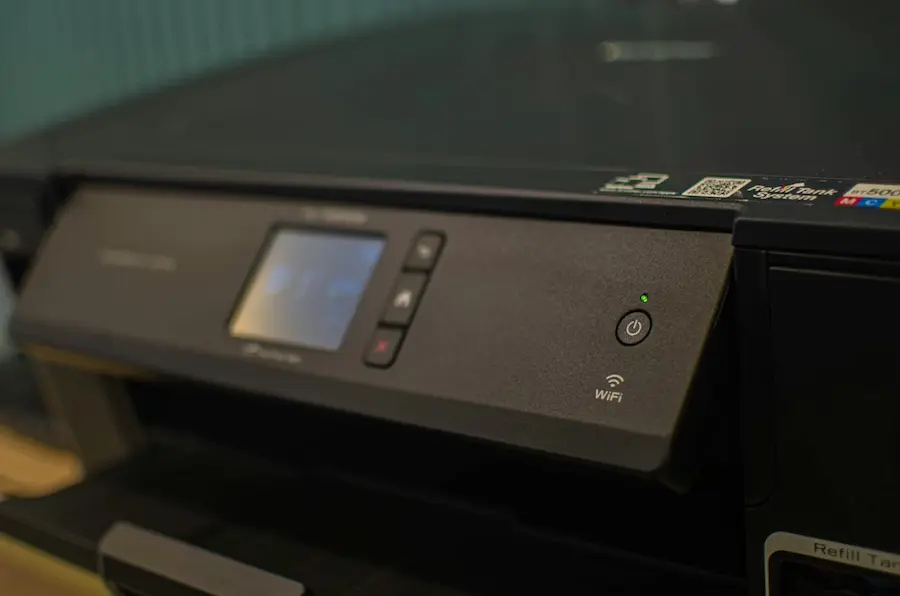

Installer une imprimante réseau reste l’une de ces tâches à la maison ou au bureau qui semblent simples… jusqu’à ce que la machine décide de devenir mystérieuse. Bonne nouvelle : sur Windows comme sur macOS, le processus est assez balisé si l’imprimante est déjà correctement connectée au même réseau. La clé n’est généralement pas le bouton « imprimer », mais l’étape d’avant : faire en sorte que l’imprimante rejoigne le réseau en Wi‑Fi ou via un câble Ethernet, et qu’elle soit visible par les autres appareils.
Si le modèle intègre des fonctions réseau, le plus courant est de le connecter directement au routeur ou au Wi‑Fi depuis son propre écran, puis de l’ajouter depuis les réglages de l’ordinateur. S’il n’a pas de connectivité réseau, il reste un plan B : l’installer en USB sur un ordinateur et la partager avec les autres. Ce n’est pas la solution la plus élégante du multivers des périphériques, mais ça fonctionne toujours.
Comment ajouter une imprimante réseau sur Windows et Mac
Sur Windows, une fois l’imprimante connectée au réseau, il faut ouvrir Paramètres, aller dans Périphériques, puis dans Imprimantes et scanners. De là, l’option Ajouter une imprimante ou un scanner lance la recherche automatique. Si le système la détecte, il suffit de la sélectionner et de cliquer sur Ajouter l’appareil. Dans de nombreux cas, cela suffit, même si certains fabricants demandent d’installer leur logiciel ou les pilotes les plus récents pour finaliser l’enregistrement de l’imprimante sous Windows.
Si elle n’apparaît pas dans la liste, mieux vaut vérifier l’essentiel avant de perdre une demi-journée dans les menus et les redémarrages : qu’elle soit allumée, connectée au même réseau que le PC et correctement configurée. La redémarrer peut aussi aider. Sur les imprimantes Wi‑Fi avec écran, il est parfois efficace de la déconnecter puis de la reconnecter au réseau sans fil depuis ses propres commandes. Quand la détection automatique échoue, Windows permet de l’ajouter via adresse IP ou nom d’hôte, une option pratique si vous connaissez l’IP de l’appareil, généralement visible dans les sections réseau, paramètres ou Wi‑Fi de l’imprimante.
Sur Mac, l’approche est similaire, avec une expérience souvent plus simple quand l’imprimante est compatible AirPrint. Après avoir connecté l’imprimante au réseau, allez dans Préférences Système et ouvrez Imprimantes et scanners. Si elle apparaît dans la liste, il suffit de l’ajouter ; sinon, le bouton + force une nouvelle recherche. Dans certains cas, macOS demandera de télécharger et d’installer un logiciel supplémentaire. Il est aussi possible de l’ajouter manuellement par IP, en choisissant le protocole adapté selon la compatibilité de l’imprimante. Le plus intéressant ? Le système se débrouille souvent plutôt bien tout seul, tant que le réseau et les pilotes ne décident pas de se comporter comme s’ils étaient restés en 2009.
Que faire si l’imprimante n’a ni Wi‑Fi ni Ethernet
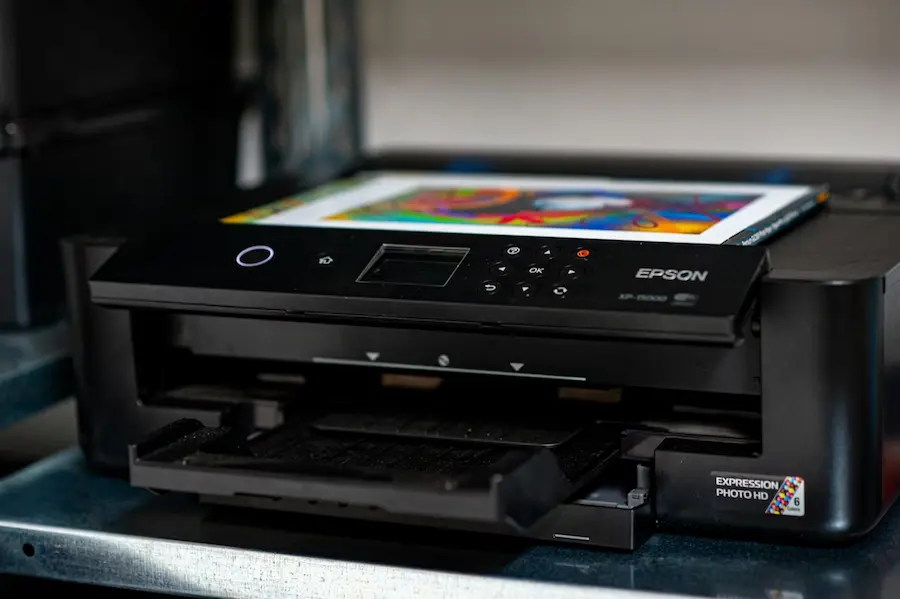
Toutes les imprimantes ne peuvent pas se connecter seules au réseau. Quand un modèle ne fonctionne que comme imprimante locale, l’alternative consiste à l’installer sur un ordinateur via USB et à la partager. Sous Windows, commencez par la connecter au PC, ajoutez-la depuis Imprimantes et scanners, puis, dans Gérer et Propriétés de l’imprimante, activez l’onglet Partage. Vous pouvez alors cocher Partager cette imprimante et lui attribuer un nom. Si le réseau comprend aussi des Mac, mieux vaut éviter les caractères inhabituels dans ce nom pour ne pas provoquer de problèmes.
Ensuite, il faut ajuster les paramètres de partage de Windows pour que l’ordinateur soit visible sur le réseau et que l’option de partage de fichiers et d’imprimantes soit activée. Ce point est plus important que l’assistant d’installation lui-même : si le PC hôte n’annonce pas correctement l’imprimante, les autres machines ne pourront pas la trouver. Et bien sûr, ce PC doit rester allumé quand quelqu’un veut imprimer, une contrainte à garder en tête avant de transformer un simple ordinateur fixe en petit serveur domestique.
Depuis un autre PC Windows, l’imprimante partagée peut être détectée automatiquement depuis le même menu Imprimantes et scanners. Si elle n’apparaît pas, vous pouvez l’ajouter en indiquant son chemin réseau, au format correspondant au nom de l’ordinateur et au nom de l’imprimante partagée. Sur Mac, il est aussi possible d’utiliser une imprimante partagée depuis un PC : ouvrez la section des imprimantes, cliquez sur + et parcourez la section Windows jusqu’à trouver l’ordinateur qui la partage.
Sur macOS, l’option inverse existe aussi, mais avec une limite importante : un Mac peut partager une imprimante USB avec d’autres Mac du même réseau, mais pas avec des PC Windows. Pour cela, l’imprimante doit être installée localement sur le Mac, puis il faut aller dans Préférences Système, ouvrir Partage et activer Partage d’imprimante. Ensuite, vous choisissez quelle imprimante est exposée sur le réseau et, si nécessaire, vous ajustez les autorisations d’accès pour certains utilisateurs.
Problèmes fréquents et la solution la plus efficace
Si l’imprimante n’est pas détectée, le problème tourne presque toujours autour de trois axes : réseau, configuration de l’appareil ou pilotes. La première vérification consiste à s’assurer que l’ordinateur et l’imprimante sont bien sur le même réseau, en Wi‑Fi ou en Ethernet. Si l’un est sur un autre réseau, aucun miracle n’est possible. Il peut aussi être nécessaire de vérifier que le routeur autorise la découverte de l’imprimante par les autres appareils du réseau.

Quand tout semble correct mais que ça ne fonctionne toujours pas, l’une des mesures les plus efficaces consiste à réinstaller le logiciel de l’imprimante depuis le site officiel du fabricant et à reprendre la configuration comme si c’était la première fois. Ce n’est pas la solution la plus glamour, certes, mais elle est très pratique. Surtout avec les modèles qui nécessitent une étape intermédiaire en USB pour recevoir la configuration sans fil initiale.
Si, pendant ce processus, des problèmes apparaissent aussi côté câble, il peut être utile de voir comment résoudre le problème d’un USB non reconnu sous Windows 11.
Autre ressource utile : trouver l’adresse IP de l’imprimante et l’ajouter manuellement depuis Windows ou macOS. Cette méthode évite de dépendre de la détection automatique et permet souvent de débloquer une imprimante qui semblait invisible. Et si l’imprimante est compatible AirPrint, cela est généralement indiqué sur l’emballage, un point à garder en tête car cela simplifie nettement l’intégration dans l’écosystème Apple.
Au final, installer une imprimante réseau n’a rien de très mystérieux si l’on distingue bien les scénarios : imprimante avec sa propre connectivité réseau, imprimante locale partagée, et ajout manuel par IP quand tout le reste échoue. Avec cette cartographie en tête, le processus cesse de ressembler à un raid technique et devient, tout simplement, une configuration de plus.


