

O iPhone esconde um recurso discreto que pode ser muito mais útil do que qualquer truque chamativo do iOS: a Ficha Médica e os contatos de emergência dentro do app Saúde. A grande vantagem é que essas informações podem ser consultadas a partir da tela bloqueada, permitindo que alguém que esteja te atendendo veja alergias, medicamentos, doenças relevantes ou para quem ligar caso você não consiga responder.
Mas há uma condição nada glamourosa: é preciso configurar tudo antes. De que adianta carregar um celular capaz de se conectar por satélite se o essencial continua em branco? A configuração é feita pelos apps Saúde, Contatos e Ajustes, sem instalar nada extra.
Como preencher sua Ficha Médica no app Saúde
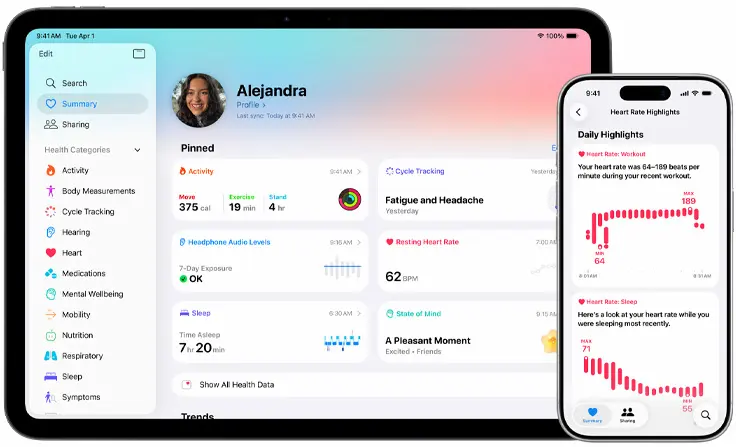
Para começar, abra o app Saúde no iPhone, entre em Resumo e toque na sua foto de perfil. A partir daí, acesse Ficha Médica e toque em Editar. O primeiro passo deve ser preencher o que é realmente crítico: medicamentos, alergias e doenças ou condições médicas. Esses são os campos que mais ajudam a orientar um atendimento rápido, então vale escrever tudo com precisão, usando nomes específicos de remédios em vez de descrições vagas como tratamento para pressão.
Depois, você pode completar dados adicionais, como idade, altura, peso, tipo sanguíneo e observações. Esse último campo serve para informações que não se encaixam bem nas categorias anteriores, embora não deva virar uma gaveta de bagunça se existir uma seção mais adequada. Quando terminar, toque em OK ou Concluído para salvar as alterações.
Na mesma tela aparecem os contatos de emergência. Ao editar, toque no botão de adicionar, escolha uma pessoa da sua agenda e defina o grau de parentesco ou relação correspondente. Se puder, adicione mais de um contato, porque o primeiro nem sempre estará disponível exatamente quando for necessário. E aqui entra um detalhe bem humano: avise essas pessoas. Se elas receberem um alerta de localização ou uma mensagem estranha durante uma emergência, vão entender melhor o que está acontecendo.
Tela bloqueada, privacidade e avisos automáticos
O ajuste Mostrar quando Bloqueado define se alguém pode ver sua Ficha Médica sem desbloquear o iPhone. Com ele ativado, basta tocar em Emergência e depois em Ficha Médica na tela do código. Esse é o ponto mais delicado de toda a configuração: ocultar esses dados protege melhor sua privacidade contra curiosos, mas também impede que um desconhecido ou um profissional de saúde consulte as informações quando o celular está bloqueado.
Também existe a opção Compartilhar Durante Ligação de Emergência, que permite enviar automaticamente a Ficha Médica aos serviços de emergência quando uma chamada ou mensagem é feita a partir de um iPhone ou Apple Watch. A Apple informa que esse recurso não está disponível em todos os países ou regiões, e que a empresa não consegue ler essas informações depois que elas chegam às equipes de emergência.
Para que esse envio funcione, verifique em Ajustes, Privacidade e Segurança, Serviços de Localização, Serviços do Sistema se Ligações de Emergência e SOS está ativado. Se você desativar essa opção, a Ficha Médica não será compartilhada durante a ligação, embora ainda possa aparecer na tela bloqueada se essa configuração estiver habilitada. É uma decisão de equilíbrio, quase como ajustar permissões de um app sensível: quanto mais acessível, mais útil; quanto mais fechado, mais privado.
Emergência SOS, contatos e conexão via satélite
A outra parte do sistema fica em Ajustes, dentro de Emergência SOS. O método mais comum consiste em manter pressionado o botão lateral junto com um dos botões de volume por alguns segundos, o que inicia uma contagem regressiva com som antes de fazer a chamada. Também é possível ativar a ligação ao pressionar cinco vezes o botão lateral, uma opção mais rápida em uma situação real, mas também mais propensa a disparos acidentais se o celular estiver dando trabalho dentro da mochila. Se você ativar essa opção, atenção ao Ligar discretamente, porque ele remove o aviso sonoro que poderia ajudar a perceber uma chamada involuntária.
Se uma ligação acidental chegar a ser completada, o recomendado é permanecer na linha e explicar o que aconteceu. Além disso, você pode considerar Ligar após acidente grave, recurso que tenta entrar em contato automaticamente com a emergência caso o usuário fique incapacitado. Para pessoas de confiança, também existe a Exceção de Emergência em Contatos, dentro do toque de chamada ou de mensagens, para que os alertas delas toquem mesmo com o iPhone silenciado ou em um modo de foco.
Nos iPhone 14 e modelos posteriores, entra em cena o Emergência SOS via satélite, pensado para áreas sem cobertura móvel nem Wi-Fi. Ao se conectar, o iPhone pode enviar respostas ao questionário de emergência, localização com elevação, bateria restante e, se já estiverem configurados, a Ficha Médica e os contatos de emergência. Notificar esses contatos é opcional; se essa opção for escolhida, quem usa iMessage no iOS 16.4 ou posterior pode receber uma transcrição ao vivo e um mapa, e deve responder YES em até 48 horas para continuar recebendo atualizações.
O último passo não é técnico, mas é decisivo: manter tudo atualizado. Cada nova receita, diagnóstico, troca de telefone ou viagem para uma área sem cobertura deveria ser uma boa desculpa para voltar ao Saúde e conferir se o perfil ainda descreve a pessoa que carrega aquele iPhone no bolso.


