

L’iPhone cache une fonction discrète qui peut se révéler bien plus utile que n’importe quelle astuce spectaculaire d’iOS : la Fiche médicale et les contacts d’urgence dans l’app Santé. Son intérêt tient au fait que ces informations peuvent être consultées depuis l’écran verrouillé, afin qu’une personne qui vous porte assistance puisse voir vos allergies, vos traitements, vos maladies importantes ou savoir qui appeler si vous ne pouvez pas répondre.
Mais il y a une condition, nettement moins glamour : il faut la configurer à l’avance. À quoi bon avoir un téléphone capable de se connecter par satellite si l’essentiel reste vide ? La configuration se fait avec les apps Santé, Contacts et Réglages, sans rien installer de plus.
Comment remplir votre Fiche médicale dans l’app Santé
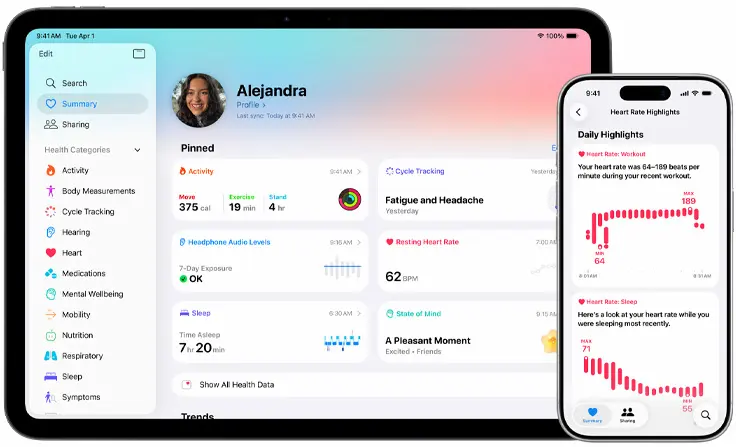
Pour commencer, ouvrez l’app Santé sur l’iPhone, allez dans Résumé puis touchez votre photo de profil. Accédez ensuite à Fiche médicale et appuyez sur Modifier. Le plus important doit venir en premier : traitements, allergies, maladies ou conditions médicales. Ce sont les champs qui aident le plus à orienter une intervention rapide. Mieux vaut donc les renseigner avec précision, en indiquant les noms exacts des médicaments plutôt que des descriptions vagues du type traitement pour la tension.
Vous pouvez ensuite compléter des informations supplémentaires comme l’âge, la taille, le poids, le groupe sanguin et les notes. Ce dernier champ sert aux informations qui n’entrent pas facilement dans les catégories précédentes, mais il ne devrait pas devenir un fourre-tout s’il existe une rubrique plus adaptée. Lorsque vous avez terminé, touchez OK ou Terminé pour enregistrer les changements.
Sur le même écran apparaissent les contacts d’urgence. En mode modification, appuyez sur le bouton d’ajout, choisissez une personne dans votre carnet d’adresses et indiquez le lien correspondant. Si possible, ajoutez plusieurs contacts, car le premier ne sera pas toujours disponible précisément au moment où il faudra l’être. Et il y a ici un détail très humain : prévenez-les. S’ils reçoivent une alerte de localisation ou un message inhabituel pendant une urgence, ils comprendront mieux ce qui se passe.
Écran verrouillé, confidentialité et alertes automatiques
Le réglage Afficher en mode verrouillé détermine si quelqu’un peut voir votre Fiche médicale sans déverrouiller l’iPhone. Lorsqu’il est activé, il suffit de toucher Urgence, puis Fiche médicale depuis l’écran de saisie du code. C’est le point le plus sensible de toute la configuration : la masquer protège mieux votre intimité face aux curieux, mais empêche aussi un inconnu ou un professionnel de santé de consulter ces informations lorsque le téléphone est verrouillé.
Il existe aussi l’option Partager pendant un appel d’urgence, qui permet d’envoyer automatiquement la Fiche médicale aux services d’urgence lorsqu’un appel ou un message est effectué depuis un iPhone ou une Apple Watch. Apple précise que cette fonction n’est pas disponible dans tous les pays ou régions, et que l’entreprise ne peut pas lire ces informations une fois qu’elles parviennent aux équipes d’urgence.
Pour que cet envoi fonctionne, vérifiez dans Réglages, Confidentialité et sécurité, Localisation, Services système que Appels d’urgence et SOS est activé. Si vous le désactivez, la Fiche médicale ne sera pas partagée pendant l’appel, même si elle pourra toujours s’afficher sur l’écran verrouillé si cette option est activée. C’est une question d’équilibre, un peu comme le réglage des autorisations d’une app sensible : plus c’est accessible, plus c’est utile ; plus c’est verrouillé, plus c’est privé.
Appel d’urgence, contacts et connexion par satellite
L’autre élément du système se trouve dans Réglages, sous Appel d’urgence. La méthode habituelle consiste à maintenir enfoncés le bouton latéral et l’un des boutons de volume pendant plusieurs secondes, ce qui lance un compte à rebours sonore avant l’appel. Vous pouvez aussi activer l’appel en appuyant cinq fois sur le bouton latéral, une option plus rapide en situation réelle, mais plus susceptible de se déclencher par accident si le téléphone se balade dans un sac. Si vous activez cette option, attention à Appeler discrètement, car elle supprime l’alerte sonore qui pourrait vous aider à repérer un appel involontaire.
Si un appel accidentel aboutit, il est recommandé de rester en ligne et d’expliquer ce qui s’est passé. Vous pouvez également envisager Appeler après un accident grave, qui tente de contacter automatiquement les secours si l’utilisateur est dans l’incapacité de le faire. Pour les personnes de confiance, il existe aussi Exception en cas d’urgence dans Contacts, au niveau de la sonnerie ou des messages, afin que leurs alertes retentissent même lorsque l’iPhone est en silencieux ou dans un mode de concentration.
Sur les iPhone 14 et modèles ultérieurs, SOS d’urgence par satellite entre en jeu. Cette fonction est conçue pour les zones sans réseau mobile ni Wi-Fi. Une fois connecté, l’iPhone peut envoyer les réponses au questionnaire d’urgence, la position avec l’altitude, le niveau de batterie restant et, si elles étaient déjà configurées, la Fiche médicale et les contacts d’urgence. Prévenir ces contacts est facultatif ; si vous choisissez de le faire, les personnes qui utilisent iMessage sous iOS 16.4 ou version ultérieure peuvent recevoir une transcription en direct et une carte, et doivent répondre YES dans les 48 heures pour continuer à recevoir les mises à jour.
La dernière étape n’est pas technique, mais elle est décisive : maintenir ces informations à jour. Chaque nouvelle prescription, diagnostic, changement de numéro ou voyage dans une zone sans couverture devrait être une bonne raison de retourner dans Santé et de vérifier que le profil décrit toujours bien la personne qui a cet iPhone dans la poche.


