

Das iPhone bietet eine unauffällige Funktion, die deutlich nützlicher sein kann als jeder spektakuläre iOS-Trick: den Notfallpass und die Notfallkontakte in der Health-App. Der entscheidende Vorteil besteht darin, dass diese Informationen auch über den Sperrbildschirm abrufbar sind. So kann eine Person, die dir hilft, Allergien, Medikamente, relevante Erkrankungen oder die richtige Kontaktperson sehen, wenn du selbst nicht antworten kannst.
Allerdings gibt es eine wenig glamouröse Voraussetzung: Man muss alles vorher einrichten. Was bringt ein Smartphone, das sich per Satellit verbinden kann, wenn die wichtigsten Angaben leer bleiben? Die Einrichtung erfolgt über die Apps Health, Kontakte und Einstellungen, ohne dass zusätzliche Software installiert werden muss.
So füllst du deinen Notfallpass in der Health-App aus
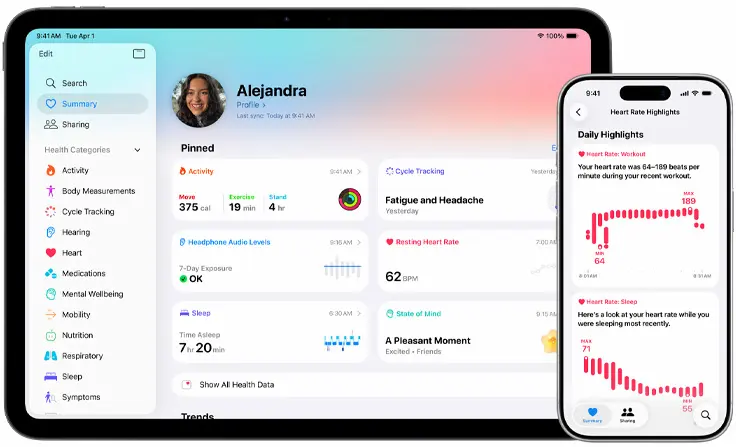
Öffne zunächst die App Health auf dem iPhone, gehe zu Übersicht und tippe auf dein Profilbild. Rufe dort den Notfallpass auf und tippe auf Bearbeiten. An erster Stelle sollten die wirklich kritischen Angaben stehen: Medikamente, Allergien sowie Krankheiten oder medizinische Besonderheiten. Diese Felder helfen am meisten, eine schnelle Versorgung richtig einzuordnen. Deshalb lohnt es sich, präzise zu formulieren und konkrete Medikamentennamen statt vager Beschreibungen wie Behandlung gegen Bluthochdruck einzutragen.
Anschließend kannst du weitere Angaben wie Alter, Größe, Gewicht, Blutgruppe und Notizen ergänzen. Das letzte Feld ist für Informationen gedacht, die nicht sinnvoll in die vorherigen Kategorien passen, sollte aber nicht zum Sammelbecken werden, wenn es eigentlich einen passenderen Abschnitt gibt. Wenn du fertig bist, tippe auf OK oder Fertig, um die Änderungen zu speichern.
Auf demselben Bildschirm erscheinen auch die Notfallkontakte. Tippe beim Bearbeiten auf die Schaltfläche zum Hinzufügen, wähle eine Person aus deinen Kontakten aus und lege die entsprechende Beziehung fest. Wenn möglich, füge mehr als einen Kontakt hinzu, denn die erste Person ist nicht immer genau dann erreichbar, wenn sie gebraucht wird. Und hier kommt ein sehr menschliches Detail hinzu: Sag ihnen Bescheid. Wenn sie während eines Notfalls eine Standortmeldung oder eine ungewöhnliche Nachricht erhalten, können sie besser einordnen, was gerade passiert.
Sperrbildschirm, Datenschutz und automatische Hinweise
Die Einstellung Im Sperrzustand anzeigen legt fest, ob jemand deinen Notfallpass sehen kann, ohne das iPhone zu entsperren. Ist sie aktiviert, genügt es, auf dem Code-Bildschirm auf Notfall und anschließend auf Notfallpass zu tippen. Das ist der sensibelste Punkt der gesamten Einrichtung: Wenn du die Angaben verbirgst, schützt du deine Privatsphäre besser vor Neugierigen, verhinderst aber auch, dass eine fremde Person oder medizinisches Fachpersonal die Informationen einsehen kann, wenn das Smartphone gesperrt ist.
Außerdem gibt es Während Notruf teilen. Damit können die Notfallpass-Daten automatisch an Rettungsdienste übermittelt werden, wenn ein Anruf oder eine Nachricht von einem iPhone oder einer Apple Watch aus abgesetzt wird. Apple weist darauf hin, dass diese Funktion nicht in allen Ländern oder Regionen verfügbar ist und dass das Unternehmen diese Informationen nicht lesen kann, sobald sie bei den Einsatzkräften angekommen sind.
Damit diese Übermittlung funktioniert, prüfe unter Einstellungen, Datenschutz & Sicherheit, Ortungsdienste, Systemdienste, ob Notrufe & SOS aktiviert ist. Wenn du diese Option deaktivierst, werden die Notfallpass-Daten während des Anrufs nicht geteilt, können aber weiterhin auf dem Sperrbildschirm angezeigt werden, sofern diese Einstellung eingeschaltet ist. Es ist eine Abwägung, fast wie beim Festlegen von Berechtigungen für eine sensible App: Je zugänglicher, desto nützlicher; je stärker abgeschottet, desto privater.
Notruf SOS, Kontakte und Verbindung per Satellit
Der andere Teil des Systems befindet sich in den Einstellungen unter Notruf SOS. Die übliche Methode besteht darin, die Seitentaste zusammen mit einer der Lautstärketasten mehrere Sekunden lang gedrückt zu halten. Dadurch startet ein hörbarer Countdown, bevor der Anruf ausgelöst wird. Du kannst auch aktivieren, dass der Anruf durch fünfmaliges Drücken der Seitentaste gestartet wird. Das ist in einer echten Notsituation schneller, kann aber leichter versehentlich ausgelöst werden, wenn das iPhone in einem Rucksack herumgeschoben wird. Wenn du diese Option aktivierst, sei vorsichtig mit Unauffällig anrufen, denn dadurch entfällt der Warnton, der dir helfen könnte, einen unbeabsichtigten Anruf zu bemerken.
Falls ein versehentlicher Anruf tatsächlich verbunden wird, ist es am besten, in der Leitung zu bleiben und zu erklären, was passiert ist. Zusätzlich kannst du Nach schwerem Unfall anrufen in Betracht ziehen. Diese Funktion versucht automatisch, den Notruf zu kontaktieren, wenn der Nutzer handlungsunfähig ist. Für vertrauenswürdige Personen gibt es in den Kontakten außerdem die Notfallumgehung, innerhalb des Klingeltons oder Nachrichtentons, damit ihre Hinweise auch dann ertönen, wenn das iPhone stummgeschaltet ist oder sich in einem Fokusmodus befindet.
Auf dem iPhone 14 und neueren Modellen kommt Notruf SOS über Satellit ins Spiel, gedacht für Gebiete ohne Mobilfunkempfang und ohne WLAN. Nach dem Verbindungsaufbau kann das iPhone Antworten auf den Notfallfragebogen, den Standort inklusive Höhenangabe, den verbleibenden Akkustand und, sofern sie bereits eingerichtet wurden, Notfallpass-Daten und Notfallkontakte senden. Diese Kontakte zu benachrichtigen ist optional; wenn man sich dafür entscheidet, können Personen, die iMessage unter iOS 16.4 oder neuer verwenden, eine Live-Transkription und eine Karte erhalten und müssen innerhalb von 48 Stunden mit YES antworten, um weitere Aktualisierungen zu bekommen.
Der letzte Schritt ist nicht technisch, aber entscheidend: die Angaben aktuell halten. Jedes neue Rezept, jede Diagnose, ein Telefonwechsel oder eine Reise ohne Netzabdeckung sollte ein Anlass sein, erneut in die Health-App zu gehen und zu prüfen, ob das Profil noch die Person beschreibt, die dieses iPhone in der Tasche trägt.


