
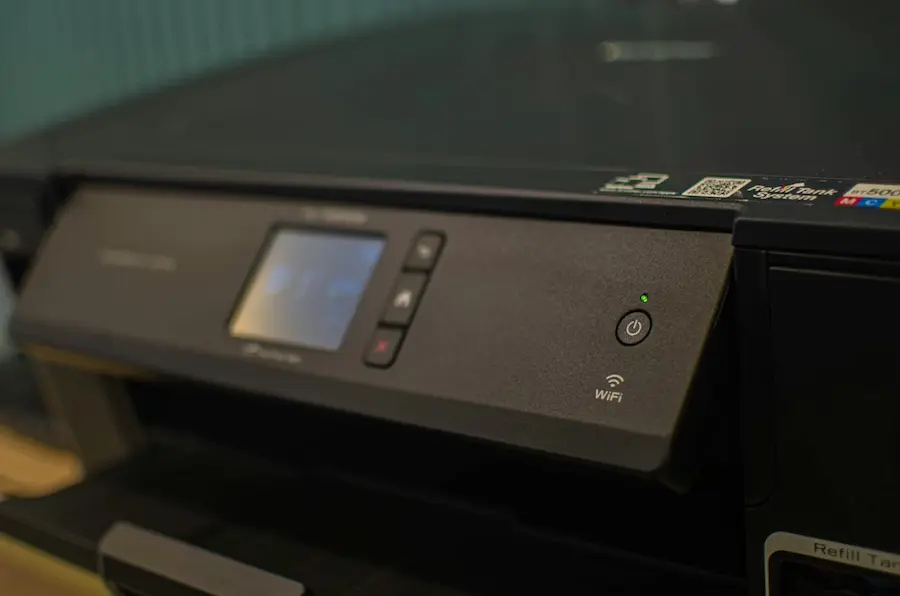

Ver o computador marcar uma impressora como offline justamente quando você precisa imprimir algo urgente é um daqueles clássicos da informática doméstica que parecem feitos para testar a paciência. A boa notícia é que, na maioria dos casos, isso não significa que a impressora esteja quebrada nem que seja hora de sair comprando outra: geralmente o problema está em uma falha temporária, uma configuração mal escolhida, uma fila de impressão travada ou uma conexão Wi-Fi que não está onde deveria.
A ideia aqui é simples: recuperar a impressora o quanto antes, seja ela uma HP, Canon, Epson, Brother ou de outra marca, e entender por que o Windows ou o macOS a mostram como desconectada mesmo estando ligada. Vale começar pelo básico, porque muitas vezes a solução está mais perto de uma reinicialização do que de mergulhar em menus dignos de uma BIOS dos anos 90.
Por que uma impressora aparece como offline
O status offline costuma aparecer quando o computador não consegue se comunicar corretamente com a impressora. Isso pode acontecer com modelos conectados por cabo USB, mas é especialmente comum em impressoras Wi-Fi, onde entram em cena o roteador, a rede escolhida, a estabilidade da conexão e a forma como o sistema operacional reconhece o dispositivo.
Uma causa frequente é a impressora e o computador não estarem na mesma rede sem fio. Se o notebook estiver conectado a uma rede e a impressora a outra, o sistema vai enxergá-la como inacessível, mesmo que os dois aparelhos estejam ligados e aparentemente funcionando. Também pode acontecer de o cabo USB estar frouxo, danificado ou mal conectado, algo menos glamouroso do que falar de drivers, mas igualmente decisivo.
No Windows, existe ainda uma opção específica para usar a impressora offline. Se ela for ativada por engano, o computador continuará tratando o dispositivo como indisponível mesmo que ele esteja fisicamente pronto. A isso se somam outros suspeitos de sempre: trabalhos de impressão bloqueados, drivers desatualizados, software do fabricante com problemas ou uma impressora padrão configurada de forma errada. De que adianta ter três impressoras instaladas se o documento está sendo enviado para aquela que nem existe mais?
Soluções rápidas antes de mexer em ajustes avançados
O primeiro passo deve ser desligar a impressora, tirá-la da tomada e, se ela usar cabo, desconectá-la também do computador. Depois de esperar pelo menos 30 segundos, conecte tudo novamente e ligue a impressora. Essa reinicialização completa pode eliminar pequenas falhas temporárias que fazem o sistema detectá-la como desconectada. Não é mágica, é a eletrônica sendo eletrônica.
Em seguida, reinicie o computador. Se a impressora funciona por Wi-Fi, também faz sentido reiniciar o roteador: tire-o da tomada, espere cerca de dois minutos e conecte-o de novo. A rede pode levar alguns minutos para se estabilizar, então é melhor não tirar conclusões rápido demais enquanto as luzes do roteador ainda fazem seu pequeno show de LEDs.
Se você usa conexão por cabo, confira se o USB está bem encaixado nas duas pontas e veja se o cabo apresenta algum dano. Testar com outro cabo é uma forma simples de descartar o problema sem mexer em configurações. Em impressoras sem fio, verifique na tela do próprio dispositivo a qual rede ele está conectado e compare com a rede ativa no computador. No Windows, você pode ver isso pelo ícone de Wi-Fi na barra de tarefas; no Mac, pelo menu Wi-Fi na parte superior.
Também vale verificar a impressora padrão. No Windows, entre em Configurações, Bluetooth e dispositivos, Impressoras e scanners, desative o gerenciamento automático da impressora padrão se ele estiver interferindo e escolha manualmente a que você quer usar. No macOS, vá em Ajustes do Sistema, Impressoras e Scanners, e selecione a impressora correta como padrão. É um ajuste pequeno, mas evita que o sistema envie o documento para um destino fantasma.
Ajustes no Windows e no macOS se o problema continuar
Se nada disso funcionar, é hora de olhar a fila de impressão. Um trabalho bloqueado pode travar todo o sistema e gerar avisos de desconexão. No Windows, em Impressoras e scanners, abra a fila da impressora e cancele os trabalhos pendentes. No macOS, entre em Finder, Aplicativos, Utilitários e Centro de Impressão para remover os documentos que ficaram esperando.
No Windows há outro ponto importante: o serviço de fila de impressão. Pesquise por Serviços no menu Iniciar, localize Fila de Impressão ou Print Spooler, clique com o botão direito e reinicie-o. Esse componente gerencia os trabalhos enviados à impressora, então, quando fica travado, pode fazer tudo parecer offline mesmo que a impressora esteja perfeitamente disponível.
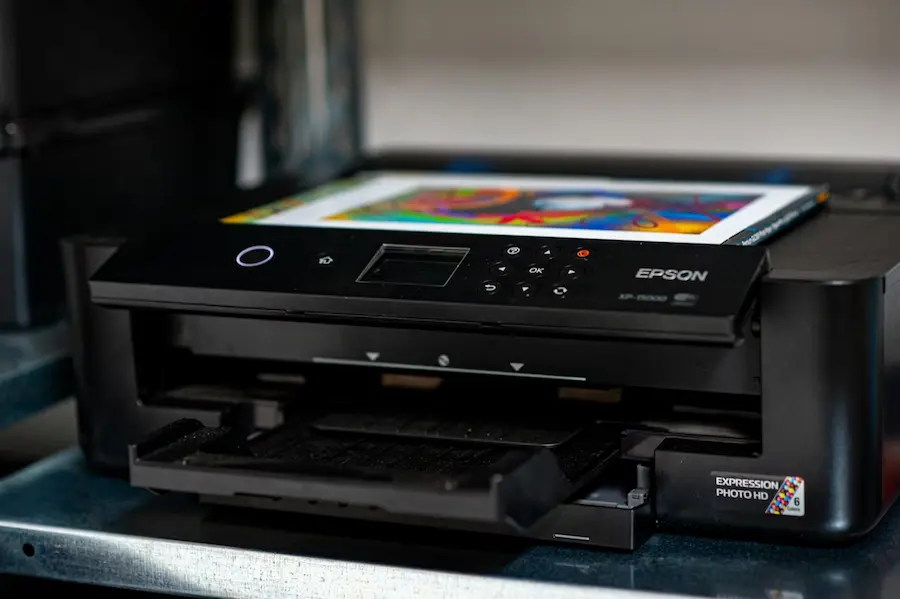
O software do fabricante também pode ajudar. Muitas impressoras incluem aplicativos com ferramentas de diagnóstico, como os utilitários da HP para detectar e corrigir erros. Se houver uma versão mais recente do programa no site do fabricante, atualizá-la pode resolver conflitos. No Mac, muitos modelos funcionam por AirPrint, mas, se você usa um software específico do fabricante, convém garantir que seja a versão adequada.
Os drivers são outro ponto delicado, principalmente no Windows. Pelo Gerenciador de Dispositivos, você pode procurar atualizações do driver da impressora; se o Windows não encontrar nada, o site do fabricante pode oferecer uma versão mais recente. No Mac, as atualizações do sistema costumam cuidar desses componentes, então manter o macOS em dia ajuda a evitar incompatibilidades.
Como medida mais drástica, remova a impressora e adicione-a novamente em Impressoras e scanners, tanto no Windows quanto no macOS. No Mac, também existe a opção de redefinir o sistema de impressão, que apaga impressoras e ajustes anteriores para começar do zero. E, se você usa um PC ARM, como alguns Copilot+ PCs, pode ser necessário instalar a impressora pelo Windows em vez de usar o instalador do fabricante, inclusive adicionando-a manualmente pelo endereço IP. Se a falha parecer estar na rede do computador, revisar as opções do adaptador de rede no Windows também pode ajudar a descartar problemas de conexão. Não é o caminho mais bonito, mas às vezes é ele que devolve a impressora ao mundo dos vivos.


