
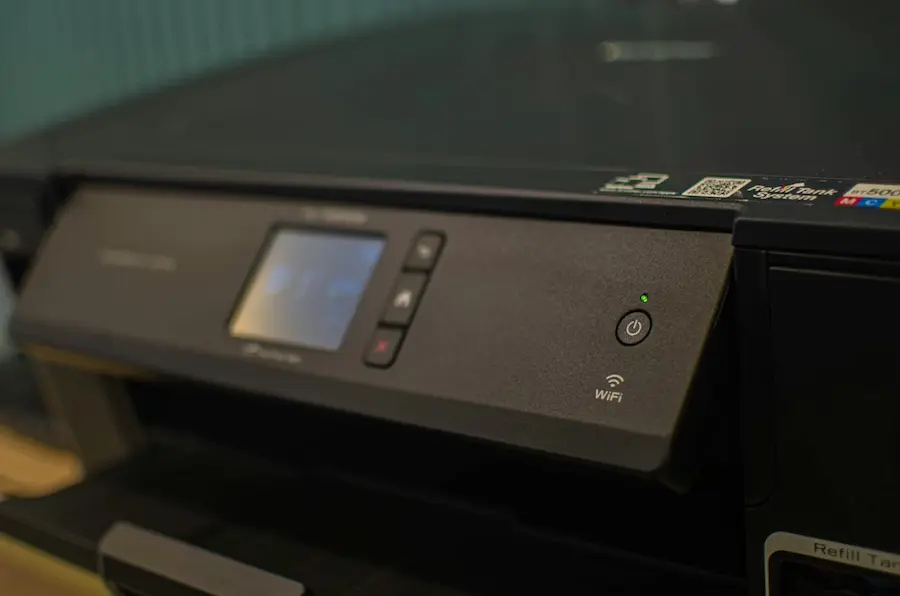

Dass der Computer einen Drucker genau dann als offline anzeigt, wenn dringend etwas gedruckt werden muss, gehört zu den Klassikern der heimischen IT, die scheinbar nur dazu da sind, die Geduld auf die Probe zu stellen. Die gute Nachricht: In den meisten Fällen bedeutet das weder, dass der Drucker defekt ist, noch dass sofort ein neues Gerät her muss. Häufig steckt lediglich ein vorübergehender Fehler dahinter, eine ungünstige Einstellung, eine blockierte Druckwarteschlange oder eine WLAN-Verbindung, die nicht dort ist, wo sie sein sollte.
Das Ziel ist hier klar: Der Drucker soll möglichst schnell wieder funktionieren, egal ob es sich um ein Modell von HP, Canon, Epson, Brother oder einem anderen Hersteller handelt. Gleichzeitig lohnt es sich zu verstehen, warum Windows oder macOS ihn als getrennt anzeigen, obwohl er eingeschaltet ist. Dabei sollte man mit den Grundlagen beginnen, denn oft liegt die Lösung eher beim Neustart als beim Durchforsten von Menüs, die an ein BIOS aus den Neunzigerjahren erinnern.
Warum ein Drucker als offline angezeigt wird
Der Status „offline“ erscheint in der Regel, wenn der Computer nicht korrekt mit dem Drucker kommunizieren kann. Das kann bei per USB-Kabel angeschlossenen Modellen passieren, ist aber besonders häufig bei WLAN-Druckern, bei denen Router, ausgewähltes Netzwerk, Verbindungsstabilität und die Art, wie das Betriebssystem das Gerät speichert, eine Rolle spielen.
Eine häufige Ursache ist, dass Drucker und Computer nicht mit demselben drahtlosen Netzwerk verbunden sind. Wenn der Laptop in einem Netzwerk hängt und der Drucker in einem anderen, erkennt das System ihn als nicht erreichbar, auch wenn beide Geräte eingeschaltet sind und scheinbar normal funktionieren. Ebenso kann es sein, dass das USB-Kabel locker sitzt, beschädigt oder falsch angeschlossen ist. Das klingt weniger spannend als ein Treiberproblem, ist aber genauso entscheidend.
Unter Windows gibt es außerdem eine eigene Option, um den Drucker offline zu verwenden. Wird sie versehentlich aktiviert, behandelt der Rechner das Gerät weiterhin als nicht verfügbar, obwohl es physisch einsatzbereit ist. Hinzu kommen die üblichen Verdächtigen: blockierte Druckaufträge, veraltete Treiber, fehlerhafte Herstellersoftware oder ein falsch konfigurierter Standarddrucker. Was nützen drei installierte Drucker, wenn das Dokument an den geschickt wird, den es längst nicht mehr gibt?

Schnelle Lösungen, bevor Sie erweiterte Einstellungen ändern
Der erste Schritt sollte sein, den Drucker auszuschalten, vom Strom zu trennen und, falls ein Kabel verwendet wird, auch vom Computer abzukoppeln. Warten Sie mindestens 30 Sekunden, schließen Sie ihn wieder an und schalten Sie ihn ein. Dieser vollständige Neustart kann kleinere temporäre Fehler beseitigen, die dazu führen, dass das System den Drucker als offline erkennt. Das ist keine Magie, sondern Elektronik, die sich wie Elektronik verhält.
Starten Sie anschließend den Computer neu. Wenn der Drucker über WLAN arbeitet, ist es außerdem sinnvoll, den Router neu zu starten: Ziehen Sie den Stecker, warten Sie etwa zwei Minuten und schließen Sie ihn wieder an. Das Netzwerk kann einige Minuten benötigen, bis es sich stabilisiert hat. Deshalb sollte man keine voreiligen Schlüsse ziehen, solange die Router-LEDs noch ihre kleine Lichtshow aufführen.
Wenn Sie eine Kabelverbindung nutzen, prüfen Sie, ob das USB-Kabel an beiden Enden korrekt sitzt, und achten Sie auf sichtbare Beschädigungen. Ein anderes Kabel auszuprobieren, ist eine einfache Möglichkeit, diese Fehlerquelle auszuschließen, ohne Einstellungen ändern zu müssen. Bei kabellosen Druckern sollten Sie direkt am Display des Geräts prüfen, mit welchem Netzwerk es verbunden ist, und dieses mit dem aktiven Netzwerk des Computers vergleichen. Unter Windows sehen Sie das über das WLAN-Symbol in der Taskleiste, auf dem Mac über das WLAN-Menü am oberen Bildschirmrand.
Außerdem empfiehlt es sich, den Standarddrucker zu überprüfen. Öffnen Sie unter Windows die Einstellungen, gehen Sie zu Bluetooth und Geräte, Drucker und Scanner, deaktivieren Sie die automatische Verwaltung des Standarddruckers, falls sie stört, und wählen Sie manuell den Drucker aus, den Sie verwenden möchten. Unter macOS gehen Sie zu Systemeinstellungen, Drucker und Scanner, und legen den richtigen Drucker als Standard fest. Es ist nur eine kleine Einstellung, verhindert aber, dass das System das Dokument an ein Phantomziel sendet.
Einstellungen in Windows und macOS, wenn das Problem bestehen bleibt
Wenn die bisherigen Schritte nicht helfen, sollte die Druckwarteschlange geprüft werden. Ein blockierter Auftrag kann das gesamte System ausbremsen und Offline-Meldungen auslösen. Unter Windows öffnen Sie über Drucker und Scanner die Warteschlange des jeweiligen Druckers und brechen ausstehende Aufträge ab. Unter macOS gehen Sie in den Finder, öffnen Programme, Dienstprogramme und die Druckzentrale, um Dokumente zu entfernen, die noch warten.
Unter Windows gibt es einen weiteren wichtigen Punkt: den Druckwarteschlangendienst. Suchen Sie im Startmenü nach Dienste, finden Sie Druckwarteschlange oder Print Spooler, klicken Sie mit der rechten Maustaste darauf und starten Sie den Dienst neu. Diese Komponente verwaltet die an den Drucker gesendeten Aufträge. Wenn sie hängen bleibt, kann alles offline wirken, obwohl der Drucker eigentlich problemlos verfügbar ist.
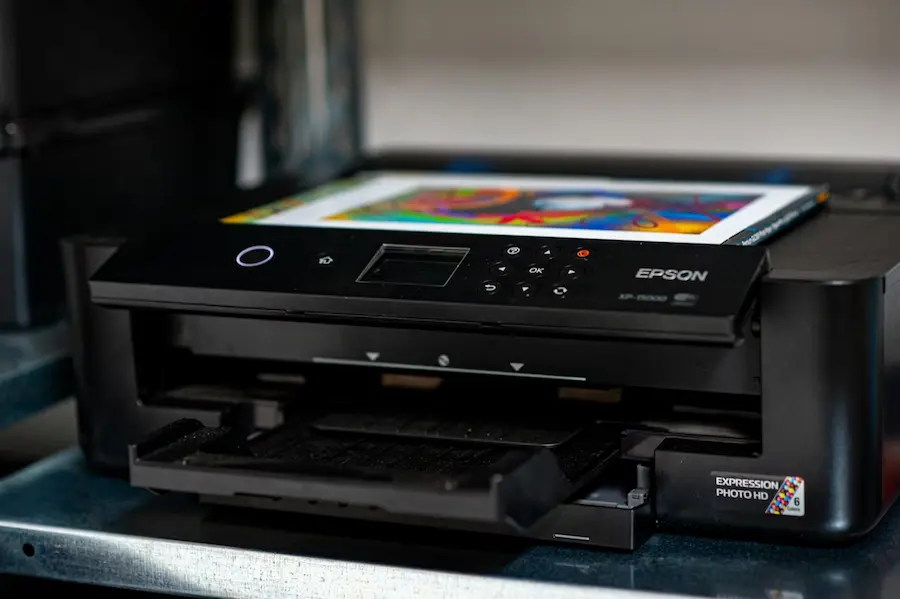
Auch die Software des Herstellers kann helfen. Viele Drucker bringen Anwendungen mit Diagnosewerkzeugen mit, etwa HP-Dienstprogramme zum Erkennen und Beheben von Fehlern. Gibt es auf der Website des Herstellers eine neuere Version des Programms, kann ein Update Konflikte lösen. Auf dem Mac arbeiten viele Modelle über AirPrint, doch wenn spezifische Herstellersoftware genutzt wird, sollte sichergestellt sein, dass es sich um die passende Version handelt.
Treiber sind ein weiterer sensibler Punkt, vor allem unter Windows. Über den Geräte-Manager können Sie nach Aktualisierungen für den Druckertreiber suchen. Findet Windows nichts, bietet die Website des Herstellers möglicherweise eine neuere Version an. Auf dem Mac kümmern sich Systemupdates häufig um diese Komponenten, daher hilft es, macOS aktuell zu halten, um Inkompatibilitäten zu vermeiden.
Als drastischere Maßnahme können Sie den Drucker entfernen und anschließend sowohl unter Windows als auch unter macOS über Drucker und Scanner erneut hinzufügen. Auf dem Mac gibt es zudem die Möglichkeit, das Drucksystem zurückzusetzen, wodurch Drucker und bisherige Einstellungen gelöscht werden, um neu zu beginnen. Wenn Sie einen ARM-PC verwenden, etwa bestimmte Copilot+ PCs, kann es erforderlich sein, den Drucker über Windows statt über das Installationsprogramm des Herstellers einzurichten, gegebenenfalls auch manuell über seine IP-Adresse. Wenn der Fehler auf das Netzwerk des Computers hindeutet, kann auch ein Blick auf die Netzwerkadapteroptionen in Windows helfen, Verbindungsprobleme auszuschließen. Es ist nicht der eleganteste Weg, aber manchmal genau der, der den Drucker ins Reich der Lebenden zurückholt.


