
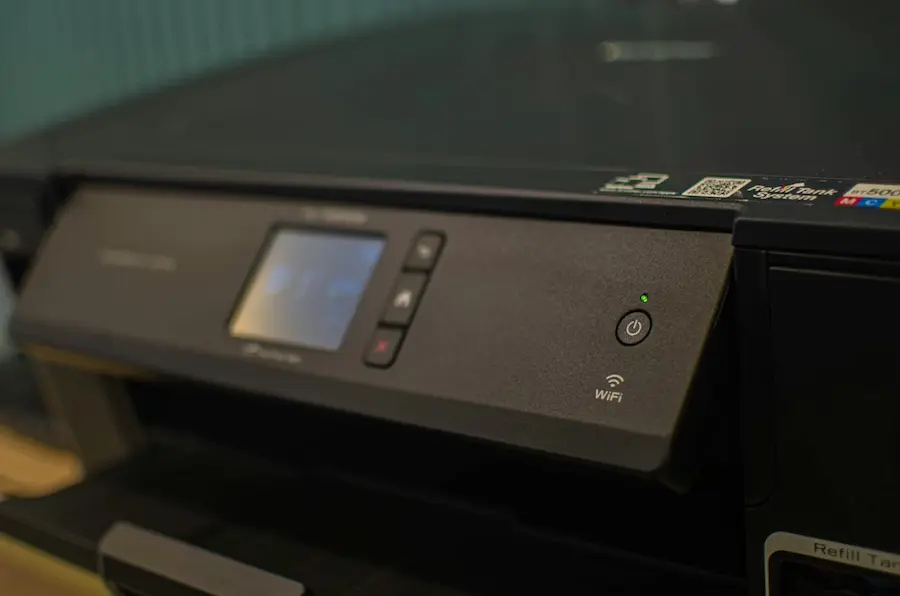

Que el ordenador marque una impresora como sin conexión justo cuando necesitas imprimir algo urgente es uno de esos clásicos de la informática doméstica que parecen diseñados para poner a prueba la paciencia. La buena noticia es que, en la mayoría de casos, no significa que la impresora esté rota ni que haya que lanzarse a comprar otra: suele deberse a un fallo temporal, una configuración mal elegida, una cola de impresión atascada o una conexión Wi-Fi que no está donde debería.
La intención aquí es clara: recuperar la impresora cuanto antes, ya sea una HP, Canon, Epson, Brother u otro modelo, y entender por qué Windows o macOS la muestran como desconectada aunque esté encendida. Conviene empezar por lo básico, porque muchas veces el arreglo está más cerca de reiniciar que de bucear en menús dignos de una BIOS de los años noventa.
Por qué aparece una impresora sin conexión
El estado sin conexión suele aparecer cuando el ordenador no puede comunicarse correctamente con la impresora. Puede ocurrir con modelos conectados por cable USB, pero es especialmente habitual en impresoras Wi-Fi, donde entran en juego el router, la red elegida, la estabilidad de la conexión y la forma en que el sistema operativo recuerda el dispositivo.
Una causa frecuente es que la impresora y el ordenador no estén en la misma red inalámbrica. Si el portátil está conectado a una red y la impresora a otra, el sistema la verá como inaccesible, aunque ambos aparatos estén encendidos y aparentemente funcionando. También puede pasar que el cable USB esté flojo, dañado o mal conectado, algo menos glamuroso que hablar de drivers, pero igual de decisivo.
En Windows existe además una opción específica para usar la impresora sin conexión. Si se activa por error, el equipo seguirá tratando el dispositivo como no disponible aunque físicamente esté listo. A eso se suman otros sospechosos habituales: trabajos de impresión bloqueados, controladores desactualizados, software del fabricante con problemas o una impresora predeterminada mal configurada. ¿De qué sirve tener tres impresoras instaladas si el documento se está enviando a la que ya no existe?

Soluciones rápidas antes de tocar ajustes avanzados
El primer paso debería ser apagar la impresora, desenchufarla de la corriente y, si usa cable, desconectarla también del ordenador. Tras esperar al menos 30 segundos, vuelve a conectarla y enciéndela. Este reinicio completo puede eliminar pequeños fallos temporales que hacen que el sistema la detecte como desconectada. No es magia, es electrónica siendo electrónica.
Después, reinicia el ordenador. Si la impresora funciona por Wi-Fi, también tiene sentido reiniciar el router: desenchúfalo, espera alrededor de dos minutos y vuelve a conectarlo. La red puede tardar unos minutos en estabilizarse, así que no conviene sacar conclusiones demasiado rápido mientras las luces del router siguen haciendo su pequeño espectáculo LED.
Si usas conexión por cable, revisa que el USB esté bien insertado en ambos extremos y observa si el cable presenta daños. Probar con otro cable es una forma sencilla de descartar el problema sin tocar configuraciones. En impresoras inalámbricas, comprueba desde la pantalla del propio dispositivo a qué red está conectado y compáralo con la red activa en el ordenador. En Windows puedes verlo desde el icono Wi-Fi de la barra de tareas; en Mac, desde el menú Wi-Fi de la parte superior.
También conviene verificar la impresora predeterminada. En Windows, entra en Configuración, Bluetooth y dispositivos, Impresoras y escáneres, desactiva la gestión automática de impresora predeterminada si está interfiriendo y elige manualmente la que quieres usar. En macOS, ve a Ajustes del Sistema, Impresoras y escáneres, y selecciona la impresora correcta como predeterminada. Es un ajuste pequeño, pero evita que el sistema envíe el documento a un destino fantasma.
Ajustes en Windows y macOS si el problema continúa
Si lo anterior no funciona, toca mirar la cola de impresión. Un trabajo bloqueado puede dejar todo el sistema atascado y provocar avisos de desconexión. En Windows, desde Impresoras y escáneres, abre la cola de la impresora y cancela los trabajos pendientes. En macOS, entra en Finder, Aplicaciones, Utilidades y Centro de impresión para eliminar los documentos que hayan quedado esperando.
En Windows hay otro punto clave: el servicio de cola de impresión. Busca Servicios desde el menú Inicio, localiza Cola de impresión o Print Spooler, haz clic derecho y reinícialo. Este componente gestiona los trabajos enviados a la impresora, así que cuando se queda bloqueado puede hacer que todo parezca offline aunque la impresora esté perfectamente disponible.
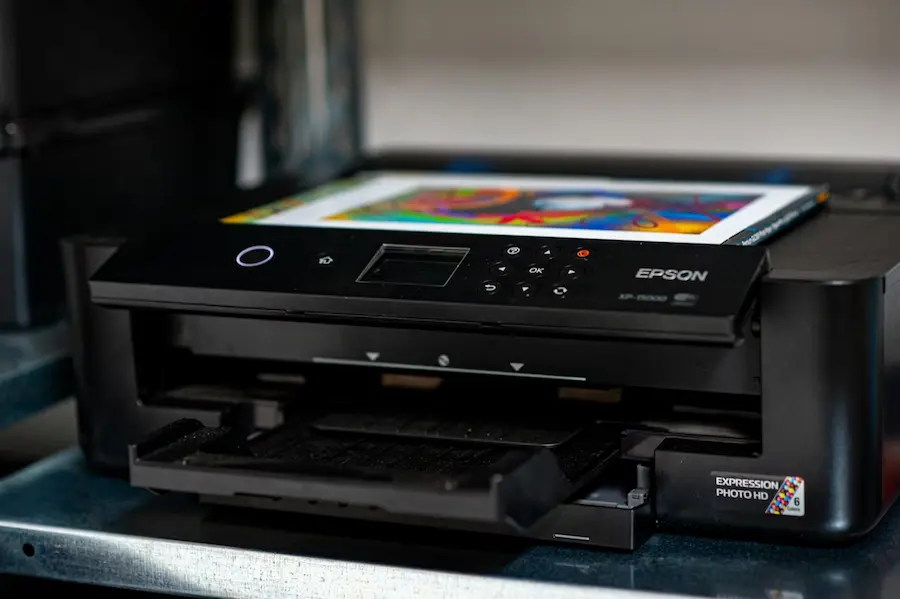
El software del fabricante también puede ayudar. Muchas impresoras incluyen aplicaciones con herramientas de diagnóstico, como las utilidades de HP para detectar y corregir errores. Si existe una versión más reciente del programa en la web del fabricante, actualizarla puede resolver conflictos. En Mac, muchos modelos funcionan mediante AirPrint, pero si se usa software específico del fabricante, conviene asegurarse de que sea la versión adecuada.
Los controladores son otro punto delicado, sobre todo en Windows. Desde el Administrador de dispositivos puedes buscar actualizaciones del driver de la impresora; si Windows no encuentra nada, la web del fabricante puede ofrecer una versión más reciente. En Mac, las actualizaciones del sistema suelen ocuparse de estos componentes, así que mantener macOS al día ayuda a evitar incompatibilidades.
Como medida más drástica, elimina la impresora y vuelve a añadirla desde Impresoras y escáneres, tanto en Windows como en macOS. En Mac también existe la opción de restablecer el sistema de impresión, que borra impresoras y ajustes previos para empezar de cero. Y si usas un PC ARM, como algunos Copilot+ PCs, puede ser necesario instalar la impresora desde Windows en lugar del instalador del fabricante, incluso añadiéndola manualmente mediante su dirección IP. Si el fallo apunta a la red del equipo, revisar las opciones del adaptador de red en Windows también puede ayudar a descartar problemas de conexión. No es el camino más bonito, pero a veces es el que devuelve la impresora al mundo de los vivos.


