
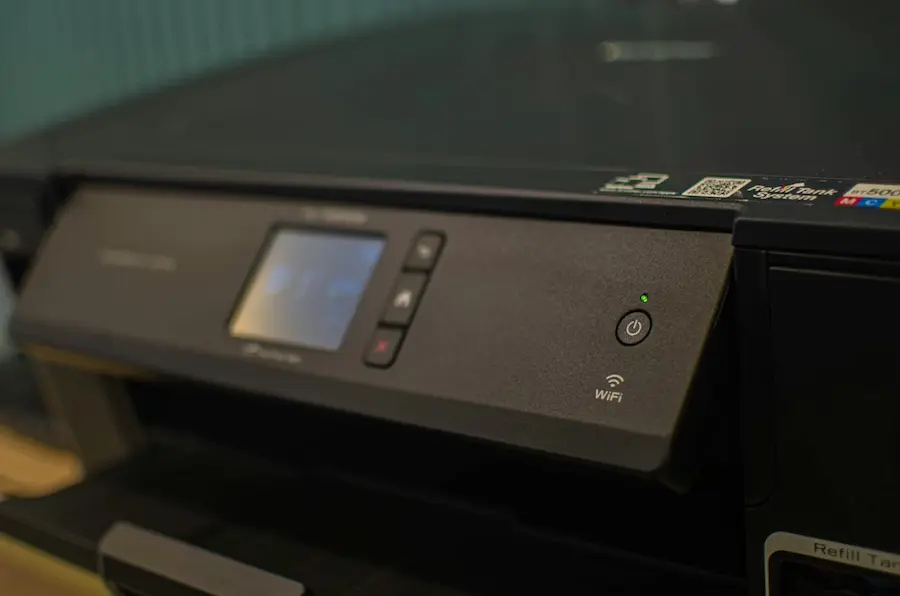

Voir son ordinateur indiquer qu’une imprimante est hors connexion précisément au moment où l’on doit imprimer quelque chose d’urgent fait partie de ces grands classiques de l’informatique domestique qui semblent conçus pour tester notre patience. La bonne nouvelle, c’est que, dans la plupart des cas, cela ne signifie pas que l’imprimante est en panne ni qu’il faut se précipiter pour en acheter une autre : le problème vient souvent d’un dysfonctionnement temporaire, d’un mauvais réglage, d’une file d’impression bloquée ou d’une connexion Wi-Fi qui ne répond pas comme elle le devrait.
L’objectif est simple : remettre l’imprimante en service le plus vite possible, qu’il s’agisse d’un modèle HP, Canon, Epson, Brother ou d’une autre marque, et comprendre pourquoi Windows ou macOS l’affichent comme déconnectée alors qu’elle est allumée. Mieux vaut commencer par les bases, car bien souvent, la solution tient davantage à un redémarrage qu’à une plongée dans des menus dignes d’un BIOS des années 1990.
Pourquoi une imprimante apparaît hors connexion
L’état hors connexion apparaît généralement lorsque l’ordinateur ne parvient pas à communiquer correctement avec l’imprimante. Cela peut se produire avec des modèles reliés par câble USB, mais c’est particulièrement fréquent avec les imprimantes Wi-Fi, où interviennent le routeur, le réseau sélectionné, la stabilité de la connexion et la manière dont le système d’exploitation mémorise le périphérique.
Une cause courante est que l’imprimante et l’ordinateur ne se trouvent pas sur le même réseau sans fil. Si l’ordinateur portable est connecté à un réseau et l’imprimante à un autre, le système la considérera comme inaccessible, même si les deux appareils sont allumés et semblent fonctionner normalement. Il peut aussi arriver que le câble USB soit mal enfoncé, endommagé ou branché au mauvais endroit : c’est moins spectaculaire que de parler de pilotes, mais tout aussi déterminant.
Sous Windows, il existe aussi une option spécifique permettant d’utiliser l’imprimante hors connexion. Si elle est activée par erreur, l’ordinateur continuera à considérer le périphérique comme indisponible, même s’il est physiquement prêt à imprimer. À cela s’ajoutent d’autres suspects habituels : travaux d’impression bloqués, pilotes obsolètes, logiciel du fabricant défaillant ou imprimante par défaut mal configurée. À quoi bon avoir trois imprimantes installées si le document est envoyé vers celle qui n’existe plus ?

Solutions rapides avant de toucher aux réglages avancés
La première étape consiste à éteindre l’imprimante, à la débrancher de la prise électrique et, si elle utilise un câble, à la déconnecter également de l’ordinateur. Après avoir attendu au moins 30 secondes, rebranchez-la puis rallumez-la. Ce redémarrage complet peut éliminer de petits problèmes temporaires qui poussent le système à la détecter comme déconnectée. Ce n’est pas de la magie, c’est simplement l’électronique qui fait de l’électronique.
Ensuite, redémarrez l’ordinateur. Si l’imprimante fonctionne en Wi-Fi, il est également pertinent de redémarrer le routeur : débranchez-le, attendez environ deux minutes, puis rebranchez-le. Le réseau peut mettre quelques minutes à se stabiliser, il vaut donc mieux ne pas tirer de conclusions trop vite pendant que les voyants du routeur poursuivent leur petit spectacle lumineux.
Si vous utilisez une connexion filaire, vérifiez que le câble USB est bien inséré des deux côtés et regardez s’il présente des signes de dommage. Tester un autre câble est une manière simple d’écarter cette piste sans toucher aux réglages. Pour les imprimantes sans fil, vérifiez depuis l’écran de l’appareil à quel réseau elle est connectée, puis comparez-le au réseau actif sur l’ordinateur. Sous Windows, vous pouvez le voir depuis l’icône Wi-Fi de la barre des tâches ; sur Mac, depuis le menu Wi-Fi situé en haut de l’écran.
Il est aussi conseillé de vérifier l’imprimante par défaut. Sous Windows, ouvrez Paramètres, Bluetooth et appareils, Imprimantes et scanners, désactivez la gestion automatique de l’imprimante par défaut si elle interfère, puis choisissez manuellement celle que vous souhaitez utiliser. Sous macOS, allez dans Réglages Système, Imprimantes et scanners, puis sélectionnez la bonne imprimante comme imprimante par défaut. C’est un petit réglage, mais il évite que le système envoie le document vers une destination fantôme.
Réglages sous Windows et macOS si le problème persiste
Si les étapes précédentes ne suffisent pas, il faut examiner la file d’impression. Un travail bloqué peut paralyser tout le système et provoquer des alertes de déconnexion. Sous Windows, depuis Imprimantes et scanners, ouvrez la file de l’imprimante et annulez les tâches en attente. Sous macOS, ouvrez Finder, Applications, Utilitaires puis Centre d’impression afin de supprimer les documents restés en attente.
Sous Windows, un autre élément est essentiel : le service de spouleur d’impression. Recherchez Services depuis le menu Démarrer, repérez Spouleur d’impression ou Print Spooler, faites un clic droit dessus et redémarrez-le. Ce composant gère les travaux envoyés à l’imprimante ; lorsqu’il se bloque, tout peut sembler hors ligne alors que l’imprimante est parfaitement disponible.
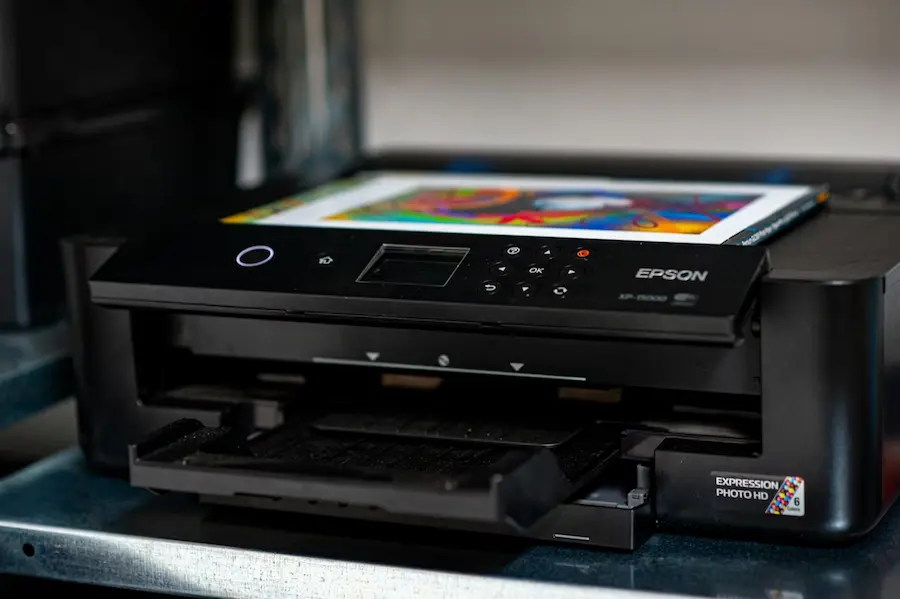
Le logiciel du fabricant peut également aider. De nombreuses imprimantes sont accompagnées d’applications proposant des outils de diagnostic, comme les utilitaires HP capables de détecter et corriger certaines erreurs. S’il existe une version plus récente du programme sur le site du fabricant, la mettre à jour peut résoudre des conflits. Sur Mac, de nombreux modèles fonctionnent avec AirPrint, mais si un logiciel spécifique du fabricant est utilisé, il faut s’assurer qu’il s’agit de la bonne version.
Les pilotes constituent un autre point sensible, surtout sous Windows. Depuis le Gestionnaire de périphériques, vous pouvez rechercher des mises à jour du pilote de l’imprimante ; si Windows ne trouve rien, le site du fabricant peut proposer une version plus récente. Sur Mac, les mises à jour du système prennent généralement en charge ces composants, donc garder macOS à jour permet d’éviter les incompatibilités.
Comme mesure plus radicale, supprimez l’imprimante puis ajoutez-la de nouveau depuis Imprimantes et scanners, aussi bien sous Windows que sous macOS. Sur Mac, il existe également une option permettant de réinitialiser le système d’impression, ce qui efface les imprimantes et les réglages précédents pour repartir de zéro. Et si vous utilisez un PC ARM, comme certains Copilot+ PC, il peut être nécessaire d’installer l’imprimante depuis Windows plutôt qu’avec l’installateur du fabricant, voire de l’ajouter manuellement à l’aide de son adresse IP. Si le problème semble venir du réseau de l’ordinateur, vérifier les options de l’adaptateur réseau sous Windows peut aussi aider à écarter un souci de connexion. Ce n’est pas le chemin le plus élégant, mais c’est parfois celui qui ramène l’imprimante dans le monde des vivants.


