

Wenn dein Computer den Drucker nicht findet, solltest du zuerst den richtigen Bereich öffnen: Unter Windows findest du ihn unter Einstellungen > Bluetooth und Geräte > Drucker & Scanner, auf dem Mac unter Apple-Menü > Systemeinstellungen > Drucker & Scanner. Dort erscheinen Drucker, die bereits per USB, WLAN, Bluetooth oder Netzwerk verbunden wurden.
Entscheidend ist, zu unterscheiden, ob der Drucker bereits hinzugefügt wurde und du nur seinen Namen finden musst, oder ob das System ihn noch gar nicht erkannt hat. Das klingt banal, aber so manche technische Auseinandersetzung beginnt mit einem Drucker, der sich in einem Menü versteckt, als hätte er den Tarnmodus eines Videospiels aktiviert.
Wo du verbundene Drucker unter Windows und Mac findest
Unter Windows 11 öffnest du das Startmenü, gehst in die Einstellungen und wählst Bluetooth und Geräte. Anschließend klickst du auf Drucker & Scanner. Die Liste der verfügbaren Geräte erscheint direkt unter der Option zum Hinzufügen eines neuen Druckers oder Scanners. Wenn du Windows 10 verwendest, ist der Pfad etwas anders: Öffne die Einstellungen, gehe zu Geräte und anschließend zu Drucker & Scanner. Du kannst die Einstellungen auch schnell mit der Tastenkombination Windows + I öffnen, einem kleinen Klassiker für alle, die direkt zur modernen Systemsteuerung gelangen möchten.
Auf einem Mac ist der Weg ebenso unkompliziert. Klicke oben links auf das Apple-Menü, öffne Systemeinstellungen und suche in der Seitenleiste nach Drucker & Scanner. Möglicherweise musst du etwas nach unten scrollen, bis du den Eintrag findest. Im Druckerbereich siehst du die Geräte, die bereits mit dem Computer verbunden sind.
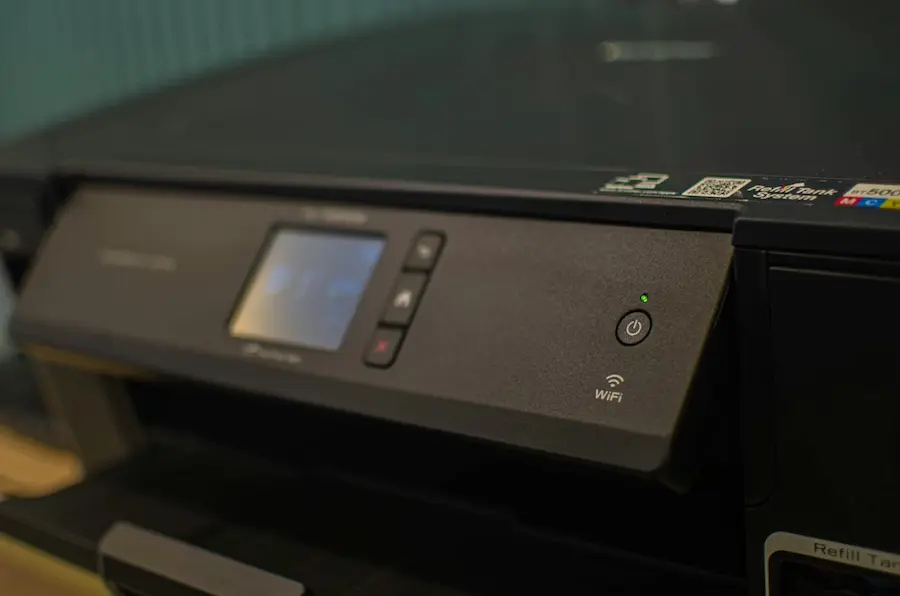
Wenn der Name deines Druckers in dieser Liste erscheint, ist er auf dem Computer registriert. Wenn er nicht angezeigt wird, bedeutet das nicht zwangsläufig, dass ein schwerwiegender Fehler vorliegt: Wahrscheinlich muss der Drucker nur erneut hinzugefügt werden, oder das System benötigt etwas Unterstützung bei der Erkennung.
So fügst du einen Drucker hinzu, der nicht angezeigt wird
Unter Windows klickst du im Bereich Drucker & Scanner auf Gerät hinzufügen. Das System sucht nach Druckern, die per Kabel, WLAN oder Bluetooth verbunden sind, und zeigt die im Netzwerk verfügbaren oder mit dem Computer gekoppelten Modelle an. Wenn dein Drucker erscheint, wähle Gerät hinzufügen; anschließend sollte er automatisch installiert werden. Unter Windows 10 siehst du eine ähnliche Option mit dem Symbol + neben „Drucker oder Scanner hinzufügen“.
Wenn Windows den Drucker nicht findet, empfiehlt sich die manuelle Installation. Die entsprechende Option kann einige Sekunden brauchen, bis sie angezeigt wird, und erscheint meist als Manuell hinzufügen oder Der gewünschte Drucker ist nicht aufgeführt. Von dort aus kannst du Alternativen wählen, etwa nach einem älteren Drucker suchen, einen freigegebenen Drucker über seinen Namen hinzufügen oder dich über eine IP-Adresse verbinden. Letzteres ist besonders nützlich bei einigen Geräten mit ARM-Architektur oder wenn der Drucker im Netzwerk eingebunden ist.
Auf dem Mac öffnest du Systemeinstellungen > Drucker & Scanner und klickst auf Drucker, Scanner oder Fax hinzufügen. Handelt es sich um einen WLAN-, Bluetooth- oder Netzwerkdrucker, sollte er im eingeblendeten Fenster erscheinen. Wähle ihn aus und bestätige mit Hinzufügen. Bei einem USB-Drucker solltest du zuerst sicherstellen, dass das Kabel angeschlossen ist. Wird er dennoch nicht angezeigt, kannst du ihn über den Reiter mit dem Globus-Symbol hinzufügen, indem du seine IP-Adresse eingibst.
Was du prüfen solltest, wenn der Computer den Drucker nicht erkennt
Wenn sich ein kabelloser Drucker hartnäckig nicht verbinden lässt, ist meist zuerst das Netzwerk verdächtig. Computer und Drucker müssen mit demselben WLAN verbunden sein. Das Netzwerk des PCs kannst du über das WLAN-Symbol in der Windows-Taskleiste prüfen, auf dem Mac über das WLAN-Symbol in der Menüleiste. Der Drucker selbst zeigt seinen Verbindungsstatus in der Regel auf dem integrierten Display an.
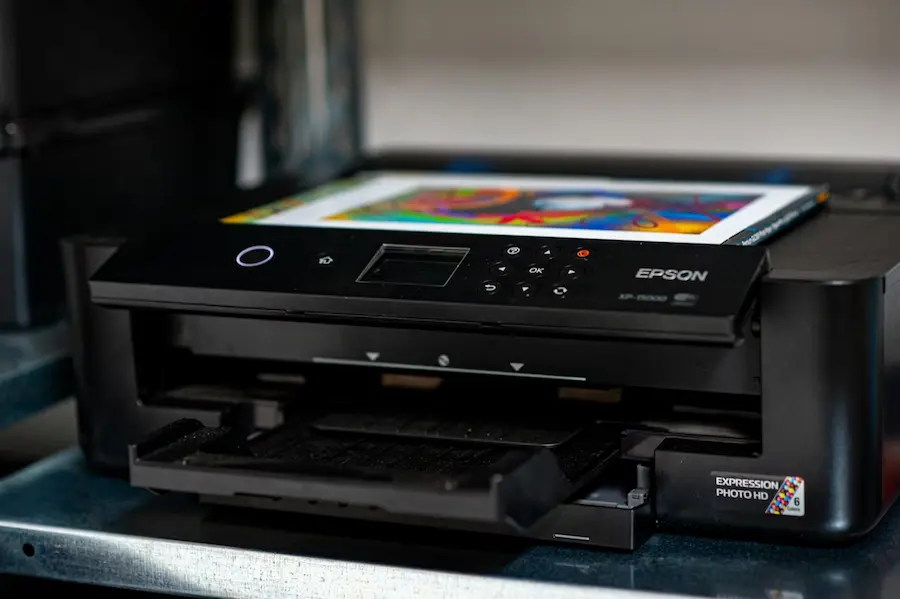
Es kann auch vorkommen, dass ein WLAN-Drucker zunächst per USB eingerichtet werden muss, bevor er kabellos funktioniert. Eine vorübergehende Verbindung mit dem Computer kann ausreichen, damit das System ihn erkennt und die Installation abschließt. Wenn anschließend alles korrekt konfiguriert ist, solltest du das Kabel entfernen und weiterhin über das Netzwerk drucken können.
Wenn das Modell Bluetooth verwendet, prüfe, ob Bluetooth auf dem Computer aktiviert ist und ob der Drucker für die Kopplung bereit ist. Unter Windows kannst du die Schnelleinstellungen mit Windows + A öffnen; auf dem Mac nutzt du das Bluetooth-Symbol in der Menüleiste oder das Kontrollzentrum. Manche Drucker benötigen einen bestimmten Kopplungsmodus, daher kann das Handbuch hilfreicher sein, als es zunächst scheint.
Bei USB-Verbindungen solltest du prüfen, ob das Kabel fest sitzt und in gutem Zustand ist. Ein anderes Kabel auszuprobieren, kann dir einen Nachmittag voller absurder Tests ersparen. Bei Macs mit nur einem USB-C-Anschluss empfiehlt Apple, einen Multiport-Adapter zu verwenden und ihn an die Stromversorgung anzuschließen, um einen übermäßigen Akkuverbrauch zu vermeiden.
Zuletzt gibt es Drucker, die auf die Software des Herstellers oder ein Konfigurationsprofil angewiesen sind, insbesondere in verwalteten Netzwerkumgebungen. Sind das Betriebssystem oder die Treiber veraltet, können ebenfalls Erkennungsprobleme auftreten. Windows oder macOS aktuell zu halten, verwandelt einen Drucker zwar nicht in ein hochmodernes Smart-Gadget, hilft aber erheblich dabei, dass er sich nicht mehr wie Technik aus einer anderen Ära verhält.


