
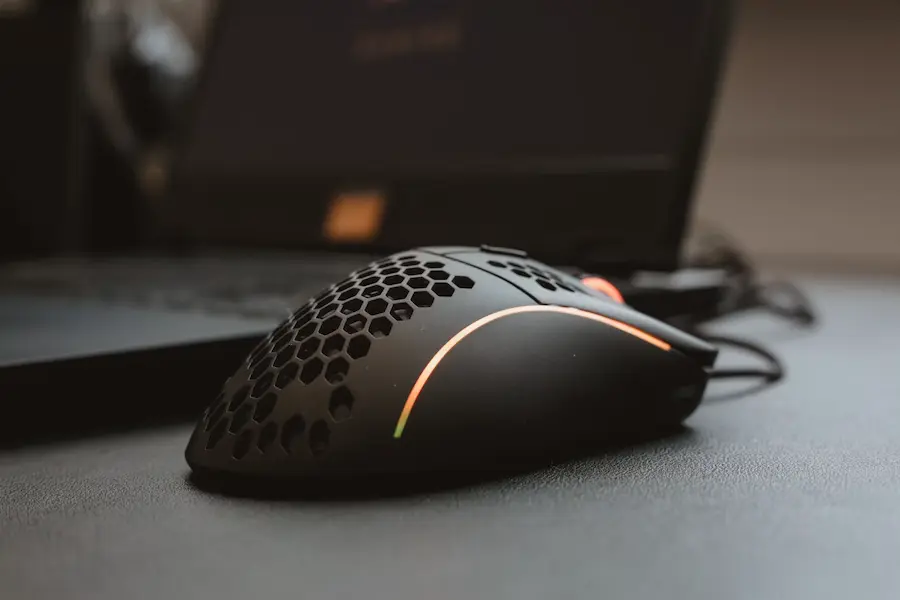

Changer le bouton principal de la souris dans Windows fait partie de ces petits réglages qui peuvent transformer sensiblement la façon dont on utilise son PC, surtout si vous êtes gaucher, si vous partagez l’ordinateur avec une autre personne ou si vous voulez simplement adapter votre périphérique à votre manière de travailler. Dans Windows, le clic principal est attribué par défaut au bouton gauche : c’est celui qui sert à sélectionner, ouvrir des menus, appuyer sur des boutons et effectuer presque toutes les actions que l’on considère comme évidentes lorsqu’on navigue dans le système.
La bonne nouvelle, c’est qu’il n’est pas nécessaire d’installer des pilotes obscurs, d’acheter une souris spéciale ni de se perdre dans des menus cachés dignes d’un vieux BIOS. Windows permet d’inverser le bouton principal et le bouton secondaire depuis les Paramètres, la méthode la plus directe sous Windows 11 et Windows 10, ou depuis le classique Panneau de configuration, toujours présent pour celles et ceux qui préfèrent les réglages à l’ancienne. Est-ce utile de le faire ? Si vous utilisez la souris de la main gauche, probablement oui ; même si la conception physique de la souris peut beaucoup jouer sur le confort.
Changer le bouton principal depuis les Paramètres
La méthode la plus rapide consiste à ouvrir l’application Paramètres de Windows. Vous pouvez le faire avec le raccourci Win + I, la voie directe pour utilisateur avancé, mais il est aussi possible de faire un clic droit sur l’icône Windows dans la barre des tâches et de choisir Paramètres, ou d’y accéder depuis le menu Démarrer. Une fois à l’intérieur, le chemin varie légèrement selon la version du système.
Sous Windows 11, il faut aller dans Bluetooth et appareils, puis entrer dans Souris. Sous Windows 10, la rubrique équivalente se trouve dans Appareils, puis Souris. Vous y verrez l’option dédiée au bouton principal de la souris, généralement sous la forme d’un menu déroulant en haut de l’écran. Si vous voulez que le bouton droit devienne le bouton principal, il suffit de sélectionner Droit.
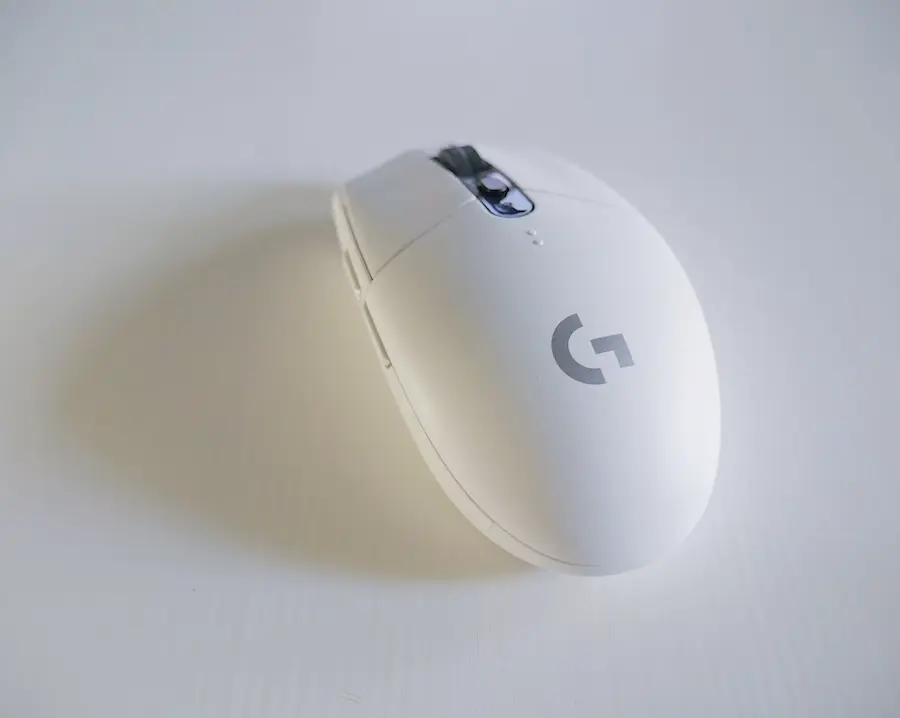
Le changement s’applique instantanément et Windows enregistre automatiquement la configuration : inutile donc de chercher un bouton de sauvegarde ou de redémarrer l’ordinateur. En revanche, à partir de ce moment-là, la logique des clics est inversée : le bouton droit physique assurera les fonctions du clic principal, tandis que le bouton gauche se comportera comme bouton secondaire. Si vous souhaitez revenir au fonctionnement habituel, retournez dans le même menu déroulant et sélectionnez Gauche, en gardant à l’esprit que vous interagirez déjà avec les boutons inversés.
Utiliser le Panneau de configuration pour inverser les boutons
Le Panneau de configuration permet lui aussi de faire exactement la même chose, et peut être utile si vous êtes habitué aux fenêtres classiques de Windows ou si l’application Paramètres n’est pas votre point de départ naturel. Pour l’ouvrir, saisissez Panneau de configuration dans la barre de recherche de la barre des tâches, puis sélectionnez le résultat correspondant lorsqu’il apparaît dans le menu Démarrer.
Une fois dedans, il est préférable de modifier l’affichage depuis le menu situé dans l’angle supérieur droit. S’il est organisé par catégories, choisissez Grandes icônes ou Petites icônes ; vous verrez ainsi plus clairement le raccourci vers Souris. En l’ouvrant, la fenêtre des propriétés de la souris apparaît, généralement déjà positionnée sur l’onglet Boutons. Si ce n’est pas le cas, il suffit d’accéder manuellement à cet onglet.
Dans les paramètres des boutons, vous trouverez une case permettant d’inverser les boutons principal et secondaire. En la cochant, le clic gauche et le clic droit échangent immédiatement leurs fonctions. Pour confirmer le réglage, cliquez sur OK et fermez le Panneau de configuration. Si vous voulez annuler ce changement plus tard, vous devrez revenir à cette même case et la décocher, en vous souvenant que le clic principal sera déjà attribué au bouton opposé. Un petit détail, mais suffisant pour donner l’impression que Windows s’est mis en mode farceur pendant quelques secondes.

Quand est-il utile de le changer et que faut-il savoir ?
Vous n’avez pas besoin d’une souris spéciale pour modifier le bouton principal dans Windows. Le système permet de le faire avec le périphérique que vous utilisez déjà, de sorte que l’option fonctionne aussi bien avec des souris simples qu’avec des modèles plus complets. La vraie question pratique concerne l’ergonomie : si votre souris est très clairement conçue pour les droitiers, inverser les boutons peut fonctionner côté logiciel, mais ne sera peut-être pas confortable à utiliser de la main gauche pendant longtemps. Si vous le faites pour des raisons de confort ou d’accessibilité, il peut aussi être pertinent de vérifier des réglages comme le contraste élevé dans Windows.
Dans ce cas, l’alternative la plus logique consiste à utiliser une souris pour gauchers ou un modèle plus plat et universel. Ce n’est pas indispensable, mais cela peut être plus adapté si ce changement n’est pas ponctuel et fait partie de votre configuration quotidienne. Windows facilite la partie logicielle ; le confort physique, comme souvent avec les claviers, les chaises et les autres objets de bureau, dépend du matériel que vous avez devant vous.
C’est aussi une option pratique pour ajuster rapidement un PC partagé. Si chaque personne utilise son propre compte, changer le nom d’utilisateur dans Windows est un autre réglage simple dans ce même contexte. Si une personne utilise la souris de la main gauche et une autre de la main droite, quelques clics suffisent pour passer d’un mode à l’autre depuis les Paramètres ou le Panneau de configuration. Pas de magie, pas de logiciel supplémentaire, pas de véritable courbe d’apprentissage : seulement un réglage système qui, bien utilisé, permet à l’ordinateur de mieux s’adapter à l’utilisateur au lieu d’obliger l’utilisateur à s’adapter à l’ordinateur.


