
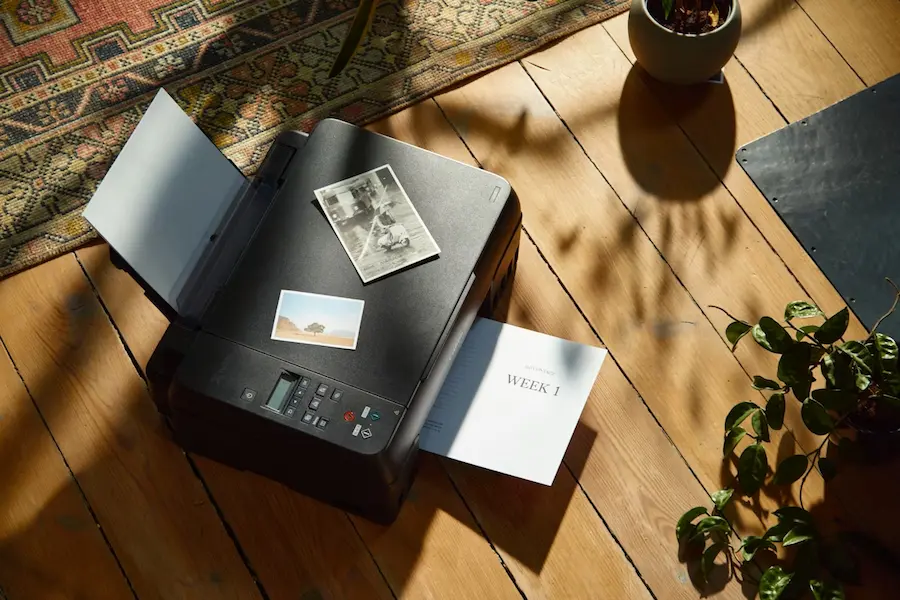

Para actualizar los drivers de una impresora, en Windows puedes utilizar el Administrador de dispositivos o Windows Update; en Mac, conviene revisar primero Actualización de software. Si no encuentras novedades, el siguiente lugar donde mirar es la web del fabricante, buscando el controlador o la aplicación de tu modelo.
Cómo actualizar los drivers de la impresora en Windows
Desde el Administrador de dispositivos
El Administrador de dispositivos permite buscar una actualización para una impresora concreta, algo especialmente práctico si tienes varias configuradas y quieres ver las impresoras conectadas antes de elegir una.
- Haz clic derecho sobre Inicio y abre Administrador de dispositivos.
- Despliega la categoría Impresoras, pulsa con el botón derecho sobre el equipo que quieras actualizar y selecciona Actualizar controlador.
- Elige Buscar controladores automáticamente y sigue las indicaciones si Windows encuentra una versión disponible.
- Al terminar, reinicia el ordenador si te lo solicita.
Si la búsqueda no ofrece resultados, entra en la web del fabricante y descarga el controlador correspondiente a tu impresora. Cuando el archivo esté comprimido, descomprímelo antes de continuar.
Vuelve al mismo menú de Actualizar controlador, pero selecciona esta vez Buscar controladores en mi equipo. Indica la carpeta donde has guardado los archivos, comprueba la ubicación y pulsa Siguiente. Windows intentará instalarlos y podría pedir un reinicio; si detecta que ya tienes una versión más reciente, mostrará un aviso indicando que los mejores controladores ya están instalados. Si tras la instalación sigue sin responder, descarta primero que sea una impresora sin conexión.
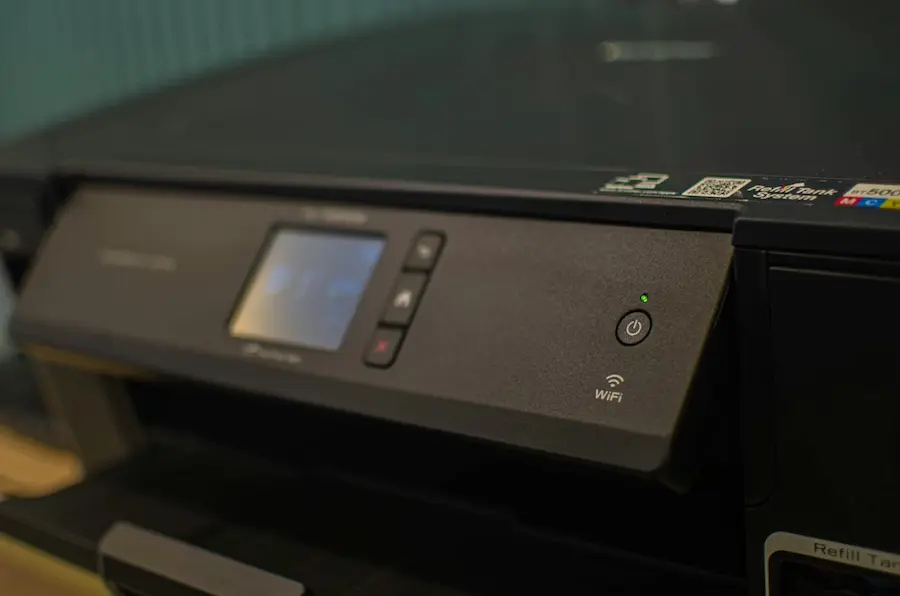
Desde Windows Update
La otra vía es comprobar si hay controladores entre las actualizaciones opcionales del sistema:
- Abre Configuración → Windows Update. En Windows 10, la ruta es Configuración → Actualización y seguridad → Windows Update.
- Entra en Opciones avanzadas y busca Actualizaciones opcionales, dentro de Opciones adicionales. En Windows 10, la entrada Ver actualizaciones opcionales puede aparecer únicamente cuando hay contenido disponible.
- Selecciona los controladores de tu impresora que aparezcan y pulsa Descargar e instalar.
- Deja que termine el proceso antes de reiniciar.
Cómo actualizar los controladores de la impresora en Mac
En Mac, el punto de partida es mantener macOS actualizado, ya que las actualizaciones del sistema pueden incorporar controladores de impresora, especialmente cuando esta no utiliza software independiente.
- Abre el menú Apple y entra en Ajustes del Sistema.
- Accede a General → Actualización de software.
- Si aparece una actualización, selecciona la opción para instalarla.
También puedes configurar las actualizaciones automáticas desde ese apartado para descargar nuevas actualizaciones e instalar las de macOS, los archivos de datos del sistema y las actualizaciones de seguridad.
Cuando la impresora depende de una aplicación propia, actualizar macOS puede no ser suficiente. En Ajustes del Sistema → Impresoras y escáneres, selecciona tu impresora para consultar la versión del controlador; después, comprueba en la web del fabricante si existe una versión posterior del driver o de su aplicación para Mac.
Si esa aplicación se distribuye mediante la App Store, abre la tienda, entra en Actualizaciones y pulsa Actualizar junto a ella cuando aparezca la opción, ya que el software actualizado puede incluir nuevos controladores.
Hay un matiz para los Mac con chip de Apple: un aviso de incompatibilidad puede deberse a que la aplicación esté diseñada para procesadores Intel. Busca primero una versión adaptada a tu equipo en la web del fabricante; determinadas aplicaciones Intel pueden necesitar Rosetta para ejecutarse.
Software oficial y actualizadores externos: qué elegir
Algunas aplicaciones del fabricante incluyen una función para buscar e instalar controladores, aunque no todas presentan las mismas opciones ni sirven para los mismos sistemas:
- HP Support Assistant, disponible para Windows y ChromeOS, permite acceder a las actualizaciones desde su panel principal, seleccionando el ordenador y entrando en el apartado correspondiente.
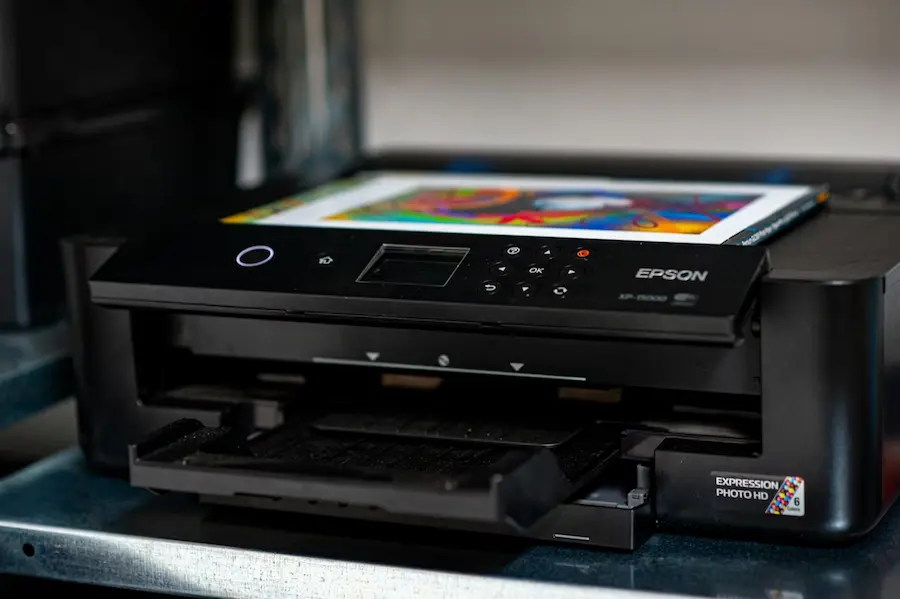
- Epson Software Updater, para Windows y Mac, permite buscar e instalar actualizaciones de controladores, firmware y otros componentes.
Conviene distinguir estas herramientas oficiales de los actualizadores genéricos de terceros. Algunas de esas aplicaciones cobran una suscripción por actualizaciones que puedes obtener gratis con las herramientas del sistema o del fabricante y, además, pueden instalar programas innecesarios o software publicitario. No necesitas recurrir a ellas para mantener al día el controlador de tu impresora. En otros componentes, como la gráfica, el proceso es distinto al de una impresora; por eso conviene seguir una guía específica para actualizar los drivers de la GPU en Windows 11.


