


Um Druckertreiber zu aktualisieren, können Sie unter Windows den Geräte-Manager oder Windows Update verwenden. Auf dem Mac sollten Sie zunächst die Softwareupdate-Funktion prüfen. Werden dort keine Updates angeboten, suchen Sie auf der Website des Herstellers nach dem Treiber oder der Anwendung für Ihr Druckermodell.
So aktualisieren Sie Druckertreiber unter Windows
Über den Geräte-Manager
Mit dem Geräte-Manager können Sie gezielt nach einem Update für einen bestimmten Drucker suchen. Das ist besonders praktisch, wenn Sie mehrere Drucker eingerichtet haben und sich zunächst die verbundenen Drucker anzeigen lassen möchten, bevor Sie einen auswählen.
- Klicken Sie mit der rechten Maustaste auf Start und öffnen Sie den Geräte-Manager.
- Klappen Sie die Kategorie Drucker auf, klicken Sie mit der rechten Maustaste auf das Gerät, dessen Treiber Sie aktualisieren möchten, und wählen Sie Treiber aktualisieren.
- Wählen Sie Automatisch nach Treibern suchen und folgen Sie den Anweisungen, falls Windows eine verfügbare Version findet.
- Starten Sie den Computer anschließend neu, wenn Sie dazu aufgefordert werden.
Falls die Suche keine Ergebnisse liefert, rufen Sie die Website des Herstellers auf und laden Sie den passenden Treiber für Ihren Drucker herunter. Liegt die Datei in komprimierter Form vor, entpacken Sie sie, bevor Sie fortfahren.
Öffnen Sie erneut das Menü Treiber aktualisieren, wählen Sie diesmal jedoch Auf meinem Computer nach Treibern suchen. Geben Sie den Ordner an, in dem Sie die Dateien gespeichert haben, überprüfen Sie den Speicherort und klicken Sie auf Weiter. Windows versucht daraufhin, die Treiber zu installieren, und fordert Sie möglicherweise zu einem Neustart auf. Erkennt das System, dass bereits eine neuere Version vorhanden ist, erscheint der Hinweis, dass die besten Treiber bereits installiert sind. Reagiert der Drucker auch nach der Installation nicht, prüfen Sie zunächst, ob er als offline angezeigt wird.
Über Windows Update
Alternativ können Sie prüfen, ob unter den optionalen Systemupdates passende Treiber angeboten werden:
- Öffnen Sie Einstellungen → Windows Update. Unter Windows 10 lautet der Pfad Einstellungen → Update und Sicherheit → Windows Update.
- Öffnen Sie Erweiterte Optionen und suchen Sie im Bereich Weitere Optionen nach Optionale Updates. Unter Windows 10 wird der Eintrag Optionale Updates anzeigen unter Umständen nur eingeblendet, wenn entsprechende Updates verfügbar sind.
- Wählen Sie die angezeigten Treiber für Ihren Drucker aus und klicken Sie auf Herunterladen und installieren.
- Warten Sie, bis der Vorgang abgeschlossen ist, bevor Sie den Computer neu starten.
So aktualisieren Sie Druckertreiber auf dem Mac
Auf dem Mac sollten Sie zunächst macOS auf dem neuesten Stand halten, da Systemupdates auch Druckertreiber enthalten können. Das gilt insbesondere dann, wenn der Drucker keine separate Software verwendet.
- Öffnen Sie das Apple-Menü und wählen Sie Systemeinstellungen.
- Gehen Sie zu Allgemein → Softwareupdate.
- Wenn ein Update angezeigt wird, wählen Sie die Option zur Installation.
In diesem Bereich können Sie auch automatische Updates konfigurieren, damit neue Updates heruntergeladen sowie macOS-Updates, Systemdatendateien und Sicherheitsupdates installiert werden.
Wenn der Drucker eine eigene Anwendung benötigt, reicht ein macOS-Update möglicherweise nicht aus. Wählen Sie unter Systemeinstellungen → Drucker & Scanner Ihren Drucker aus, um die Treiberversion einzusehen. Prüfen Sie anschließend auf der Website des Herstellers, ob eine neuere Version des Treibers oder der zugehörigen Mac-Anwendung verfügbar ist.
Wird diese Anwendung über den App Store bereitgestellt, öffnen Sie den Store, wechseln Sie zu Updates und klicken Sie neben der Anwendung auf Aktualisieren, sobald diese Option erscheint. Die aktualisierte Software kann auch neue Treiber enthalten.
Bei Macs mit Apple-Chip gibt es eine Besonderheit: Eine Warnung zur Inkompatibilität kann darauf zurückzuführen sein, dass die Anwendung für Intel-Prozessoren entwickelt wurde. Suchen Sie zunächst auf der Website des Herstellers nach einer für Ihren Mac geeigneten Version. Bestimmte Intel-Anwendungen benötigen Rosetta, um ausgeführt werden zu können.
Herstellersoftware oder externe Update-Tools: Was ist sinnvoll?
Einige Herstelleranwendungen bieten eine Funktion zum Suchen und Installieren von Treibern. Allerdings unterscheiden sie sich im Funktionsumfang und unterstützen nicht alle dieselben Betriebssysteme:
- HP Support Assistant ist für Windows und ChromeOS verfügbar. Um auf die Updates zuzugreifen, wählen Sie in der Hauptübersicht den Computer aus und öffnen den entsprechenden Bereich.
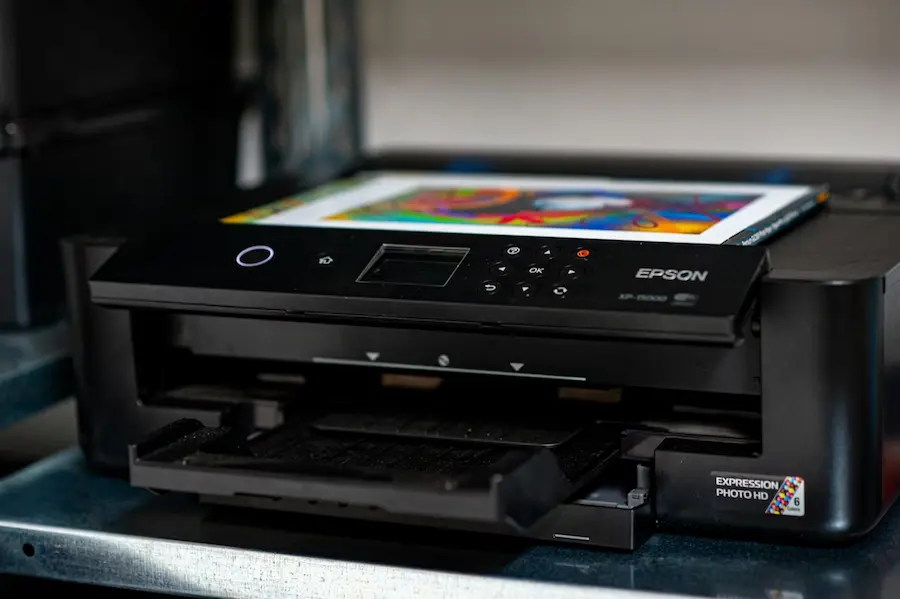
- Epson Software Updater ist für Windows und Mac erhältlich und ermöglicht die Suche und Installation von Updates für Treiber, Firmware und weitere Komponenten.
Diese offiziellen Werkzeuge sind von allgemeinen Treiber-Updatern von Drittanbietern zu unterscheiden. Einige dieser Anwendungen verlangen ein kostenpflichtiges Abonnement für Updates, die Sie über die Systemfunktionen oder die Werkzeuge des Herstellers kostenlos erhalten können. Zudem installieren sie möglicherweise unnötige Programme oder Werbesoftware. Sie benötigen solche Anwendungen nicht, um Ihren Druckertreiber aktuell zu halten. Bei anderen Komponenten wie der Grafikkarte unterscheidet sich das Vorgehen von dem bei einem Drucker. Nutzen Sie deshalb eine spezielle Anleitung, um die GPU-Treiber unter Windows 11 zu aktualisieren.


